
10 dicas essenciais para todos os usuários do Google Keep
Você usa o Google Keep? Descubra 10 truques inteligentes e úteis que vão mudar a forma como você organiza suas anotações e aumentar sua produtividade diária.
💡 Principais destaques (Resumo Executivo)
- Aumente a produtividade e simplifique as tarefas diárias.
- Tire o máximo proveito de anotações, listas e lembretes.
- Aplicando técnicas inteligentes para uma organização mais rápida e acesso instantâneo.
📌 Índice
- Compartilhe anotações com a família para manter o controle das listas de compras.
- Use o Gemini para criar uma anotação para você.
- Tomar notas manuscritas pesquisáveis.
- Desfaça erros ou reutilize comentários usando o histórico de versões.
- Grave memorandos de voz em qualquer lugar usando o Voice Notes.
- Para manter a organização, aplique várias etiquetas em cada nota.
- Use a pesquisa inteligente para encontrar categorias de notas.
- Converta suas anotações em documentos completos do Google Docs para edição posterior.
- Adicione lembretes para não se esquecer das suas anotações.
- Use uma solução alternativa para fazer anotações em movimento com o Android Auto.
O Google Keep é um dos melhores aplicativos de anotações disponíveis, reunindo uma série de recursos úteis em uma interface limpa e simples — essencialmente uma coleção de notas adesivas digitais coloridas que você pode usar para qualquer coisa. Criar e acessar notas não poderia ser mais fácil no Android, iOS ou na web, mas mesmo que você seja um usuário antigo do Google Keep, talvez não tenha descoberto todos os recursos disponíveis — e esta lista de dicas e truques ajudará você a se familiarizar com eles.

Compartilhe anotações com a família para manter o controle das listas de compras.
Essa funcionalidade encabeça a lista de recursos menos conhecidos do Google Keep, mas que qualquer pessoa pode apreciar: você pode usá-la para compartilhar anotações com outras pessoas, assim como faz com o Google Docs . Há muitas maneiras de usá-la, incluindo para fazer anotações em família — como arrumar as malas para as férias, por exemplo — ou para gerenciar listas de compras.
Se vocês tiverem uma lista de compras compartilhada em família, há menos chances de alguém comprar leite quando outra pessoa já o comprou, por exemplo. Para compartilhar uma nota, clique no botão Colaborador, que se parece com uma foto de perfil (na versão web), ou toque nos três pontos (canto inferior direito) e selecione Colaborador (no celular).
Use o Gemini para criar uma anotação para você.
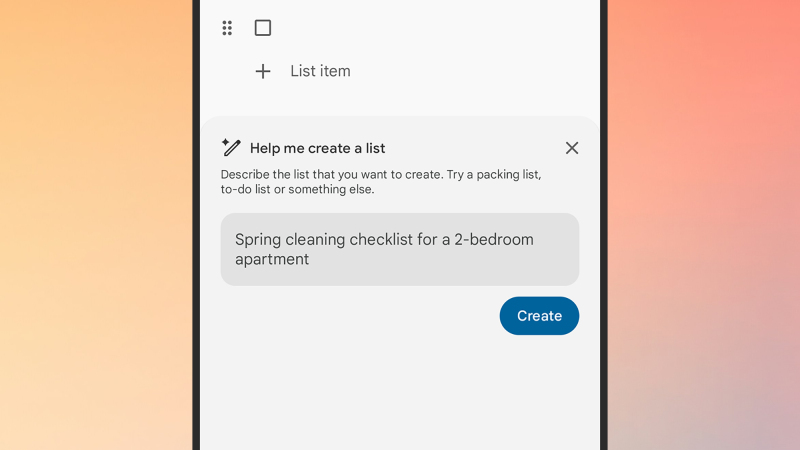
Essa é uma funcionalidade útil, mas infelizmente um tanto limitada: funciona apenas no Android, aplica-se somente a notas em formato de lista e requer uma assinatura do Google AI . No entanto, se você atender a todos esses critérios, poderá obter a ajuda do Gemini para criar listas: toque no botão + , depois em Lista e, em seguida, em Ajudar-me a criar uma lista.
Você pode então instruir o Gemini a criar uma lista para você — coisas para fazer em uma viagem a Nova York, uma lista de compras escolares para uma criança de 10 anos, os melhores filmes de terror dos anos 70 ou uma lista de tarefas para planejar um aniversário de casamento de 30 anos. A instrução pode ser praticamente qualquer coisa que você desejar, e o Gemini retornará uma lista para você trabalhar.
Tomar notas manuscritas pesquisáveis.
Você pode criar notas com desenhos rapidamente no Google Keep, tanto na web quanto em dispositivos móveis, mas o que talvez você não saiba é que, se escrever as notas usando o dedo ou uma caneta stylus, o aplicativo consegue ler o texto. O texto manuscrito será incluído nos resultados de pesquisa do Google Keep, desde que sua caligrafia seja legível o suficiente.
Desfaça erros ou reutilize comentários usando o histórico de versões.
O histórico de versões é um recurso nem sempre disponível em aplicativos desse tipo — como o Notas da Apple —, mas no Google Keep, ele permite que você reverta para versões anteriores de uma nota, se necessário. Você pode ter selecionado vários itens por engano, querer recuperar uma versão anterior de uma ideia ou querer reutilizar a lista inteira.
Para usar esse recurso, você precisa acessar o Google Keep pela web. Clique nos três pontos ao lado da nota e selecione Histórico de versões . Uma lista com as versões anteriores da nota será exibida e você poderá baixá-las como arquivos HTML. Não é possível excluir a nota atual diretamente e substituí-la por uma versão anterior, mas você pode copiar e colar o texto do arquivo HTML.
Grave memorandos de voz em qualquer lugar usando o Voice Notes.
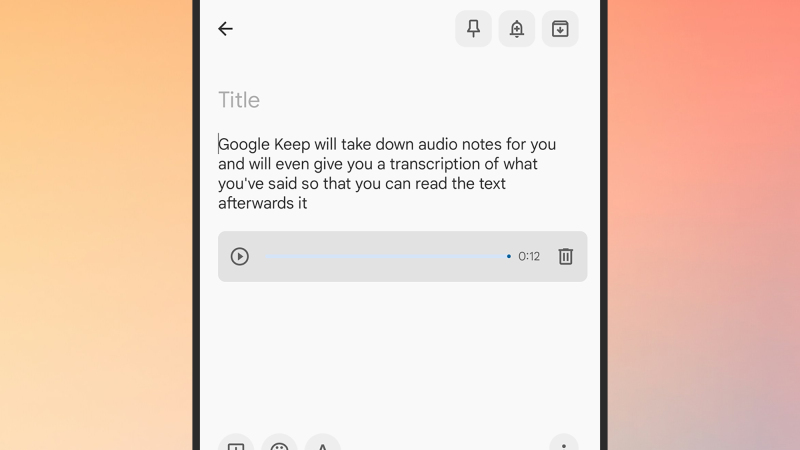
Essa funcionalidade é ideal para registrar ideias rápidas quando você está em movimento e não pode digitar uma nota da maneira usual. Na nota recém-criada, você encontrará um mini-reprodutor de áudio para ouvir, além de uma transcrição em texto do que você disse (que você pode editar se não estiver transcrita com precisão).
Para manter a organização, aplique várias etiquetas em cada nota.
O Google Keep possui um sistema de etiquetas que permite organizar suas notas da maneira que preferir: você pode adicionar ou editar etiquetas associadas a uma nota clicando nos três pontos no canto, e a escolha das etiquetas é totalmente sua. Em seguida, você pode navegar pelas etiquetas usando o painel de navegação à esquerda (toque ou clique nas três linhas horizontais no canto superior esquerdo, caso não as veja).
Mas existe um recurso oculto aqui: cada nota pode ter várias etiquetas, oferecendo maior flexibilidade na hora de configurar seu sistema de categorização. Você pode usar etiquetas tanto para notas "trabalho" quanto para notas "pessoais" e, em seguida, subdividir essas categorias com etiquetas adicionais, como "férias", "compras", "dinheiro" e "família" dentro da categoria pessoal.
Use a pesquisa inteligente para encontrar categorias de notas.
Ao selecionar a caixa de pesquisa na parte superior da interface do Google Keep , você verá uma seção intitulada "Coisas" (toque ou clique no sinal de "+" para ver a lista completa). Essa seção geral reúne as categorias que o aplicativo aplica automaticamente em segundo plano com base no conteúdo das suas anotações e pode incluir categorias como "Supermercado " , "Lugares " , "Viagens " e "Filmes ".
Mesmo que você não use seu próprio sistema de categorização, pode aproveitar essas categorias aplicadas automaticamente para filtrar suas anotações e encontrar o que você escreveu, mas não se lembra onde guardou. Pelo menos nas minhas anotações, os resultados da busca parecem corresponder bastante bem ao conteúdo das anotações.
Converter notas em documentos Google Docs Pronto para edição posterior.
Se uma anotação ficar muito grande e complexa para o Google Keep , você pode convertê-la em um Documento Google sem afetar a anotação original. Na web, clique nos três pontos no canto da anotação e selecione "Copiar para o Documento Google " . Você poderá editar o novo documento no Google Drive independentemente do que estiver acontecendo no Google Keep.
Adicione lembretes para não se esquecer das suas anotações.
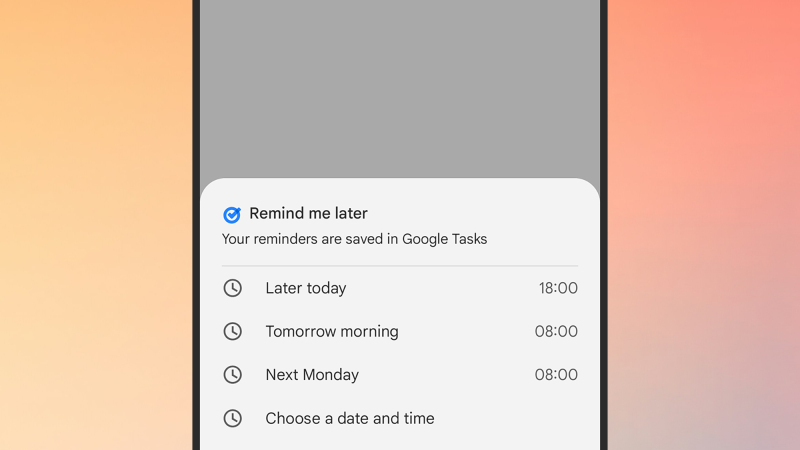
As informações do lembrete aparecerão na própria nota, mas o processo de lembrete em si é gerenciado pelo Google Tarefas — se você abrir o Google Tarefas , verá que um lembrete foi definido. Você pode editar e excluir lembretes tanto do Google Tarefas quanto do Google Keep , com as alterações sincronizadas automaticamente.
Utilizando uma solução alternativa para fazer anotações em movimento com Auto Android
O Google Keep não aparece no painel do Android Auto , mas isso não significa que você não possa fazer anotações no carro; basta usar o Gemini . Primeiro, abra o Gemini no seu dispositivo Android , toque no botão de menu (canto superior esquerdo), depois no ícone de engrenagem e, em seguida, em "Aplicativos conectados" para garantir que o Google Workspace (incluindo o Google Keep ) esteja vinculado.
Enquanto estiver no carro, você pode dizer "Ok Google " e dar um comando como "Crie uma nota dizendo 'Lembre-se de comprar flores'" para adicionar uma anotação ao Google Keep . Você também pode aproveitar os recursos de IA generativa do Gemini — por exemplo, pode pedir para ele criar uma lista de ingredientes para lasanha enquanto você está a caminho do supermercado. O novo aplicativo de resolução de problemas do Google demonstra como a IA pode ser usada de maneiras úteis.
Comentários estão fechados.