
10 dicas essenciais para todos os usuários do Bitwarden
Você usa o Bitwarden? Descubra 10 dicas e truques avançados que mudarão a forma como você gerencia suas senhas e aumentarão significativamente sua segurança digital.

📌 Índice
- Utilize um procedimento de autenticação secundário para proteger sua conta Bitwarden.
- Use o botão do Bitwarden em vez do preenchimento automático para aumentar sua segurança.
- Reduza o tempo limite de bloqueio da extensão Bitwarden nos navegadores para evitar intrusões.
- Use biometria para desbloquear seu cofre em dispositivos confiáveis.
- Defina o Bitwarden como a opção padrão para preenchimento automático de senhas e códigos de acesso no iOS e Android.
- Use o Bitwarden para autenticação de dois fatores e livre-se de outros aplicativos de autenticação.
- Use o Bitwarden para compartilhar senhas e arquivos com segurança por um período limitado.
- Adicione contatos confiáveis à sua conta Bitwarden para acesso em caso de emergência.
- Use atalhos de teclado para preenchimento automático para economizar tempo.
- Para maior segurança, exija a reinserção da senha mestra ao acessar notas confidenciais e senhas de contas bancárias.
Os gerenciadores de senhas integrados nos sistemas do Google e da Apple são bastante eficientes atualmente. Mas, se você alterna entre vários dispositivos e sistemas operacionais, usar um gerenciador de senhas multiplataforma dedicado como o Bitwarden pode ser incrivelmente útil. Ele é de código aberto, criptografado por padrão e a maioria de seus recursos é gratuita em todas as plataformas. Você pode até usá-lo para sincronizar chaves de acesso e códigos de autenticação de dois fatores em todas as suas plataformas. No entanto, usar apenas os aplicativos do Bitwarden para armazenar e preencher senhas automaticamente não lhe proporcionará todos os benefícios. Como você está lidando com senhas altamente sensíveis e anotações confidenciais, deve tomar medidas adicionais para proteger seus dados e facilitar o gerenciamento de senhas (sem comprometer sua segurança).
Utilize um procedimento de autenticação secundário para proteger sua conta Bitwarden.
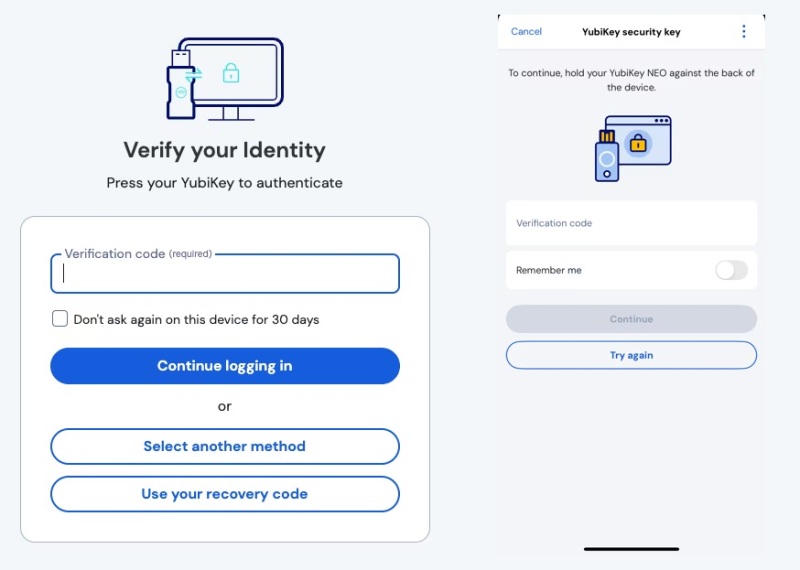
Sua conta Bitwarden é extremamente valiosa e protegê-la deve ser sua prioridade máxima. Embora seja recomendável definir uma senha mestra longa e fácil de lembrar, também é uma boa ideia adicionar uma segunda camada de segurança. O Bitwarden oferece suporte a vários métodos de autenticação de dois fatores (2FA) para o seu cofre. Para começar, acesse Configurações > Segurança > Login em duas etapas . Embora seja possível configurar a autenticação simples por e-mail, é melhor usar um método mais complexo. Se preferir um método baseado em software, configure a 2FA usando um aplicativo autenticador separado (como o Google Authenticator). Para máxima segurança, use uma chave física, como uma YubiKey — caso seja assinante do Bitwarden Premium. Embora a 2FA por meio de um aplicativo autenticador seja muito segura, uma chave física garante que somente quem tiver acesso físico à chave poderá acessar seu cofre Bitwarden.
Use o botão do Bitwarden em vez do preenchimento automático para aumentar sua segurança.
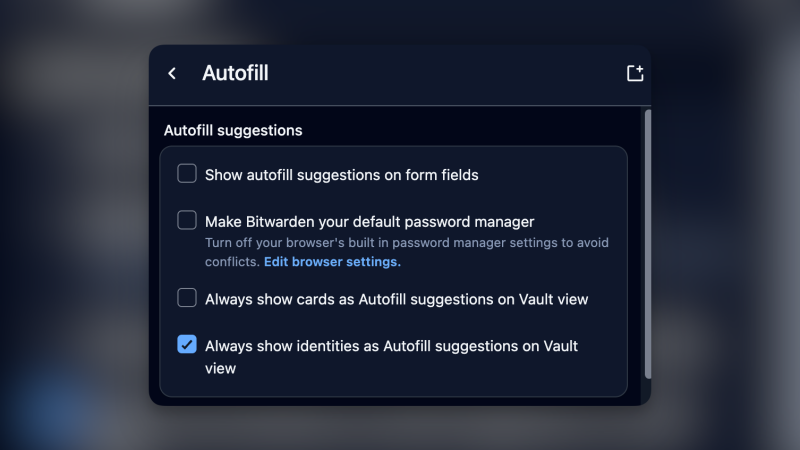
O recurso de preenchimento automático é incrivelmente conveniente. Ao instalar a extensão ou o aplicativo Bitwarden, você é solicitado a inserir suas senhas com um único clique. Aliás, o Bitwarden também oferece um recurso chamado "Preenchimento automático ao carregar a página", que preenche automaticamente os detalhes da sua senha sem esperar. Embora conveniente, isso representa um risco de segurança, já que qualquer pessoa com acesso ao seu dispositivo poderia acessar suas contas instantaneamente. Felizmente, esse recurso não está ativado por padrão. Caso esteja, você pode desativá-lo acessando Configurações > Preenchimento automático.
Para aumentar a segurança da sua conta, desative completamente o preenchimento automático acessando Configurações > Preenchimento automático > Mostrar sugestões de preenchimento automático em campos de formulário . Como alternativa, você pode usar o botão do Bitwarden na barra de complementos. Ao abrir o Bitwarden Vault com o complemento, você verá primeiro as opções de preenchimento automático disponíveis para os sites atuais, nas quais você pode clicar para preencher manualmente. Este é um método mais seguro porque, como você verá abaixo, é possível bloquear o Bitwarden Vault com um PIN ou biometria, equilibrando a conveniência do preenchimento automático com segurança adicional. Para obter mais dicas sobre como aumentar a segurança da sua conta, você pode consultar o alerta de segurança urgente para mais de 1.8 bilhão de usuários do Gmail.
Reduza o tempo limite de bloqueio da extensão Bitwarden nos navegadores para evitar intrusões.
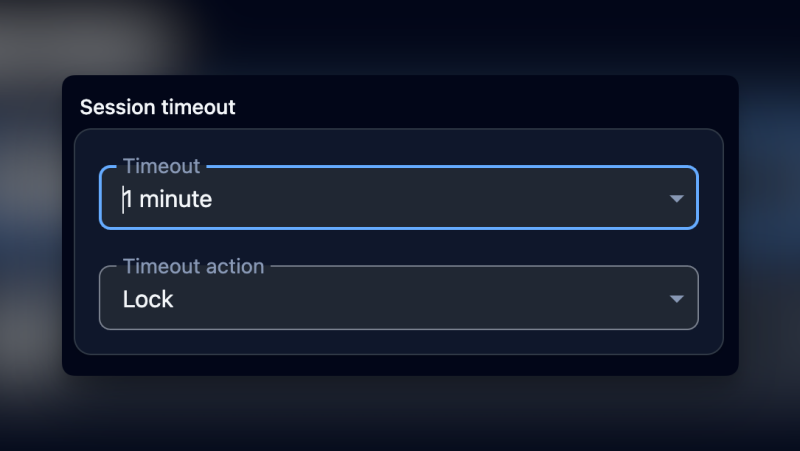
Para facilitar o uso, o Bitwarden só desconectará você automaticamente quando você reiniciar o navegador ou o computador, que podem permanecer ligados por semanas. No entanto, existe uma opção para forçar o desbloqueio do seu cofre após alguns minutos de inatividade (ou a cada uso). Para acessar essa opção, vá para الإعدادات > Segurança da contaEntão, a partir da seção Prazo da sessão, clique no menu suspenso Tempo de esperaAqui, você pode usar a opção imediatamente Para encerrar a sessão após cada utilização, ou um minuto Para ter alguma flexibilidade. No menu suspenso. Procedimento de prazo, você pode escolher entre A fechadura وSairSe você escolher a opção de sair, precisará fazer login novamente usando sua senha mestra. A opção de bloqueio é melhor para a maioria dos usuários, pois permite desbloquear seu cofre com opções mais fáceis (mas ainda seguras). Para mais dicas sobre como proteger seus dispositivos, consulte [link/referência]. 6 configurações de segurança essenciais para proteger seu novo PC com Windows 11.
Use biometria para desbloquear seu cofre em dispositivos confiáveis.
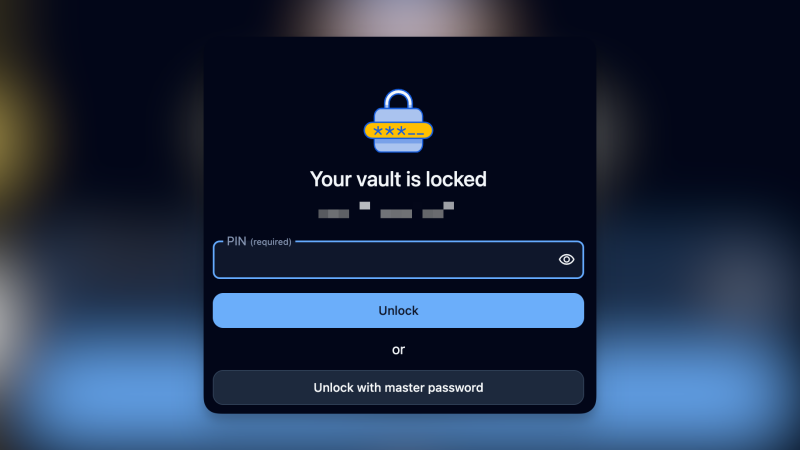
Os aplicativos Bitwarden para desktop e dispositivos móveis oferecem suporte à autenticação biométrica, permitindo que você desbloqueie usando o Face ID ou Touch ID em dispositivos Apple, ou a autenticação por impressão digital em dispositivos Android e Windows. Para configurar esse recurso, abra o aplicativo Bitwarden e navegue até الإعدادات > الأمانEm seguida, ative esse recurso na extensão do seu navegador, caso esteja utilizando uma. Acesse الإعدادات > Segurança da contaE da seção Opções de desbloqueioAtive o “Desbloqueio biométricoPara ativar a leitura biométrica. Se preferir os métodos tradicionais, você também pode usar…Desbloquear com PINPara abrir o cofre, use um PIN exclusivo. Você pode explorar os recursos Plus dos dispositivos Apple em nosso artigo. 10 recursos essenciais que todo novo usuário do iPhone deve conhecer para aproveitar ao máximo.
Defina o Bitwarden como a opção padrão para preenchimento automático de senhas e códigos de acesso no iOS e Android.
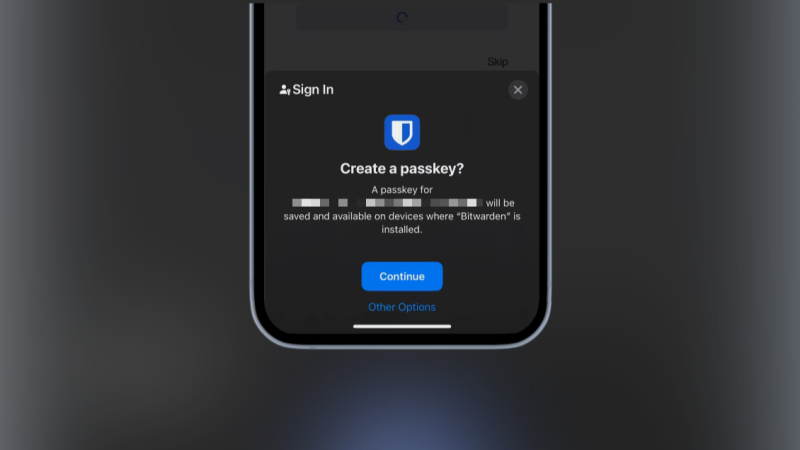
Para simplificar o processo de login e entrada de dados, você pode definir o Bitwarden como seu gerenciador de senhas padrão em seus dispositivos móveis. Isso permite que você preencha automaticamente senhas e códigos de acesso em aplicativos e sites, tanto no iOS quanto no Android, economizando tempo e aumentando sua segurança. Para fazer isso, você precisará acessar as configurações do seu dispositivo e selecionar o Bitwarden como seu provedor de serviço de preenchimento automático. No iOS, você encontra essa opção em Ajustes > Senhas > Preenchimento automático de senhas. No Android, geralmente você a encontra em Configurações > Sistema > Idiomas e entrada > Serviço de preenchimento automático. Essa configuração garante que suas credenciais estejam seguras e prontamente disponíveis quando necessário. Para obter mais informações sobre atualizações e recursos do Android, você pode ler nosso artigo sobre a versão beta mais recente do Android 16: Mudanças radicais na interface do usuário.
Chaves de acesso
Ele combina a facilidade de uso de senhas com a segurança da autenticação de dois fatores (2FA). Essas chaves são tokens criptografados gerados e armazenados com segurança no seu dispositivo ou por meio de um serviço de chaves. A autenticação é feita usando biometria integrada ao seu dispositivo, como Face ID, Touch ID ou leitor de impressões digitais. Tradicionalmente, cada dispositivo exigia sua própria chave e um processo de verificação separado. Mas agora, você pode adicionar uma chave a um serviço como o Apple Passwords ou o Bitwarden, e a mesma chave pode ser usada em todos os seus dispositivos compatíveis.
Na próxima vez que criar uma nova conta, use a opção de senha para autenticação. Enquanto estiver conectado ao Bitwarden no seu computador (usando o aplicativo), você verá uma opção para salvar suas senhas no seu cofre. O Bitwarden também oferece preenchimento automático nativo para iPhones (iOS) e dispositivos Android. No iPhone, acesse Ajustes > Geral > Preenchimento Automático e Senhas e certifique-se de que a opção Preenchimento Automático para Senhas e Códigos esteja ativada . Em seguida, ative o aplicativo Bitwarden e desative outros aplicativos de preenchimento automático para uma experiência mais fluida. No Android, acesse Configurações > Preenchimento Automático > Serviços de Preenchimento Automático > Bitwarden.
Use o Bitwarden para autenticação de dois fatores e livre-se de outros aplicativos de autenticação.
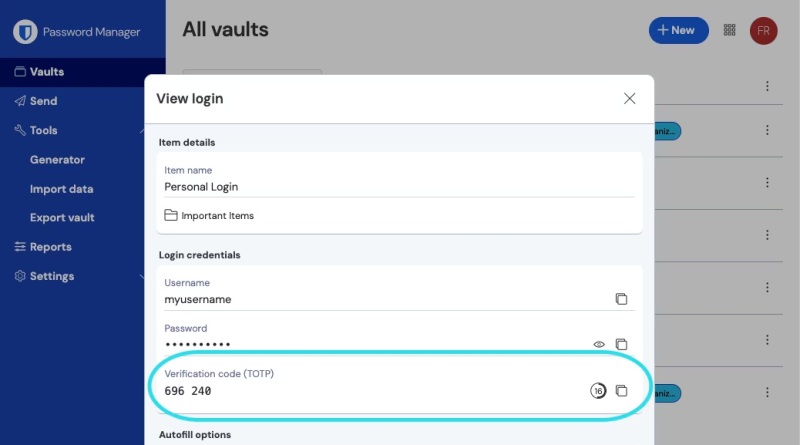
É claro que manter tudo em um único sistema coloca sua segurança em risco. Se alguém obtiver acesso ao seu cofre do Bitwarden, também terá acesso aos seus tokens de autenticação de dois fatores (2FA). Para evitar essa dependência total de uma única fonte, você pode usar o aplicativo de autenticação independente do Bitwarden , que não exige login físico. Esse aplicativo funciona de forma semelhante ao Google Authenticator, é exclusivo para dispositivos móveis e não será vinculado ao seu cofre principal.
Use o Bitwarden para compartilhar senhas e arquivos com segurança por um período limitado.
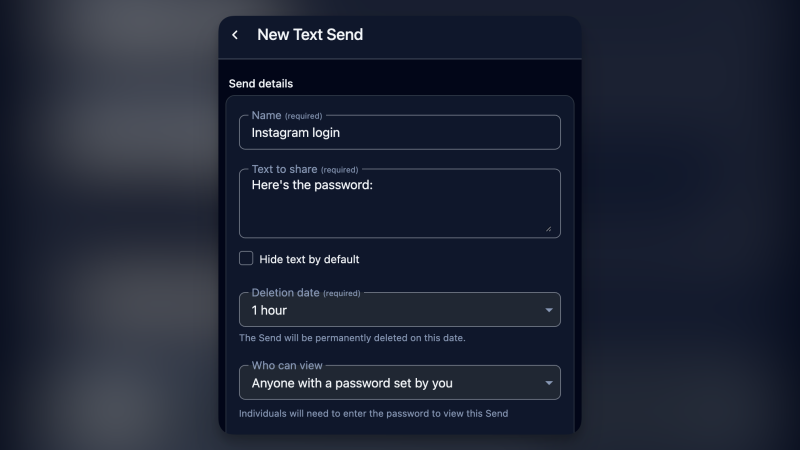
Compartilhar senhas em texto simples (não criptografado) é extremamente arriscado. No entanto, às vezes você pode precisar compartilhar a senha de uma conta com um amigo ou colega remoto. Nesse caso, o recurso Enviar do Bitwarden pode ser incrivelmente útil. Você pode compartilhar qualquer coisa em texto simples ou fazer o upload de um arquivo (embora isso exija uma assinatura do Bitwarden Premium). Para começar, acesse a aba Enviar no aplicativo Bitwarden ou adicione-o e clique no botão Novo Envio . Aqui, você pode dar um nome à transferência e incluir detalhes adicionais, se desejar. Você também pode escolher quando o link será excluído automaticamente e definir uma senha para ele para maior segurança.
Adicione contatos confiáveis à sua conta Bitwarden para acesso em caso de emergência.
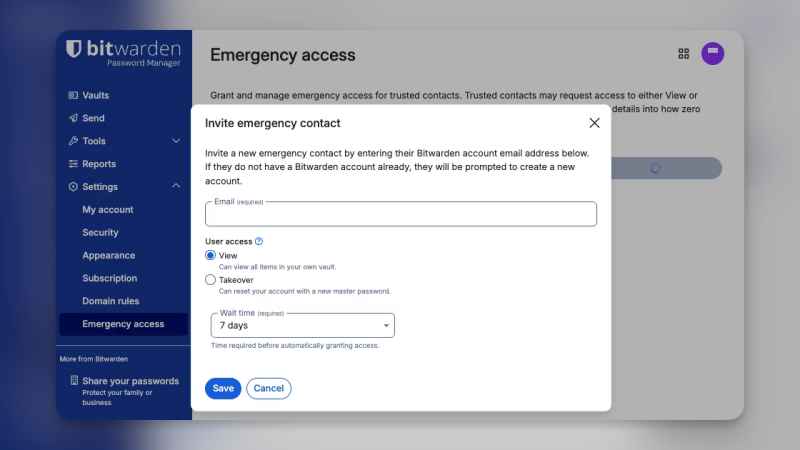
Na improvável hipótese de uma emergência, caso não consiga acessar seu cofre privado com todas as suas anotações seguras, você pode designar um contato de confiança para acessar sua conta. O recurso Acesso de Emergência do Bitwarden é altamente personalizável, permitindo que você escolha o nível de acesso de acordo com suas necessidades individuais. Você pode permitir que contatos de confiança visualizem apenas seus dados ou até mesmo conceder a eles controle total sobre sua conta. Para começar, acesse o site do Bitwarden e vá para Configurações > Acesso de Emergência.
Use atalhos de teclado para preenchimento automático para economizar tempo.
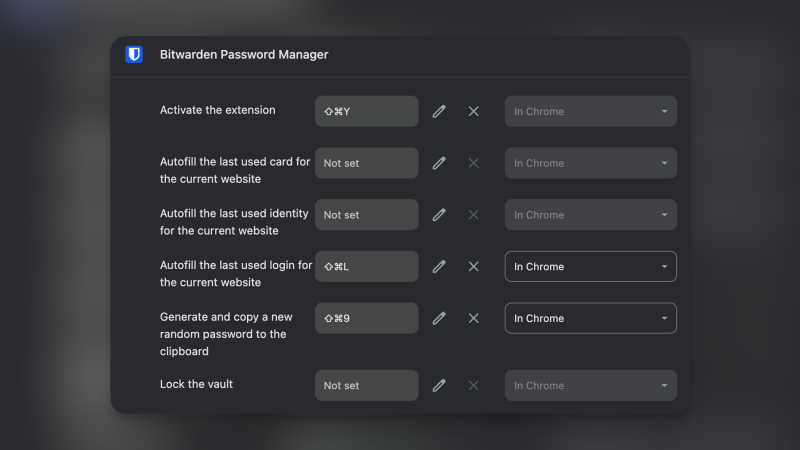
Não subestime o poder dos atalhos de teclado no Bitwarden. Por padrão, usá-los é suficiente. Comando/Controle + Shift + L Para abrir o Bitwarden, ele preencherá automaticamente a última senha usada para o site que você está navegando. Se você tiver ativado a autenticação de dois fatores (2FA), o Bitwarden também copiará o código 2FA para a sua área de transferência. Tudo o que você precisa fazer é pressionar [o botão]. Controle/Comando + V Para colar no campo de texto, pressione EntrarVocê terá feito login com sucesso. Além disso, se você acessar Página de atalhos de extensões do ChromeVocê pode configurar atalhos personalizados para bloquear o cofre, criar uma nova senha aleatória e abrir diretamente o complemento Bitwarden.
Para maior segurança, exija a reinserção da senha mestra ao acessar notas confidenciais e senhas de contas bancárias.
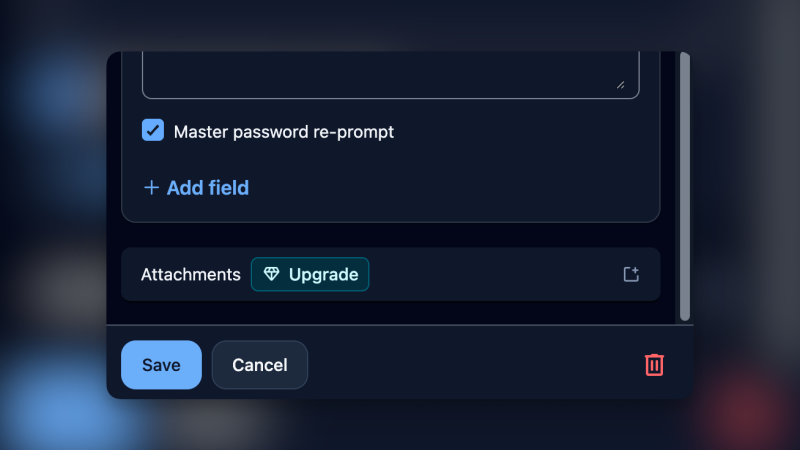
É ótimo que você tenha ativado o bloqueio por PIN e o Face ID para proteger sua conta. Mas, para recursos altamente sensíveis, como acessar notas seguras e inserir senhas de contas bancárias, você pode precisar de uma camada extra de proteção. O Bitwarden oferece um recurso que exige que você insira novamente sua senha mestra para acessar seus dados confidenciais. Dessa forma, mesmo que alguém consiga acessar sua conta do Bitwarden enquanto seu dispositivo estiver desbloqueado, não conseguirá acessar suas informações críticas. Para configurar esse recurso, acesse qualquer item (Nota Segura ou Dados de Login), clique em Editar , role para baixo e ative a opção Solicitar Senha Mestra Novamente . Para obter dicas de segurança mais gerais para dispositivos, consulte Configurações básicas de segurança para proteger um novo PC com Windows 11.
Comentários estão fechados.