
10 dicas essenciais para usuários do Apple Vision Pro
Liberte todo o poder do Apple Vision Pro! Descubra 10 truques secretos e dicas profissionais para aprimorar sua experiência diária e aumentar sua produtividade. Continue lendo!

As coisas mais importantes que você precisa saber
- Você pode personalizar bastante a experiência do Vision Pro por meio de configurações de acessibilidade ocultas, como texto em negrito e movimento reduzido, e pode alternar rapidamente entre elas tocando três vezes na coroa digital.
- Transforme seu MacBook em uma estação de trabalho virtual ultrawide equivalente a dois monitores 5K, simplesmente olhando para ele e clicando no botão “Conectar” no Vision Pro.
- Para contornar os sensores de suspensão automática do Vision Pro, utilize um simples bloco de notas para manter o dispositivo ativo durante tarefas como a transferência de arquivos grandes.
O Apple Vision Pro é uma máquina poderosa em todos os sentidos. Equipado com o chip M5 — um processador de 3 nanômetros com CPU de 10 núcleos, GPU de 10 núcleos e Neural Engine de 16 núcleos — a Apple superou completamente os chips M3 e M4, colocando o poder de processamento bruto bem ao seu alcance, algo comum em computadores portáteis. Mas, como qualquer dispositivo de alto desempenho, é preciso configurá-lo e usá-lo corretamente para obter o máximo proveito. Seja você um usuário desde o lançamento ou alguém que acabou de desbloqueá-lo, estas 10 dicas ajudarão você a aproveitar ao máximo seu Apple Vision Pro . Algumas são ajustes simples, outras exigem um pouco mais de conhecimento, mas todas valem a pena.

Acessando as configurações "ocultas" do Vision Pro
A Apple segue uma estética específica na interface do usuário (UI) do Vision Pro, então você pode não encontrar tantas opções de personalização no menu de configurações quanto gostaria, mas há muitos ajustes úteis escondidos nas configurações de Acessibilidade. Essas configurações são projetadas para usuários com destreza, visão ou audição limitadas, mas qualquer pessoa pode apreciar o recurso de zoom ou o ajuste da velocidade de clique da Digital Crown.
Eis as alterações que fiz no meu dispositivo Vision Pro através do menu Acessibilidade:
- Texto em negrito
- Aumentar o contraste
- Movimento reduzido (Reduz o movimento dos elementos da interface do usuário)
- Ajuste para que, ao dizer "shh", o volume diminua.
Você pode se interessar pelas mesmas configurações ou por outras mostradas aqui. Consulte o menu Acessibilidade para ver qual delas melhor se adapta às suas necessidades. Dica: você pode clicar três vezes na Digital Crown para ativar e desativar instantaneamente os recursos de acessibilidade.
Controle sua casa inteligente usando widgets espaciais.
A atualização mais recente do VisionOS adicionou widgets espaciais para que você possa fixar informações nos locais mais lógicos — por exemplo, um timer perto do fogão para cozinhar ou a previsão do tempo e as notícias perto da porta de entrada. Mas se você tiver dispositivos domésticos inteligentes compatíveis com o Matter, pode levar os widgets a um novo patamar com o Apple Home. Este aplicativo permite fixar controles para itens como ar-condicionado e iluminação onde quiser, para que você possa colocar um botão de "modo noturno" acima da cama e desligar tudo com um único toque ao final do dia. Se quiser ir ainda mais longe, baixe o Widgetsmith e personalize a aparência dos seus controles domésticos inteligentes. Depois de instalar um widget, ele permanece no local até que você o mova ou exclua, mesmo após reiniciar o dispositivo.
Use a opção “conectar ao servidor” para armazenamento ilimitado.
Com o visionOS, você pode se conectar a um servidor local na sua rede , como seu PC ou Mac, ou a provedores de armazenamento em nuvem, e acessar seus arquivos sem precisar salvá-los no seu headset. É uma ótima maneira de lidar com arquivos grandes sem ocupar todo o espaço de armazenamento do seu Vision Pro — especialmente se você escolher a capacidade básica de 256 GB. Para configurar, você precisa permitir o compartilhamento no computador remoto, depois acessar "Arquivos" no Vision Pro, inserir o nome do host do servidor ou o endereço da sua rede e selecionar "Conectar". Dependendo do servidor, você pode se conectar como convidado ou inserir seu nome de usuário e senha, e pronto.
Utilize as configurações e a simulação para compartilhar sua experiência com o Vision Pro de forma segura.
Uma das maiores desvantagens da realidade aumentada (RA) e da realidade virtual (RV) é a impossibilidade de dizer "Dá uma olhada nisso!" e mostrar para um amigo. O modo Usuário Convidado do Apple Vision Pro não é tão simples assim, mas pelo menos é uma maneira rápida e fácil de compartilhar o headset. Veja como funciona:
- Acesse a Central de Controle.
- Clique em “Usuário convidado”.
- Entregue seu headset e o Vision Pro realizará uma configuração e calibração rápidas, abrindo em seguida o conteúdo que você estava visualizando, enquanto protege seus dados privados.
Ao colocar o fone de ouvido de volta, sua calibração original será restaurada.
Se você não quiser compartilhar o headset inteiro, ainda pode compartilhar o que está assistindo. O Espelhamento AirPlay permite que outras pessoas vejam o que você está assistindo em seus telefones ou outros dispositivos. Você pode transmitir o que está assistindo para qualquer iPad, Mac ou TV compatível com AirPlay que esteja conectado à mesma rede Wi-Fi que o seu Vision Pro. Veja como funciona:
- No headset, acesse a Central de Controle e selecione o ícone “Espelhar minha visualização” (parece com dois quadrados sobrepostos).
- Uma lista de dispositivos compatíveis na sua rede deverá aparecer. Selecione o dispositivo para o qual deseja transmitir.
- Se nenhum dispositivo aparecer, talvez seja necessário ativar o Receptor AirPlay (encontrado em Configurações do sistema > Geral > AirDrop e Handoff No macOS e dentro Aplicativo Apple Vision Pro (No iOS).
Use "espaços gaussianos" para criar espaços virtuais 3D que você pode explorar.
Uma das funcionalidades mais marcantes do Vision Pro é a capacidade de transformar instantaneamente imagens 2D em imagens 3D imersivas. Basta abrir sua galeria de fotos, selecionar uma imagem e tocar nos ícones "espacial" e/ou "imersão" para adicionar profundidade às suas fotos instantaneamente. Mas este é apenas o primeiro nível da experiência 3D que você pode alcançar.
Aplicativos de terceiros, como o Spatial Media Toolkit e o Spatial Video Studio, permitem controlar parâmetros como intensidade de profundidade, recortar para obter o efeito 3D ideal e salvar em formatos visualizáveis fora do Vision Pro. Isso inclui o formato anáglifo, para visualização com óculos 3D mais antigos; o formato 3D lado a lado, para visualização em headsets de realidade virtual ou TVs 3D; e vídeos com movimento, que qualquer pessoa pode visualizar movendo levemente o dispositivo, como segue:
Fonte: Stephen Johnson
Mas se você quiser se aprofundar, o Apple Vision Pro é uma ferramenta fantástica para visualizar e criar splats gaussianos. Essa tecnologia de ponta cria modelos 3D esticando, rotacionando e posicionando milhões de minúsculos "pontos" 3D coloridos e transparentes (gaussianos). Enquanto as imagens espaciais com auxílio de IA adicionam profundidade, os splats permitem capturar, salvar e explorar cópias 3D de objetos do mundo real. Você também pode escanear e explorar um espaço 3D.
As manchas gaussianas capturam a luz excepcionalmente bem, mas adicionam um "efeito estranho e irreal" aos objetos físicos (a tecnologia ainda não é perfeita). Mesmo assim, a iluminação e os reflexos evocam emoções de uma forma difícil de descrever. Manchas gaussianas de lugares familiares fazem você se sentir como se estivesse vagando por memórias nebulosas. Se seus pais tivessem isso, você poderia passar um tempo em uma versão digital do seu quarto de infância. Se você escaneasse seus filhos com essa tecnologia, obteria um bebê digital estranho e distorcido que nunca cresceria. Também não é muito difícil. Você pode usar um aplicativo como o Scaniverse ou o Polycam no seu celular para escanear um cômodo ou objeto de várias maneiras e, em seguida, exportá-lo para o seu Vision Pro e experimentá-lo em 3D usando os mesmos aplicativos no seu Vision Pro. Bônus: o Polycam permite que você explore imagens de usuários do mundo todo, incluindo escaneamentos em grande escala de coisas como catedrais.
Utilizando o Vision Pro como dispositivo de jogos
Os jogos nunca foram o foco principal do Apple Vision Pro, o que é uma pena, considerando o poder do dispositivo, mas isso parece estar mudando. A atualização mais recente do VisionOS 26.4 introduziu o NVIDIA CloudXR 6.0 , uma estrutura de streaming nativa que permite que o headset funcione como uma tela enquanto outro computador processa os dados complexos. A Valve também anunciou o Steam Link, que permite aos usuários do Apple Vision Pro transmitir jogos do Steam de seus PCs ou Macs para o headset.
Entre os primeiros jogos notáveis jogáveis através da nova plataforma da NVIDIA estão o iRacing e o X-Plane 12. Não consegui testar esses jogos porque não tenho um PC, mas aqui estão as instruções da NVIDIA sobre como começar.
O aplicativo Steam Link está atualmente em versão beta e participar é fácil. Veja como:
- Acesse a App Store nos seus óculos Vision Pro e instale o aplicativo. TestFlight.
- Certifique-se de emparelhar um controle de jogos com seus óculos Vision Pro e de que sua conexão Wi-Fi seja rápida o suficiente.
- Nos óculos Apple Vision Pro, Clique neste link.
- Você será guiado pelo restante do processo de configuração.
Se você quiser transmitir jogos diretamente de servidores de terceiros, pode usar o NVIDIA GeForce NOW . A má notícia é que você precisará pagar uma assinatura para ter acesso aos melhores recursos. Veja como funciona:
- Emparelhe um controle de jogos Bluetooth com seus óculos Apple Vision Pro.
- Abra o navegador Safari no seu headset Vision Pro e acesse play.geforcenow.com.
- Você poderá jogar qualquer jogo que possua no Steam e que também esteja disponível na plataforma NVIDIA.
- A assinatura gratuita oferece uma hora de jogo após o tempo de espera na fila. Se você escolher “Assinatura definitivaPor US$ 19.99 por mês, você passará para o início da fila e desbloqueará o modo nuvem 4K/90 FPS do Vision Pro, que oferece melhor desempenho do que a maioria dos controles, sem a necessidade de fios.
Essas eram as opções oficiais de jogabilidade . Se você quiser ser um "hacker" e sair do "jardim murado" da Apple, pode jogar jogos OpenVR transmitidos do seu PC gamer para o seu headset Vision Pro usando o ALVR . Mas essa opção não é para os fracos de coração; executar o ALVR requer configurações específicas de rede e software, além de um certo nível de conhecimento técnico. Se você quiser experimentar, aqui estão as instruções oficiais para configurar o aplicativo no seu PC.
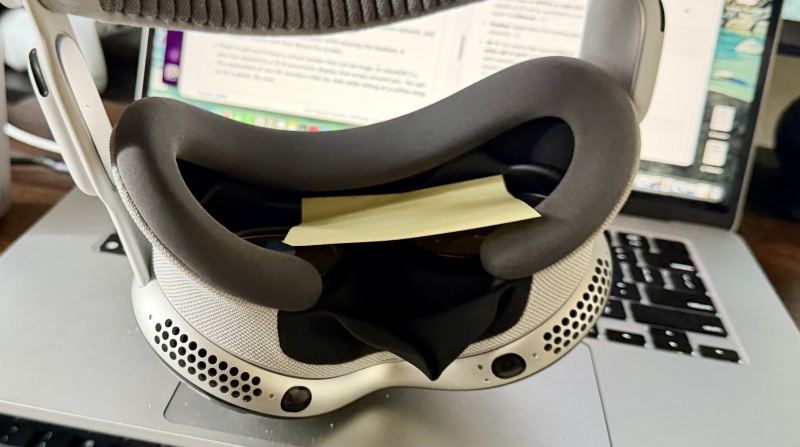
Mantenha o Vision Pro ativo usando um bloco de notas (Post-it).
Este truque não exige nenhuma habilidade técnica; é simples e engenhoso. Os óculos Apple Vision Pro são projetados para entrar em modo de repouso assim que você os tira, mas se houver algum motivo pelo qual você prefira manter a tela ligada, você pode contornar os sensores automáticos de repouso com um simples Post-it. Basta deslizá-lo sobre o olho enquanto os óculos estiverem fora do rosto, e você poderá mantê-los visíveis mesmo quando deveriam estar em modo de repouso, da seguinte forma:
Fotografia: Steven Johnson
Essa funcionalidade tem aplicações práticas. O VisionOS costuma pausar tarefas ativas, como transferências de arquivos, quando o dispositivo está em modo de repouso. Portanto, se você estiver transferindo um arquivo grande, essa funcionalidade pode mantê-lo em execução mesmo quando você não estiver usando os óculos. Além disso, se você estiver usando um aplicativo que exige uma conexão sensível, como o ALVR mencionado anteriormente, isso teoricamente aumentará a probabilidade de sua conexão permanecer ininterrupta.
Use os botões físicos para fechar aplicativos travados no Vision Pro.
Se um aplicativo do Vision Pro parar de responder, você pode forçar o fechamento usando os botões físicos. Ao contrário de tocar no “X” para fechar o aplicativo, forçar o fechamento encerra todo o processo em andamento. Veja como:
- Pressione e mantenha pressionada simultaneamente a Digital Crown e o botão superior.
- Aguarde até que a lista de aplicativos abertos seja exibida.
- Clique no aplicativo que deseja fechar.
Crie uma tela virtual ultra-ampla para o seu MacBook.
Você pode transformar seu MacBook em uma estação de trabalho com periféricos usando um Infinity Display, e é incrivelmente fácil:
- Certifique-se de que seu PC e o Vision Pro estejam conectados à mesma rede e que ambos sejam compatíveis com Bluetooth e tenham o recurso Keychain ativado.
- Em seguida, basta olhar para o seu MacBook aberto enquanto estiver usando os óculos. Um botão "Conectar" aparecerá flutuando acima da tela.
- Faça o gesto de pinça e você terá uma tela virtual que pode ser enorme. Você pode expandi-la para se tornar uma tela panorâmica 32:9 que envolve todo o ambiente. seuVocê terá o equivalente a duas telas 5K lado a lado enquanto estiver sentado em um café ou em um avião. Isso é realmente incrível.
Descubra "easter eggs" escondidos nos ambientes do Vision Pro.
Os ambientes do Vision Pro são muito mais do que simples cenários estáticos. São cenas audiovisuais animadas e altamente detalhadas, repletas de pequenos detalhes e que supostamente contêm encontros raros e misteriosos. Existe uma espécie de mitologia em torno de alguns desses eventos, já que são difíceis de capturar, então qualquer um pode afirmar ter visto ou ouvido algo — como o pássaro Roderiniano nas Areias Brancas, sons de tiros ou o Pé Grande no Monte Hood. Essas afirmações são duvidosas, mas existem alguns "easter eggs" ambientais confirmados, ou pelo menos plausíveis, que sugerem que você pode encontrar algo:
- HaleakalaSe você gritar alto o suficiente nesse ambiente, poderá ouvir um eco. Isso é certo.
- Monte Hood (Clima Dinâmico)Se estiver chovendo onde você está, o ambiente no Monte Hood frequentemente reflete essas condições. Usuários também relataram ter visto gotas de chuva leves atingindo o vidro das janelas abertas de seus aplicativos.
- Ambiente oculto do KeynoteSe você abrir o aplicativo Keynote no Vision Pro e iniciar uma apresentação, uma das opções será "ensaiar". Em seguida, você terá duas opções: sala de reuniões e teatro. O teatro é uma réplica do Teatro Steve Jobs. Isso também foi confirmado.
Comentários estão fechados.