
10 dicas essenciais para usuários do Apple CarPlay
Aprimore sua experiência com o Apple CarPlay! Descubra 10 truques inteligentes e dicas profissionais para transformar sua direção. Explore recursos ocultos e aproveite ao máximo. Leia o guia!

As coisas mais importantes que você precisa saber
- Você pode personalizar a tela inicial do CarPlay reorganizando os aplicativos ou removendo os que não usa nas configurações do iPhone (Ajustes > Geral > CarPlay > [Nome do seu carro] > Aplicativos) para evitar ter que rolar a tela enquanto dirige.
- Interrompa a reprodução automática de mídia quando o iPhone se conectar ao CarPlay criando uma automação no aplicativo Atalhos, onde você seleciona "Reproduzir/Pausar" e, em seguida, "Pausar" quando a conexão for estabelecida.
- Converta seu sistema CarPlay com fio para sem fio usando um adaptador externo que se conecta ao seu carro e vincula o CarPlay ao seu telefone via Bluetooth, como o AAWireless TWO+ ou o Carlinkit 2Air.
O Apple CarPlay leva grande parte dos recursos do seu iPhone para o painel do seu carro, permitindo que você navegue com segurança, ouça música e envie e receba mensagens enquanto dirige. Assim como no iPhone, existem muitas maneiras de aproveitar ao máximo a experiência com o CarPlay e otimizá-la ainda mais. Use estas dez dicas e truques para maximizar seus benefícios. Para ainda mais diversão e eficiência, confira aplicativos que tornam o uso do Apple CarPlay mais agradável e eficaz.
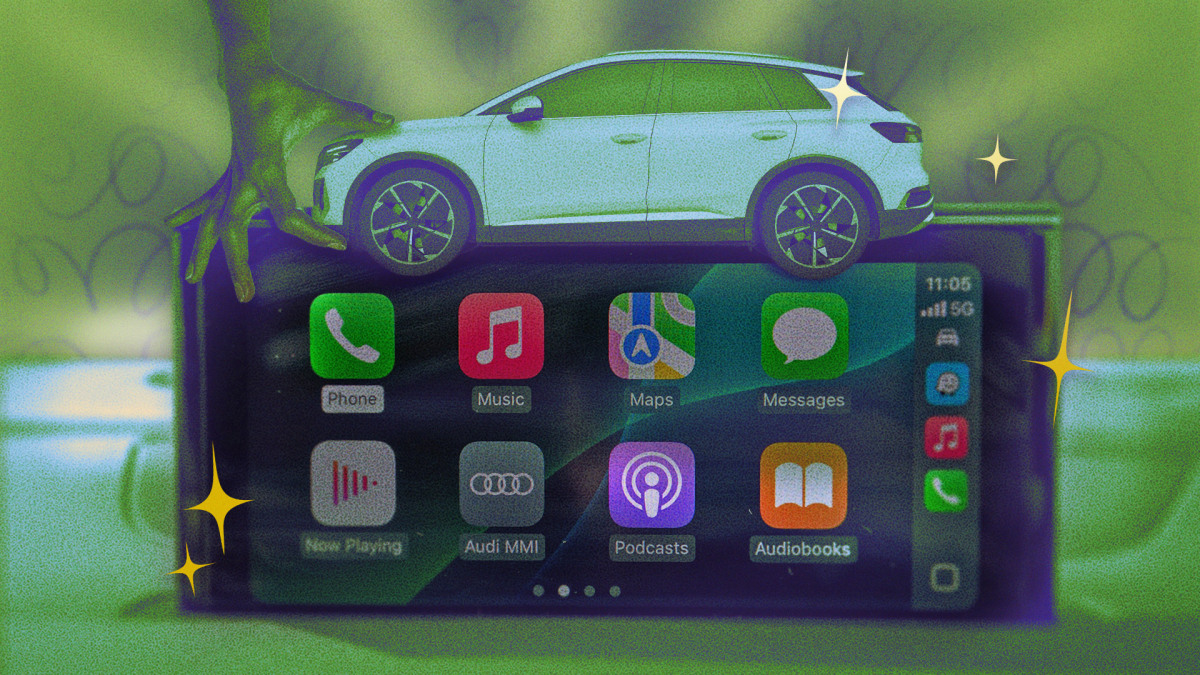
Use esta configuração para personalizar a tela inicial do CarPlay.
Se você tiver ícones de aplicativos que não usa na tela inicial do CarPlay, pode mover os mais importantes para o topo e excluir os que não precisa mais. Dessa forma, você não precisará rolar por várias páginas enquanto dirige. O CarPlay não oferece suporte direto ao toque longo na tela, então, no seu iPhone, acesse Ajustes > Geral > CarPlay > [Nome do seu carro] > Aplicativos para reorganizar ou remover aplicativos. Há também um botão "Redefinir" para retornar às configurações padrão. As alterações serão sincronizadas com o CarPlay em tempo real.
Outras opções de personalização incluem alternar entre os modos claro e escuro, escolher ícones transparentes ou escuros e alterar os papéis de parede predefinidos. Essas opções podem ser encontradas na própria tela do CarPlay, em Configurações > Aparência . A Apple não oferece suporte a papéis de parede personalizados, embora aplicativos de terceiros ofereçam soluções alternativas.
Use o SharePlay ou o Spotify Jam para criar playlists em grupo para viagens de carro.
Mesmo que seu telefone esteja conectado ao CarPlay, você não precisa ser o único produtor musical. O Apple Music e o Spotify têm recursos (SharePlay e Jam, respectivamente) que permitem que outras pessoas contribuam para playlists colaborativas ao vivo a partir de seus próprios dispositivos. Qualquer pessoa pode participar; o anfitrião só precisa de uma assinatura do Apple Music ou do Spotify Premium para iniciar a sessão. No Apple Music, toque no player (no seu iPhone) ou em "Tocando Agora " (no CarPlay) e, em seguida, toque no ícone do SharePlay . Outras pessoas podem escanear um código QR e solicitar a participação. No Spotify, toque no ícone do dispositivo > Iniciar uma Jam e convide colaboradores usando um código QR.
Adicione widgets do iPhone à tela do CarPlay para acesso rápido às informações.
Com o iOS 26, a Apple introduziu a opção de adicionar widgets à tela do CarPlay para que você possa visualizar informações rapidamente, assim como no seu iPhone. Se um aplicativo tiver um widget para iPhone, ele também deverá estar disponível para o CarPlay — embora a funcionalidade e a exibição possam variar entre as telas do CarPlay. Isso inclui recursos básicos como Clima, Calendário e Lembretes, além de diversos widgets do Apple Sports para acompanhar placares de times e ligas.
Para personalizar os widgets do CarPlay, acesse Ajustes > Geral > CarPlay no seu iPhone e selecione o seu carro. Toque em Widgets > Adicionar Widgets e siga as instruções na tela. Você também pode arrastar para reorganizar a aparência dos widgets ou ativar a Rotação Inteligente , que os exibirá em rotação.
Ative o Controle por Voz para controlar o CarPlay sem usar as mãos.
O CarPlay inclui um conjunto de comandos de voz para controle sem usar as mãos, para que você não precise olhar para a tela para navegar ou tocar enquanto dirige. Com o Controle por Voz, você não precisa usar uma palavra ou frase de ativação, e o CarPlay pode executar vários comandos em rápida sucessão, desde que você faça uma breve pausa entre eles. Há comandos para interações gerais, como abrir aplicativos e navegar entre telas, bem como controles específicos para mapas e música.
Para ativar o Controle por Voz, acesse Configurações > Acessibilidade na sua unidade CarPlay e ative ou desative o recurso. Você também pode pausar o Controle por Voz se não quiser que o CarPlay interprete palavras como comandos: “Parar de ouvir” desativa o Controle por Voz e “Iniciar escuta” o reativa.
Ative as “Notificações de Anúncios” para ouvir suas mensagens.
Outra configuração que permite usar o CarPlay sem usar as mãos é o recurso Anunciar Notificações, que permite que a Siri leia as mensagens recebidas em voz alta pelo CarPlay. Por exemplo, você pode ouvir e responder a mensagens de texto de aplicativos como Mensagens ou WhatsApp, em vez de ter que tocar na tela quando elas aparecerem. Para ativar esse recurso, acesse Ajustes > Notificações > Anunciar Notificações > CarPlay no seu iPhone e ative-o. Você também pode selecionar de quais aplicativos deseja receber os anúncios. Observe que o Modo Foco pode afetar quais notificações são anunciadas.
Instale playlists do Apple Music para acesso rápido no CarPlay.
Um recurso útil do Apple Music no iOS 26 é a possibilidade de fixar suas playlists, artistas, álbuns, músicas e videoclipes favoritos no topo da sua Biblioteca. Embora isso já seja útil por si só — você não precisa mais procurar ou rolar a tela para encontrar os itens que ouve com mais frequência —, torna-se ainda mais prático no CarPlay, onde você pode acessar rapidamente seus favoritos enquanto dirige. Para fazer isso, abra o app Música no seu iPhone, toque e segure na playlist, álbum ou música que deseja fixar e toque em Fixar [Item] no menu pop-up. (Para fixar um artista, acesse a página do artista e toque nos três pontos horizontais para abrir o menu.) Depois que um item for fixado na sua Biblioteca, você pode tocar e segurar para selecionar a ação que ocorrerá ao tocar nesse item, como reproduzir um álbum na ordem padrão ou reproduzir as músicas de um artista aleatoriamente.
Use o app Atalhos para desativar a reprodução automática.
Uma queixa comum sobre sistemas de áudio automotivos com Bluetooth, incluindo o CarPlay, é que a reprodução de mídia é iniciada automaticamente assim que o telefone se conecta, às vezes incluindo uma música ou vídeo aleatório de um aplicativo pouco usado. Este é um dos quatro problemas do Apple CarPlay que os motoristas não toleram mais . No seu iPhone, você pode experimentar um atalho de automação que pausa a reprodução quando o dispositivo se conecta ao CarPlay. Para começar, abra o aplicativo Atalhos e toque na aba Automação . Toque em Nova Automação , depois em CarPlay , selecione Conectado e Executar Imediatamente, seguido de Seguinte . Toque em Criar Novo Atalho e encontre a ação Reproduzir/Pausar . Toque em Reproduzir/Pausar , selecione Pausar e toque na marca de seleção para salvar.
Configure uma saudação personalizada que será reproduzida quando o CarPlay estiver conectado.
Outra opção para um atalho de Reprodução Automática é automatizar um som ou saudação personalizada quando o seu iPhone se conectar ao CarPlay. Pode ser uma música que você goste, um som específico ou até mesmo uma mensagem gravada. Primeiro, você precisa salvar o arquivo de áudio que pretende usar no app Arquivos. Em seguida, abra Atalhos > Automações , toque em Nova Automação e depois em CarPlay. Selecione Conectado e Executar Imediatamente , seguido de Próximo . Toque em Criar Novo Atalho , localize Arquivo e toque na opção quando ela aparecer. Toque em Arquivo novamente para abrir a pasta Arquivos e selecione o arquivo de áudio salvo. Em seguida, localize Reproduzir Som , toque para adicionar a ação em Arquivo e toque na marca de seleção azul para salvar.
Personalize o modo de foco na condução
O iOS possui um Modo Foco específico para dirigir, que você pode usar para silenciar alertas e notificações quando seus olhos precisam estar na estrada. Você pode ativar esse modo automaticamente sempre que seu iPhone se conectar ao CarPlay. Você encontrará essa opção em Ajustes > Foco ao Dirigir no CarPlay. Se você ainda não configurou esse Modo Foco, talvez precise adicioná-lo: acesse Ajustes > Foco no seu iPhone, toque no ícone de mais (+) e, em seguida, toque em Dirigindo . A partir daí, você também pode escolher contatos específicos para silenciar ou permitir notificações e chamadas, bem como configurar uma mensagem de resposta automática para informar aos seus contatos que você está dirigindo e não pode atender no momento.
Adicione o CarPlay sem fio à sua unidade com fio.
Existem algumas vantagens no CarPlay com fio : som mais nítido (sem perdas), carregamento integrado e um preço mais baixo se você adicionar o CarPlay ao seu carro. A desvantagem, claro, é que você precisa manter o dispositivo conectado. Para o melhor dos dois mundos, compre um adaptador CarPlay sem fio que se conecta ao seu carro e conecta sua unidade CarPlay ao seu telefone via Bluetooth sempre que você ligar o carro. Algumas opções recomendadas por usuários online incluem o AAWireless TWO+ , o Ottocast Mini Pico e o Carlinkit 2Air , todos compatíveis com CarPlay e Android Auto.
Comentários estão fechados.