
10 dicas para todos os usuários da Apple TV
Você usa Apple TV? Descubra 10 dicas inteligentes e incríveis que vão mudar a forma como você aproveita o entretenimento em casa e tornar seu dispositivo ainda melhor. Continue lendo!

As coisas mais importantes que você precisa saber
- Desative a reprodução automática de vídeos no app Apple TV em Ajustes > Acessibilidade > Movimento. Para apps como Netflix e Prime Video, use os respectivos sites para ajustar as configurações de reprodução.
- Para que o botão TV o leve diretamente de volta à tela inicial em vez do aplicativo TV, altere a configuração em Configurações > Controles e dispositivos > Botão TV para “Tela inicial”.
- Para garantir uma visualização ininterrupta, desative as notificações indesejadas em Ajustes > Notificações, ative o modo Não Perturbe na Central de Controle ou desative as notificações de chamadas nas configurações do iPhone.
Assim como muitos dispositivos da Apple, sua Apple TV funciona perfeitamente assim que sai da caixa. Você a conecta, baixa seus serviços de streaming favoritos e pronto — com a maioria dos seus dados ainda intactos. Mas, embora essa seja uma ótima maneira de assistir a séries e filmes, existem algumas coisas que você pode (e deve) mudar para que sua Apple TV funcione ainda melhor. Aqui estão 10 dicas que todo proprietário de Apple TV deve considerar usar:
Desativar seletor de perfil em tela cheia
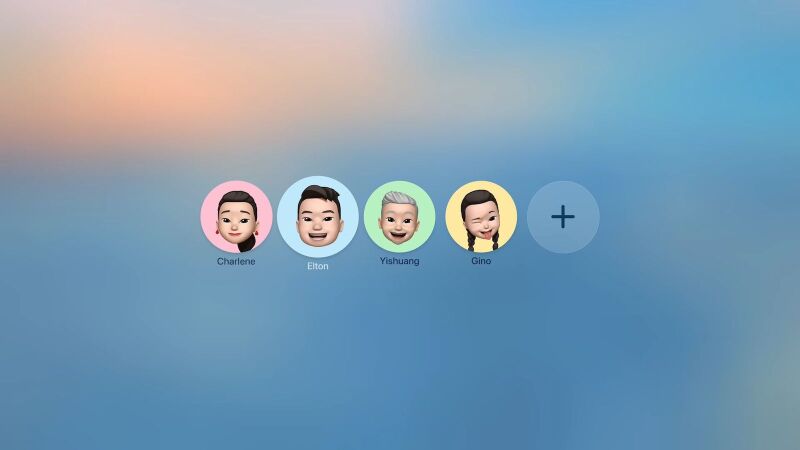
Na primeira vez que liguei minha Apple TV após a atualização para o tvOS 26, fui recebido por um seletor de perfil em tela cheia. Rapidamente descobri que teria que lidar com essa tela toda vez que ligasse a Apple TV. Isso pode fazer sentido para uma família grande que deseja recomendações e histórico de visualização separados. Mas, para o meu dispositivo, ter que escolher meu perfil em vez do da minha esposa todas as vezes é mais um incômodo.
Se você estiver enfrentando o mesmo problema, pode desativar essa tela em Configurações > Perfil e Contas . Lá, desative a opção " Escolher perfil ao despertar" . Desativar esse recurso não exclui seus perfis: você ainda poderá alternar entre eles usando o botão Liga/Desliga.
Pressione o botão Reiniciar TV para retornar à tela inicial.
Sempre que configuro uma nova Apple TV (ou reinicio meu dispositivo), essa é a primeira configuração que altero. Durante anos, pressionar o botão TV no meu controle remoto da Apple TV abria o app TV em vez de me levar de volta à tela inicial. Para retornar à tela inicial, era preciso pressionar e segurar o botão TV. Irritante. Felizmente, existe uma configuração para mudar isso. Vá em Ajustes > Controles Remotos e Dispositivos > Botão TV e ative a opção Tela Inicial . Agora, pressionar o botão TV levará você à tela inicial.
Desative a reprodução automática de vídeos em todos os seus aplicativos.
Se você usa o app Apple TV para assistir a filmes e séries, existe uma maneira fácil de desativar a reprodução automática de vídeos. Acesse Ajustes > Acessibilidade > Movimento > Pré-visualizações de Vídeo com Reprodução Automática > Desativado.
Embora este seja o único aplicativo com essa configuração integrada na sua Apple TV, você também pode desativar a reprodução automática de vídeos em outros aplicativos, como Netflix e Prime Video. Embora cada serviço tenha seu próprio método para desativar a reprodução automática, você provavelmente encontrará soluções semelhantes para todos eles. Para alterar essa configuração na Netflix e no Prime Video, por exemplo, você precisará usar os respectivos sites. Abra o site da Netflix, clique no ícone de perfil , acesse Gerenciar perfis , selecione um perfil e clique em Configurações de reprodução . Em seguida, desative a reprodução automática de prévias . Depois, saia da sua conta da Apple TV e entre novamente para ver a atualização. Para o Prime Video, clique no ícone de perfil , acesse Conta e configurações > Player e desative a reprodução automática de vídeos e eventos ao vivo.
Torne o controle remoto da Apple TV fácil de usar para todos.
Eu adoro o gesto no touchpad da minha Apple TV. Rolar nele é algo natural para mim. Mas sempre que meus pais usam o controle remoto da Apple TV, eles têm um problema. Eles preferem os botões do D-pad para navegar, mas sempre acabam rolando acidentalmente no touchpad. Se você tem filhos ou parentes idosos que usam o controle remoto da Apple TV com frequência, talvez seja melhor desativar esse gesto completamente.
Acesse Configurações > Controle Remoto e Dispositivos > Clickpad e altere para Somente Clique . Agora, o botão central funcionará como um botão de clique normal ou botão "OK", mas você não poderá usá-lo como um touchpad, reduzindo possíveis confusões.
Controle sua Apple TV a partir do seu iPhone ou Apple Watch.
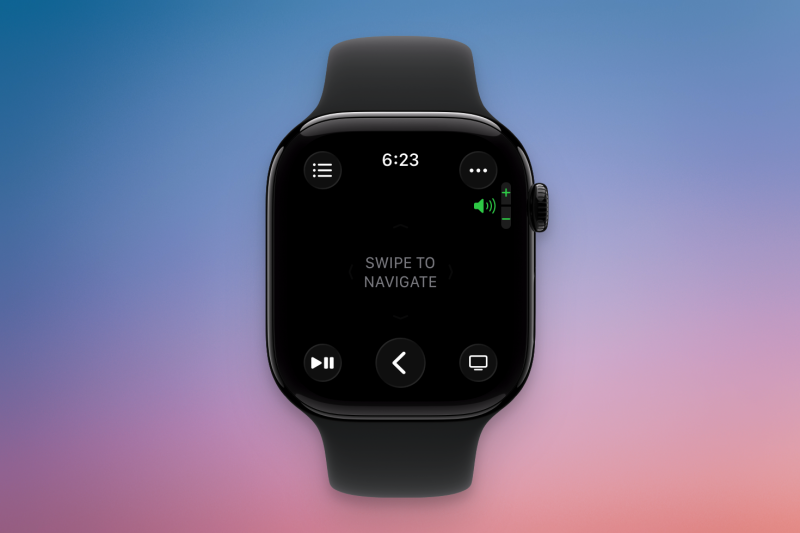
É fácil perder o controle remoto da Apple TV , mas, felizmente, você não precisa se preocupar com isso. Se o seu iPhone estiver por perto, ou se você estiver usando um Apple Watch, você pode controlar a sua Apple TV diretamente dos seus dispositivos Apple. No seu iPhone, abra a Central de Controle e toque no botão do controle remoto da Apple TV. Se você não o vir, toque e segure em uma área vazia da Central de Controle para ajustar o layout. Lá, encontre e adicione o controle remoto da sua Apple TV. Se você estiver na mesma rede Wi-Fi, a sua Apple TV aparecerá na lista. Na primeira vez que você se conectar, talvez seja necessário autenticar com um código. Depois de habilitado, você poderá controlar a reprodução e a navegação pelo seu iPhone.
O mesmo se aplica ao Apple Watch , mas, nesse caso, trata-se de um aplicativo dedicado. Abra o aplicativo Remote no seu Apple Watch, selecione a Apple TV mais próxima e comece a controlá-la.
Use HomePods ou qualquer alto-falante AirPlay como sua saída de áudio padrão.

Você sabia que pode usar um HomePod ou qualquer caixa de som compatível com AirPlay como saída de áudio virtual para a sua Apple TV? Se você tiver duas caixas de som sem fio, elas podem funcionar como um par estéreo virtual. E como os HomePods estão sempre emparelhados com a sua Apple TV, você não precisa alterar a saída de áudio toda vez que começar a assistir a algo.
Para configurar isso na sua Apple TV, acesse Ajustes > Vídeo e Áudio > Saída de Áudio e selecione seu HomePod ou par estéreo como saída padrão. Se você tiver dois HomePods, primeiro precisará configurá-los como um par estéreo usando o app Casa no seu iPhone ( siga as instruções da Apple aqui ).
Usando AirPods com a Apple TV
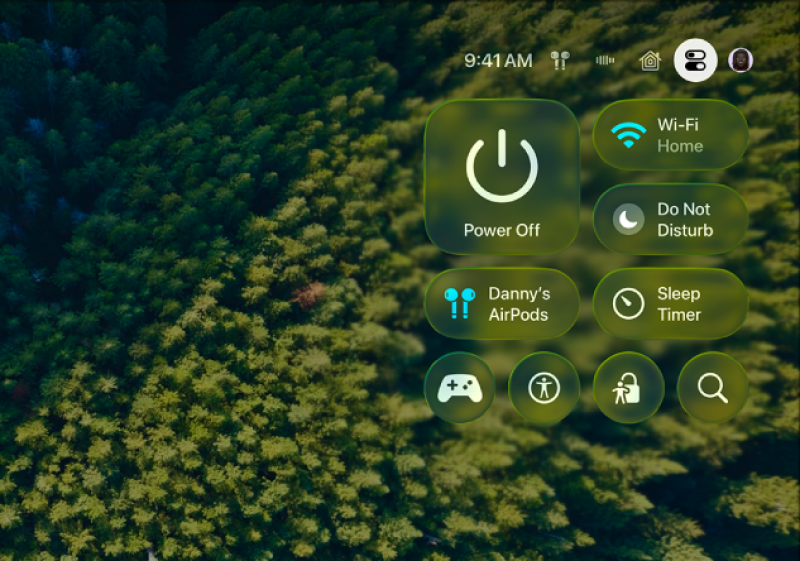
Se você quiser assistir a algo à noite sem incomodar toda a família, use seus AirPods com a Apple TV. Assim como outros dispositivos Apple, os AirPods se integram perfeitamente ao software da Apple TV. Basta conectá-los acessando Ajustes > Controles Remotos e Dispositivos > Bluetooth.
Na próxima vez que você usar seus AirPods, verá uma sugestão da Apple TV para conectá-los automaticamente. A partir daí, pressione e segure o botão TV/Home e seus AirPods se conectarão. Você também pode usar a Central de Controle para alternar rapidamente a saída de áudio para seus AirPods ou qualquer fonte de áudio Bluetooth. Abra a Central de Controle usando o botão Liga/Desliga e selecione a opção Saída de Áudio.
Feche à força os aplicativos que te incomodam.
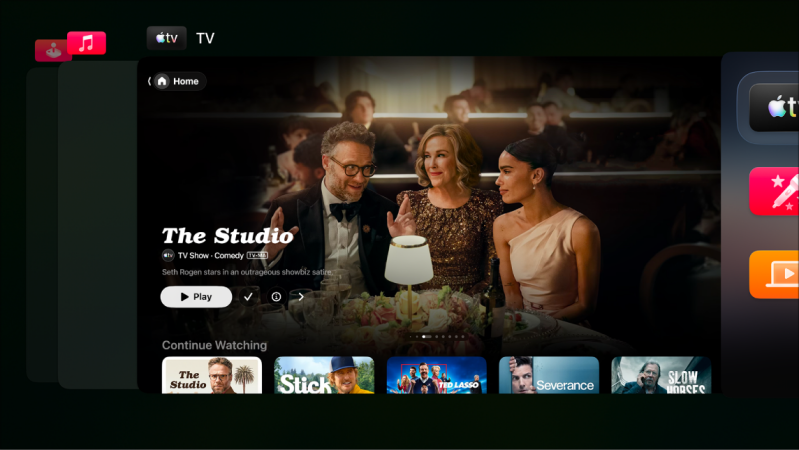
Sua Apple TV é como qualquer outro dispositivo que você possui. Como tal, às vezes o aplicativo tvOS pode apresentar comportamentos incorretos ou travar. Para mim, o Netflix costuma ser o culpado. Em vez de esperar que o problema seja resolvido, você pode forçar o fechamento do aplicativo, assim como faria em um iPhone. Pressione duas vezes o botão TV para abrir o seletor de aplicativos. Em seguida, deslize para cima no aplicativo para fechá-lo. Reiniciar o aplicativo geralmente resolve problemas comuns, como atraso de áudio, buffering e problemas de reprodução.
Acelerar animações em Apple TVs mais antigas
A Apple TV é um dispositivo poderoso, mas se você estiver usando um modelo mais antigo, ela pode começar a ficar lenta às vezes. Vá em Ajustes > Acessibilidade > Movimento e ative a opção Reduzir Movimento para acelerar as animações. Isso tornará sua Apple TV mais responsiva, pelo menos, já que você não precisará esperar por animações complexas.
Desative as notificações irritantes enquanto assiste a vídeos.
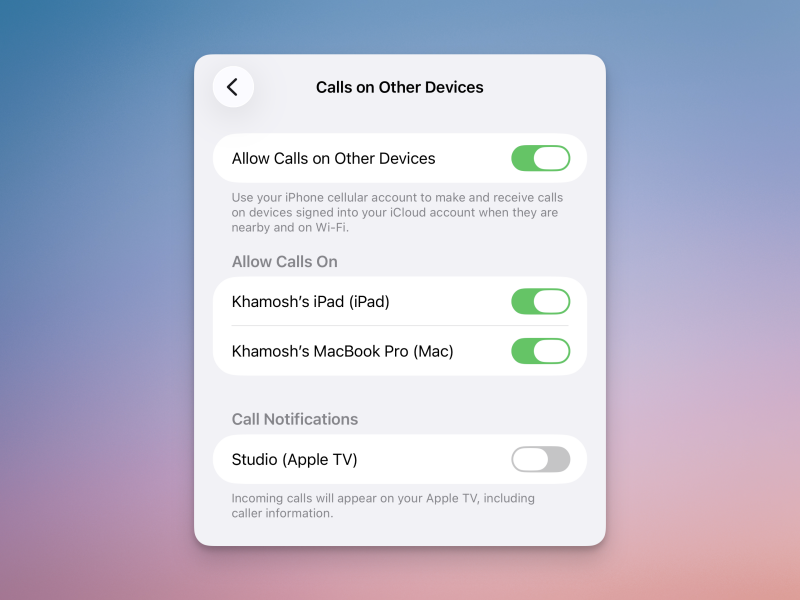
Na minha opinião, sua TV não deveria ficar te bombardeando com notificações. Infelizmente, a Apple TV exibe notificações de chamadas telefônicas e do FaceTime, atualizações do app Casa a partir das configurações da sua webcam e até mesmo notificações de exercícios do app Fitness. Para desativar essas notificações, vá em Ajustes > Notificações e desative os alertas dos apps que você quiser. Se não quiser desativar as notificações completamente, você sempre pode pressionar o botão liga/desliga uma vez para abrir a Central de Controle e ativar o modo Não Perturbe.
Além disso, você pode desativar as notificações de chamadas diretamente do seu iPhone. Acesse Ajustes > Telefone > Chamadas em Outros Dispositivos e desative a opção Apple TV.
Comentários estão fechados.