


A mensagem de erro impede Código de erro 17013 da Ubisoft Os usuários estão instalando novos jogos ou executando o Ubisoft Connect. Esse erro geralmente ocorre porque Espaço em disco insuficiente No motor de montagem ou Falta de autorização das autoridades competentes. Requerido pela aplicação.
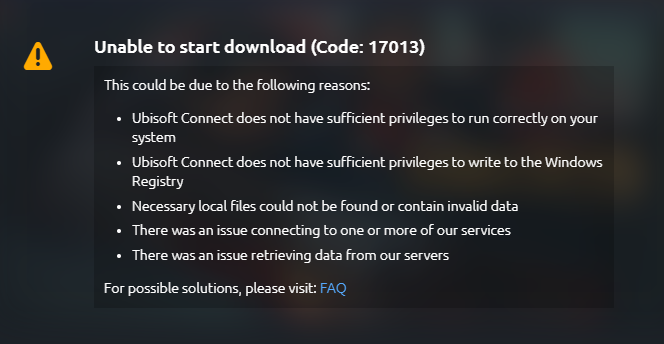
Esse erro geralmente ocorre em sistemas onde o disco de armazenamento está quase cheio ou quando o Ubisoft Connect não possui as permissões necessárias para acessar as pastas do sistema. Aqui estão algumas maneiras eficazes de resolver esse erro e recuperar o acesso aos seus jogos.
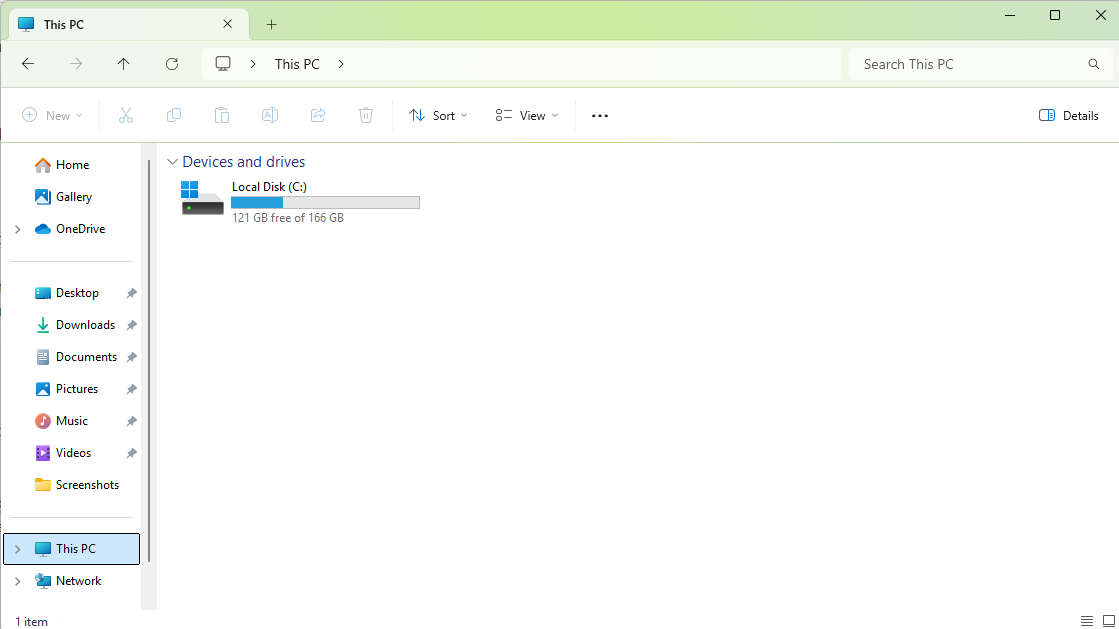
1. Certifique-se de ter pelo menos 20 a 30 GB de espaço livre.
- Abrir Explorador de Arquivos E clique em Este PC.
- Verifique a barra de armazenamento na parte inferior da unidade onde o Ubisoft Connect ou sua biblioteca de jogos está instalado.
- Se o disco estiver quase cheio, exclua arquivos não utilizados ou mova arquivos grandes para outro local.
![]()
2. Execute o Ubisoft Connect como administrador.
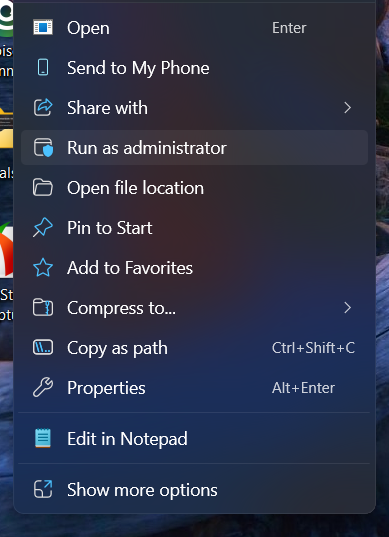
O Ubisoft Connect às vezes exige acesso total ao sistema para instalar ou atualizar jogos. Executá-lo como administrador garante que ele possa gravar corretamente em pastas protegidas e realizar as operações necessárias.
- Clique com o botão direito no ícone Ubisoft Conectar Na área de trabalho.
- Escolher Executar como administrador.
![]()
- Clique نعم Quando você for solicitado a "Configurar o Controle de Conta de Usuário" (UAC).
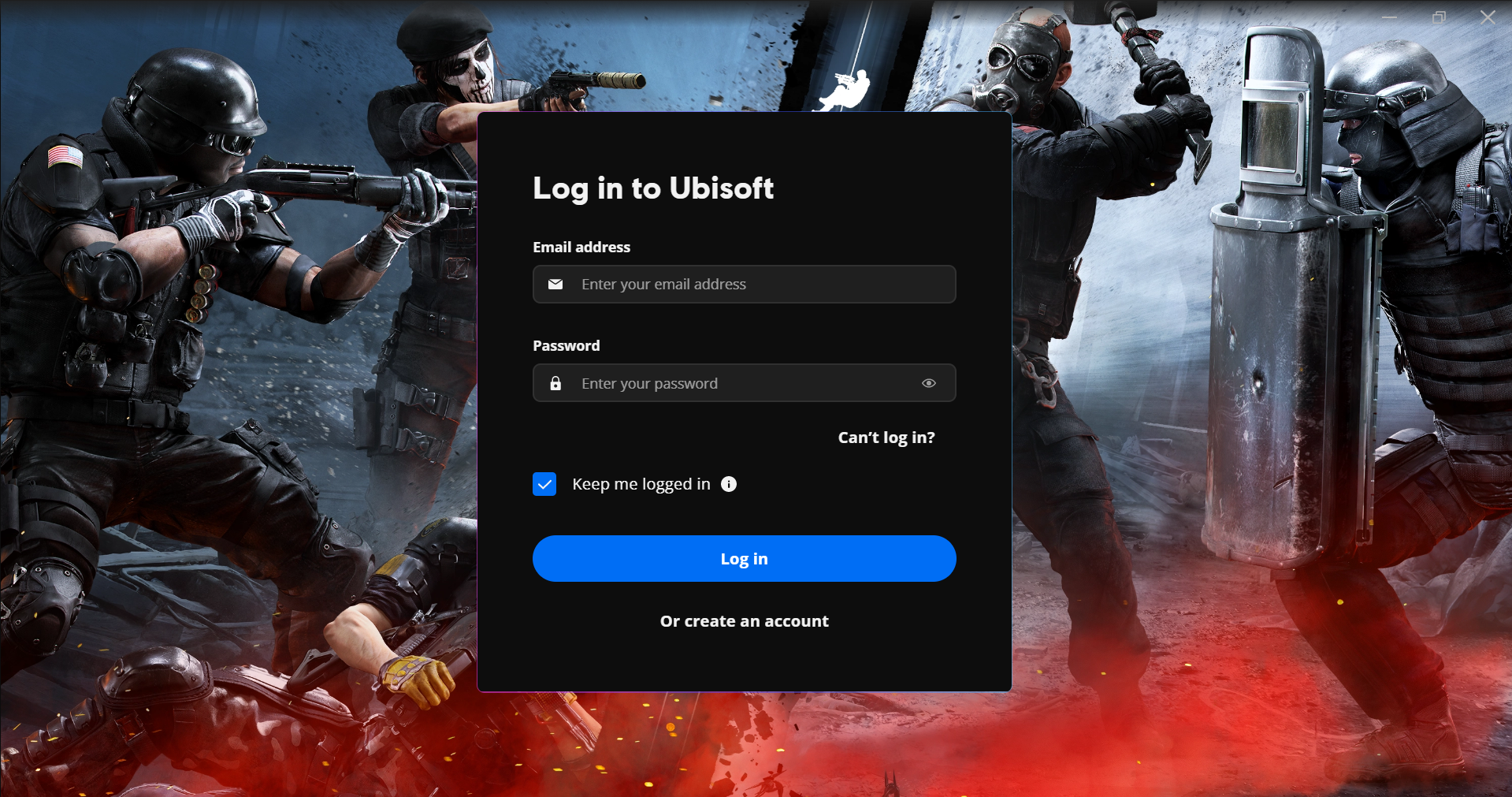
- Faça login novamente na sua conta Ubisoft e verifique se o problema foi resolvido.
![]()
3. Limpe o cache do Ubisoft Connect
Um cache corrompido ou desatualizado pode causar mau funcionamento do Ubisoft Connect, carregando dados corrompidos ou antigos. Isso pode interferir nos downloads de jogos, logins ou na estabilidade do aplicativo. Limpar o cache remove arquivos de configuração antigos e permite que o aplicativo seja iniciado do zero, sem afetar os jogos instalados.
- Abra o Explorador de Arquivos e navegue até:
C:\Arquivos de Programas (x86)\Ubisoft\Ubisoft Game Launcher
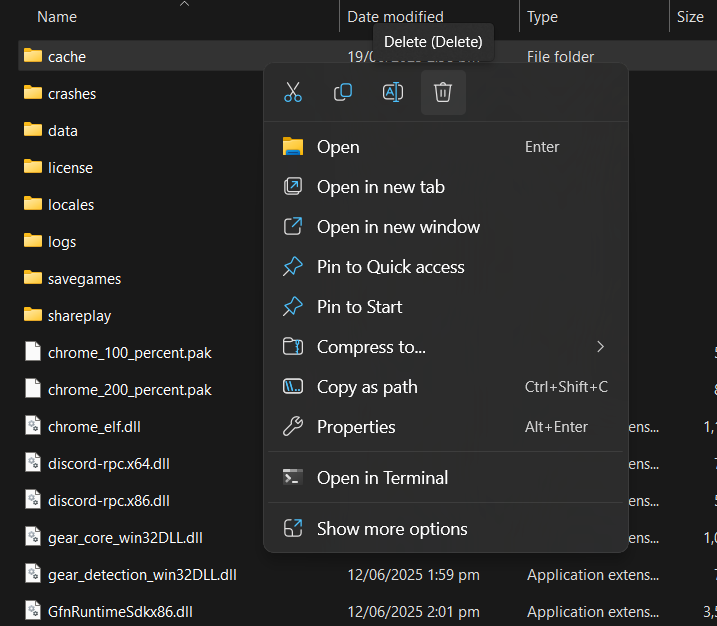
- Localize a pasta nomeada esconderijo.
- Clique com o botão direito na pasta e selecione excluir.
![]()
- Reinicie o Ubisoft Connect e execute-o novamente como administrador.
4. Analise o DNS e redefina as configurações de rede.
Em alguns casos, configurações de rede incorretas podem impedir que o Ubisoft Connect acesse seus servidores. Limpar o cache DNS e redefinir a pilha de rede pode resolver esses problemas de conectividade.
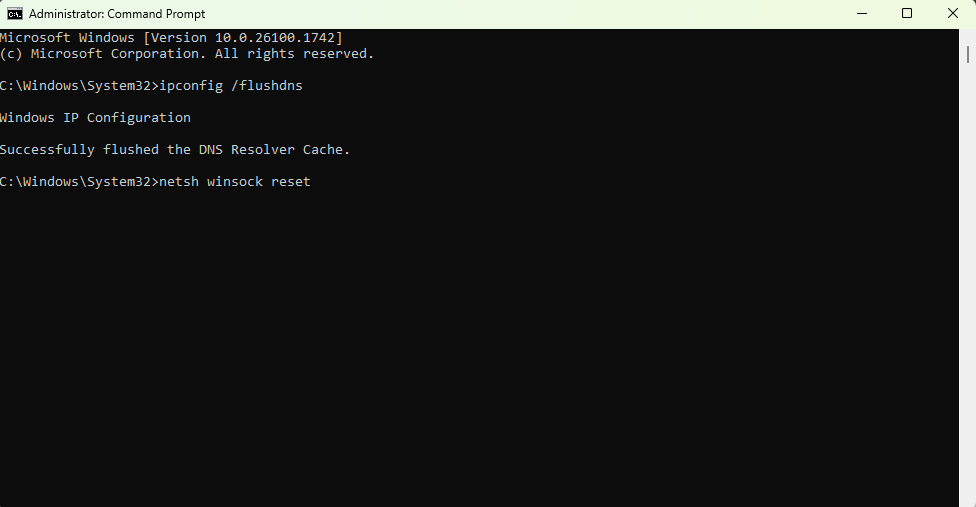
- Clique em Iniciar e pesquise por Prompt de comandoClique com o botão direito do mouse e selecione Executar como administrador.
- Digite o seguinte e pressione Enter:
ipconfig / flushdns
- Em seguida, digite o seguinte e pressione Enter:
netsh winsock reset
- Reinicie o computador e execute o Ubisoft Connect novamente.
![]()
5. Reinstale o Ubisoft Connect (mantendo os arquivos do jogo)
Se nenhum dos métodos acima funcionar, reinstalar o Ubisoft Connect pode resolver problemas mais profundos com os arquivos de configuração. Você pode optar por manter seus arquivos de jogo durante a reinstalação para evitar ter que baixá-los novamente.
- Vamos para الإعدادات ← Formulários ← Aplicativos instalados.
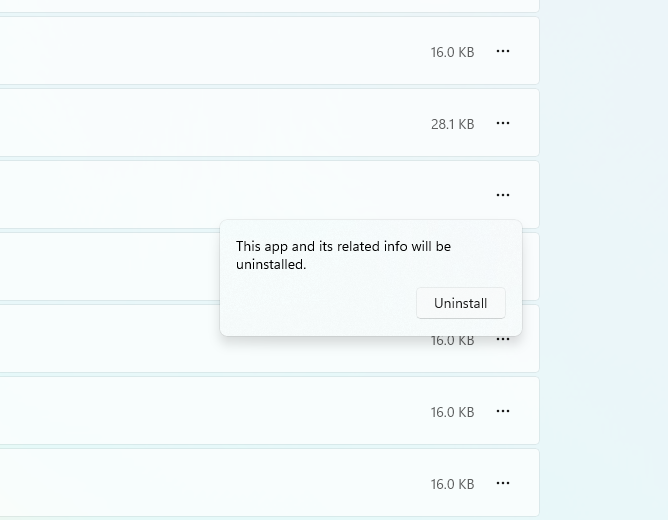
- Olhe para Ubisoft ConectarClique nos três pontos ao lado e selecione Desinstalar.
![]()
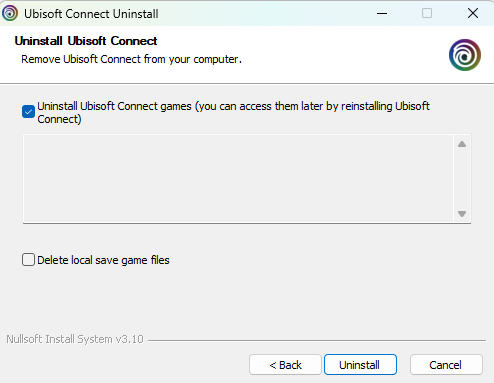
- Durante o processo de desinstalação, selecione uma opção. Manter arquivos de jogos.
![]()
- Após desinstalar, visite Website oficial Para aplicativos da Ubisoft, baixe a versão mais recente do Ubisoft Connect.
5. Alterar DNS
Mudar para um provedor de DNS confiável pode melhorar a estabilidade e a velocidade da conexão entre o Ubisoft Connect e seus servidores. Se o seu DNS atual estiver apresentando problemas, essa alteração pode resolver o erro.
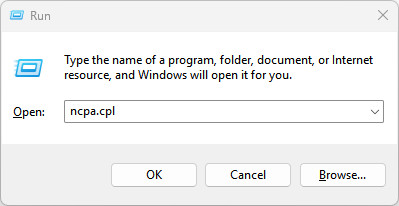
- Pressione Windows + R e digite ncpa.cplE pressione Enter.
![]()
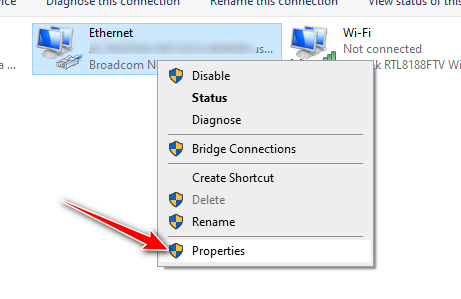
- Clique com o botão direito do mouse na conexão de internet ativa e selecione Propriedades.
![]()
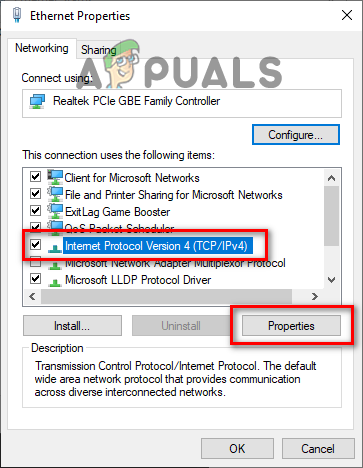
- Localize "4 Internet Protocol Version (TCP / IPv4)“E clique Propriedades.
![]()
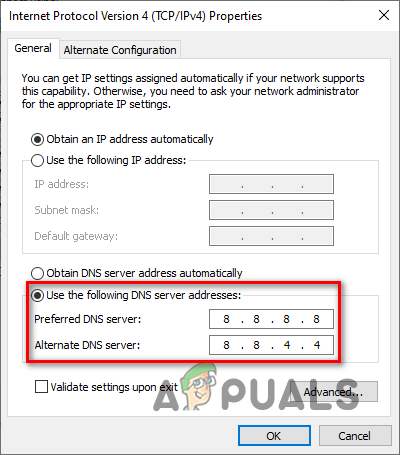
- Selecione “Usar os seguintes endereços de servidor DNS” e insira um dos seguintes:
Google
Servidor DNS preferencial: 8.8.8.8 Servidor DNS alternativo: 8.8.4.4

Cloudflare
Servidor DNS preferencial: 1.1.1.1 Servidor DNS alternativo: 1.0.0.1
![]()
- Clique em OK para salvar as alterações.
- Reinicie o Ubisoft Connect.

Comentários estão fechados.