

Corrigir o código de erro INST-14-1603 do aplicativo EA no Windows
O código de erro “INST-14-1603” ocorre no aplicativo EA quando uma falha crítica de instalação genérica interrompe o processo de configuração, impedindo que o aplicativo EA seja instalado com sucesso.
“O aplicativo EA encontrou um erro e não pôde concluir a instalação (Código de erro: INST-14-1603).” 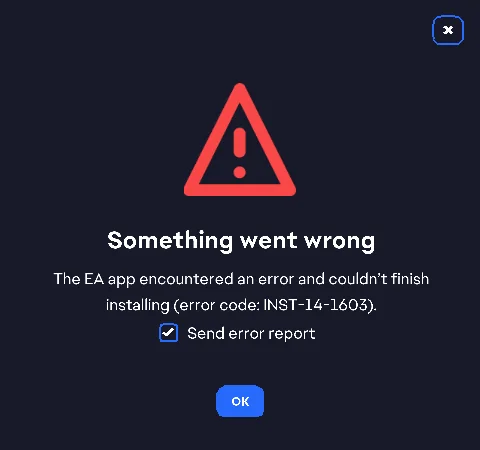
Esse problema geralmente decorre de um ou mais dos seguintes fatores:
- As bibliotecas de tempo de execução do Visual C++ estão desatualizadas ou corrompidas.
- Os arquivos do sistema estão corrompidos ou ausentes.
- Aplicativos em segundo plano entram em conflito com a instalação.
- Autorizações administrativas insuficientes
- Conflitos com programas de segurança
Os métodos de resolução de problemas a seguir são explicados passo a passo para ajudá-lo a resolver o erro e concluir a instalação.
1. Reinicie o computador
Reiniciar o computador limpa processos ocultos, atualiza recursos e reinicia serviços essenciais do Windows. Esse procedimento simples costuma resolver conflitos temporários que impedem a instalação do aplicativo EA.
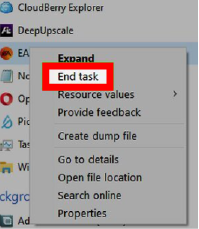
- Feche o instalador do aplicativo EA e encerre todos os processos em segundo plano relacionados à EA no Gerenciador de Tarefas.

- Reinicie o computador e aguarde o Windows carregar completamente.
- Execute o instalador do aplicativo EA novamente.
2. Mude seu navegador
Às vezes, o navegador usado para baixar o instalador resulta em arquivos corrompidos ou incompletos. Trocar de navegador garante um download novo e limpo do aplicativo EA.
- usar Google Chrome (Ou outro navegador confiável) em vez do Edge.
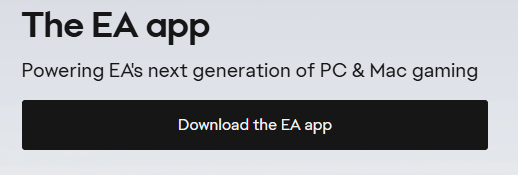
- Baixe a versão mais recente. Instalado para aplicação EA Diretamente do site oficial da EA.

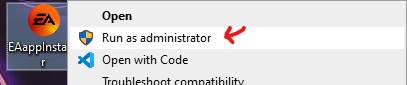
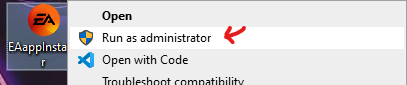
- Clique com o botão direito do mouse no arquivo baixado e selecione Executar como administrador.

3. Desmarque a opção “Criar um atalho na área de trabalho”.
A opção “Criar um atalho na área de trabalho” pode causar conflitos de segurança ou de permissão durante a instalação. Desativá-la pode impedir que o erro INST-14-1603 apareça.
- Clique com o botão direito do mouse no instalador ← "Executar como administrador".
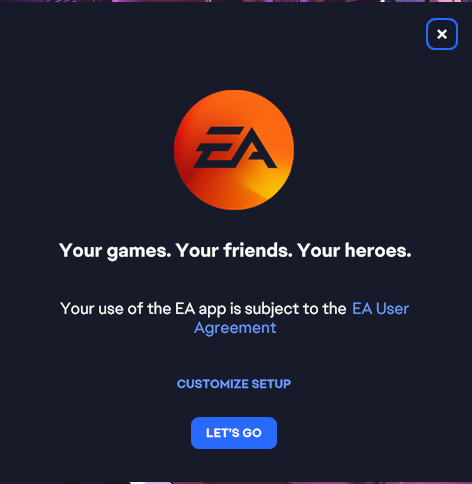
- Escolher Personalize as configurações.

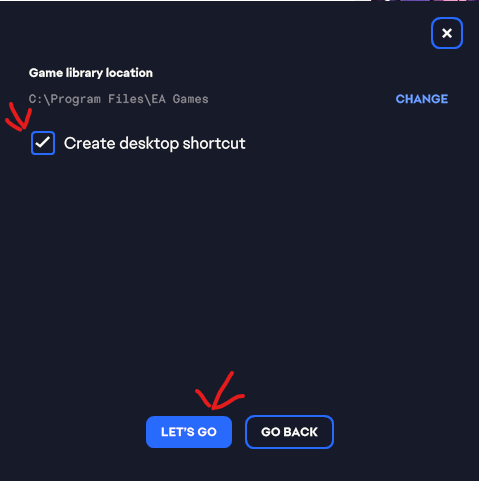
- Remova a marca de seleção de Criar um atalho na área de trabalho ← Clique em "Vamos".

- Continue o processo de instalação.
4. Habilite o .NET Framework no Windows
O aplicativo EA depende do .NET Framework . Se ele estiver desativado ou corrompido, a instalação poderá falhar. Reativá-lo garante que o instalador receba o suporte necessário.
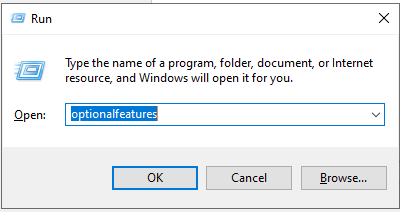
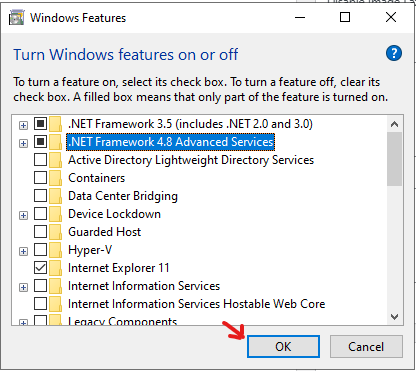
- Clique em Win + R ← Escrever “recursos opcionais” ← Pressione Entrar.

- Ative estas funcionalidades:
- .NET Framework 3.5 (inclui 2.0 e 3.0)
- Serviços avançados do .NET Framework 4.8

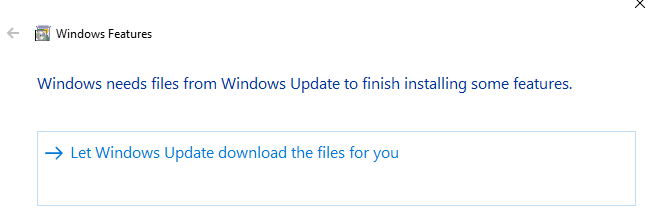
- Permita que o Windows baixe os arquivos solicitados, caso seja perguntado.

- Reinicie e reinstale o aplicativo da EA.
5. Instale os pacotes redistribuíveis do Visual C++ que estão faltando.
Pacotes redistribuíveis do Visual C++ ausentes ou corrompidos também podem causar o erro INST-14-1603 . A instalação do pacote completo restaura os arquivos de tempo de execução essenciais.
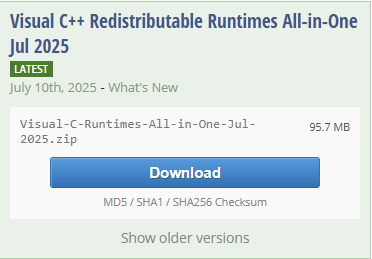
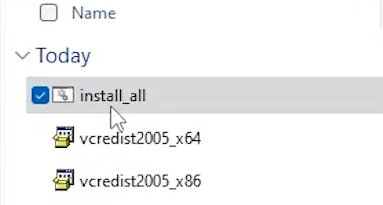
- Faça o download do Pacote Redistribuível Abrangente do Visual C++.

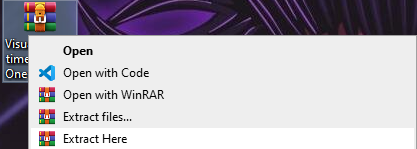
- Extraia os arquivos.

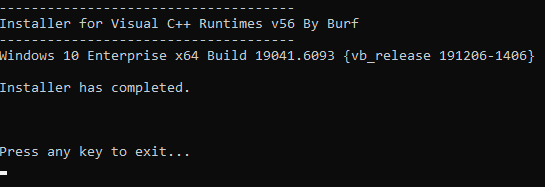
- Preencher instalar_tudo.

- Aguarde até que a configuração esteja concluída.

- Reinstale o aplicativo da EA.
Comentários estão fechados.