


Se você está tendo problemas em O Easy Anti-Cheat (EAC) não abriu.Isso geralmente ocorre devido a Arquivos anti-cheat corrompidos ou ausentesأأو Falta de permissões do sistemaأأو Interferência de programas de terceirosO motivo mais comum é a corrupção de arquivos, o que impede o funcionamento correto do serviço EAC. Em alguns casos, isso pode levar a... Programas antivírus de terceiros Marcar o EAC como um falso positivo e bloquear silenciosamente sua execução. Essa interferência pode impedir que o software anti-cheat seja inicializado ou corromper arquivos durante a instalação.
Agora que você já conhece as possíveis causas, vamos passar para as soluções para resolver esse problema.
1. Corrigir o serviço anti-cheat fácil
Reparar o serviço restaura os componentes essenciais para o seu funcionamento correto. Este processo garante que o sistema anti-cheat funcione sem erros e permite que o jogo se configure adequadamente.
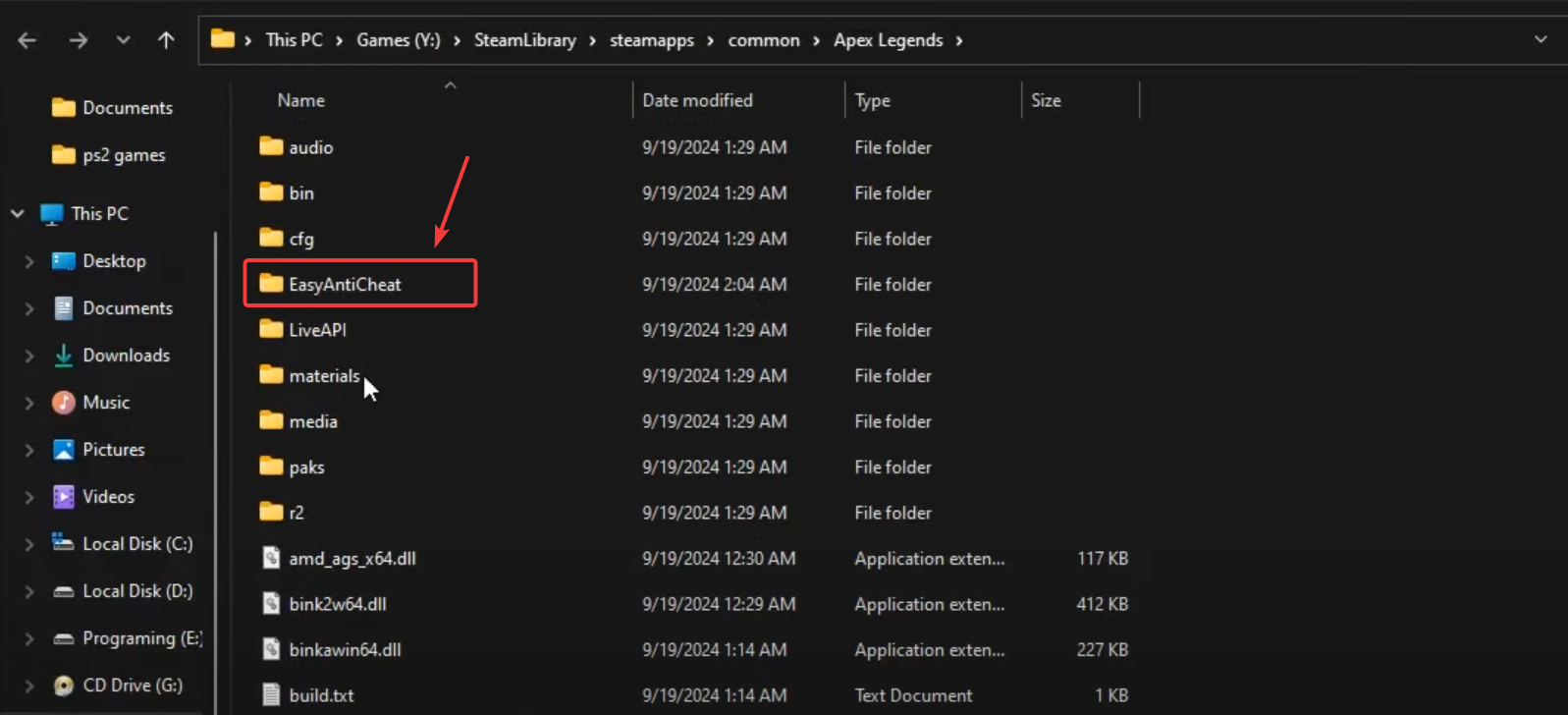
- Abrir مستكشف الملفات (Tecla Windows + E) e navegue até a pasta de instalação do jogo (geralmente em
C:Program Files (x86)Steamsteamappscommon[Game Name]). - Localize uma pasta EasyAntiCheat No guia do jogo.

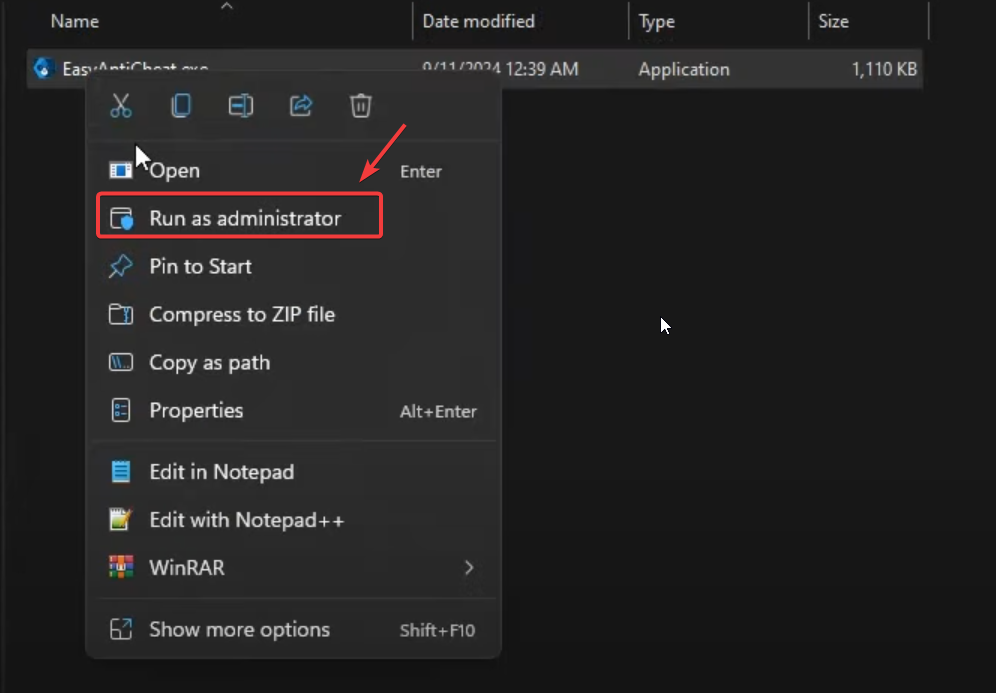
- Dentro da pasta, procure o arquivo. EasyAntiCheat_Setup.exe.
- Clique com o botão direito do mouse no arquivo e selecione Executar como administrador (Clique em “Sim” se o Controle de Conta de Usuário (UAC) solicitar).

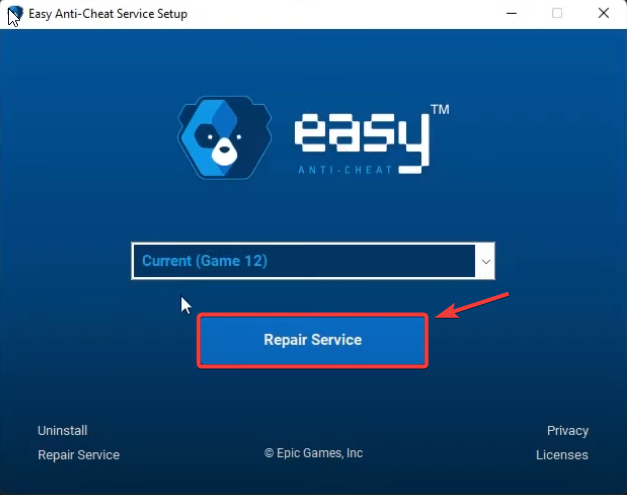
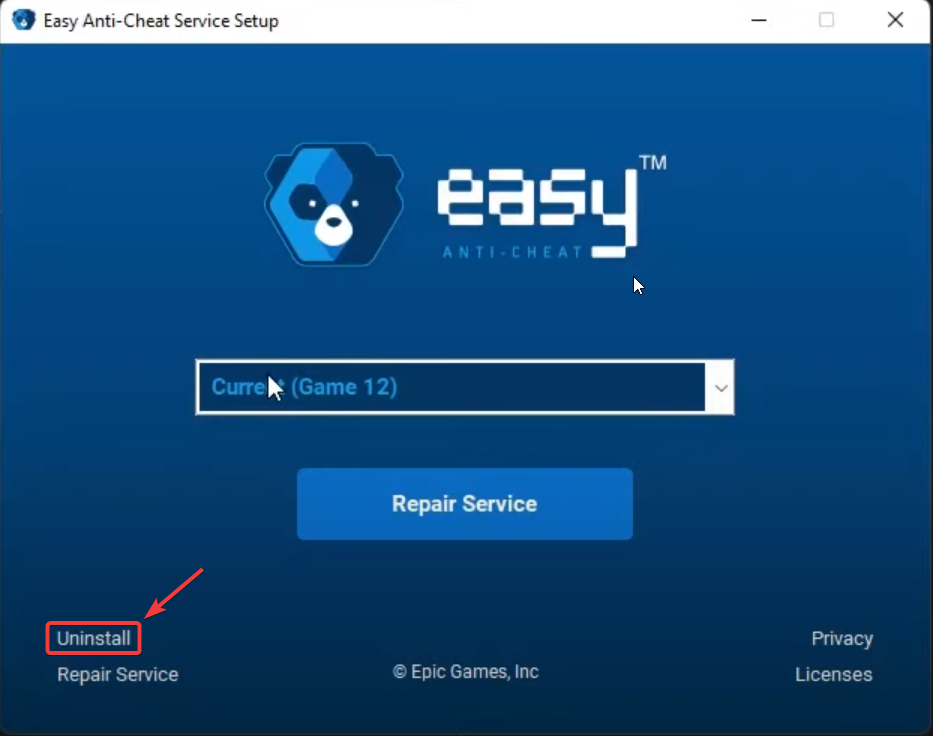
- Na janela de configuração do Easy Anti-Cheat:
- Selecione seu jogo na lista.
- Clique Serviço de reparo

- Após a conclusão do reparo, Reinicie seu computador Para aplicar as mudanças.
2. Verifique a integridade dos arquivos do jogo
Se o EAC não funcionar em jogos como Fortnite ou Apex Legends, o problema pode ser causado por arquivos corrompidos ou ausentes do jogo. Verificar os arquivos do jogo garante que todos os componentes necessários para o Easy Anti-Cheat estejam intactos. Esse processo restaurará automaticamente quaisquer arquivos corrompidos ou ausentes que possam estar impedindo a inicialização do EAC.
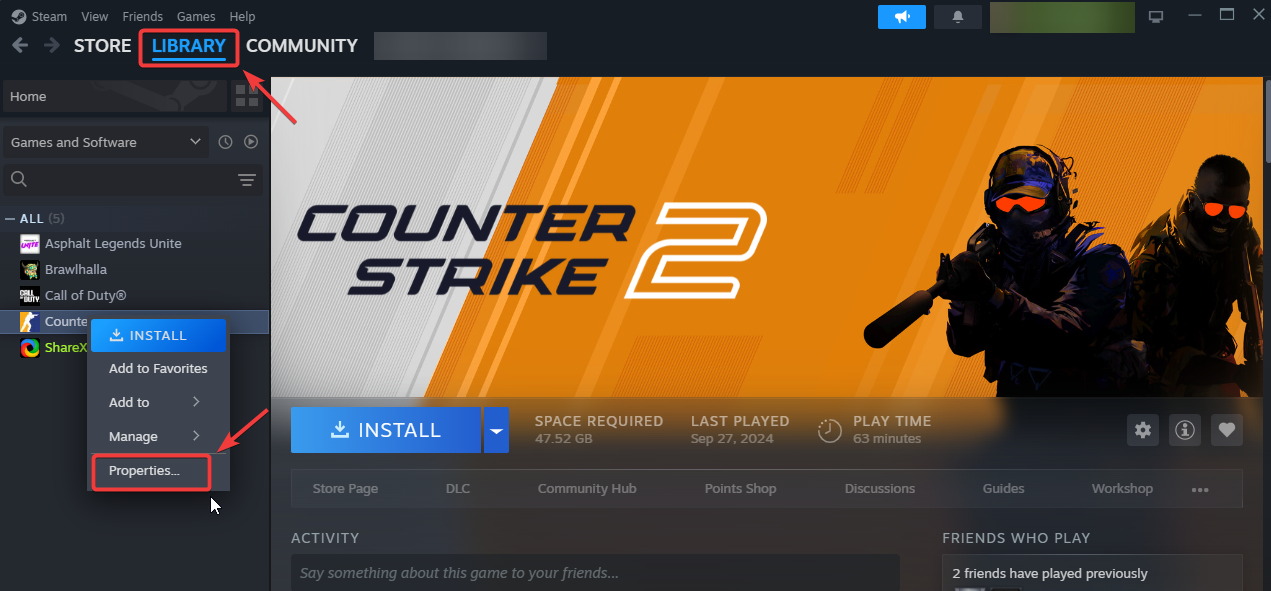
- Abrir Steam E clique em Biblioteca acima.
- Clique com o botão direito do mouse no jogo que está apresentando problemas e selecione Propriedades Comparativas.

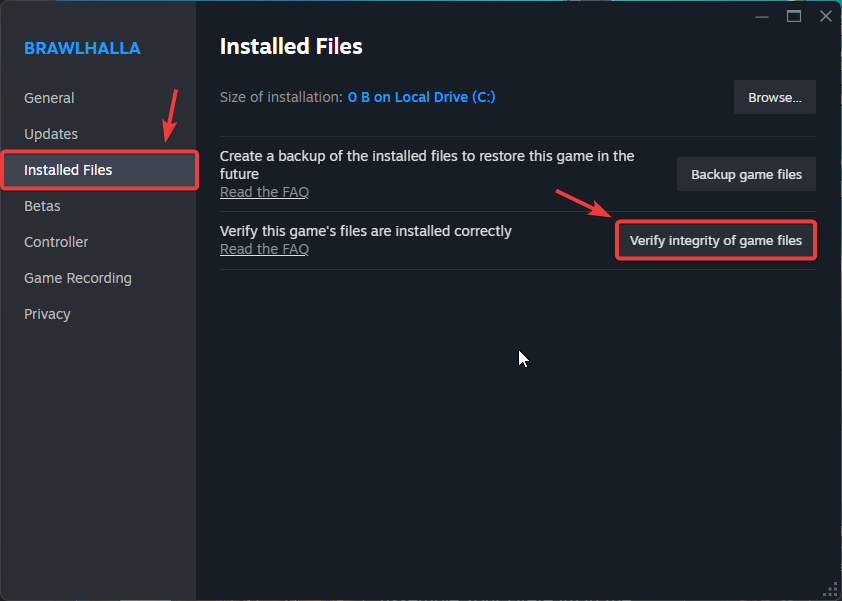
- Clique na aba Arquivos Instalados, Então selecione Verifique a integridade dos arquivos do jogo.

- Aguarde até que a verificação seja concluída (pode levar de 2 a 10 minutos), reinicie o computador e teste o jogo.
3. Execute o EAC e o jogo como administrador.
O Easy Anti-Cheat requer permissões elevadas para gerenciar os serviços anti-cheat e acessar arquivos de sistema protegidos. Sem direitos de administrador, o Windows pode bloquear funções críticas, fazendo com que o EAC falhe ao ser iniciado. Executar o EAC e o executável do jogo como administrador garante acesso total e pode resolver o problema.
Em relação ao Easy Anti-Cheat:
- Abrir مستكشف الملفات (Tecla Windows + E) e navegue até o local de instalação do jogo (geralmente
C:Program Files (x86)Steamsteamappscommon[Game Name]Ou seu próprio caminho de instalação personalizado. - Localize a pasta EasyAntiCheat Consulte o manual do jogo.
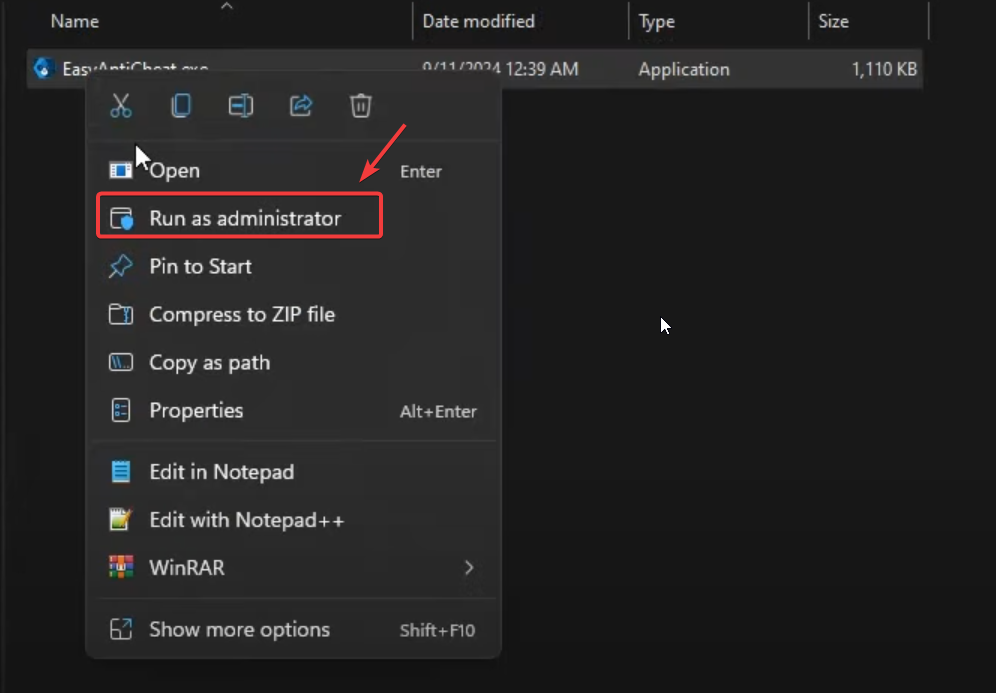
- Clique com o botão direito EasyAntiCheat_Setup.exe E definir Executar como administrador (Clique em “Sim” se solicitado pelo Controle de Conta de Usuário).
Para o jogo:
- Abrir مستكشف الملفات (Tecla Windows + E) e navegue até a pasta de instalação do seu jogo (geralmente em
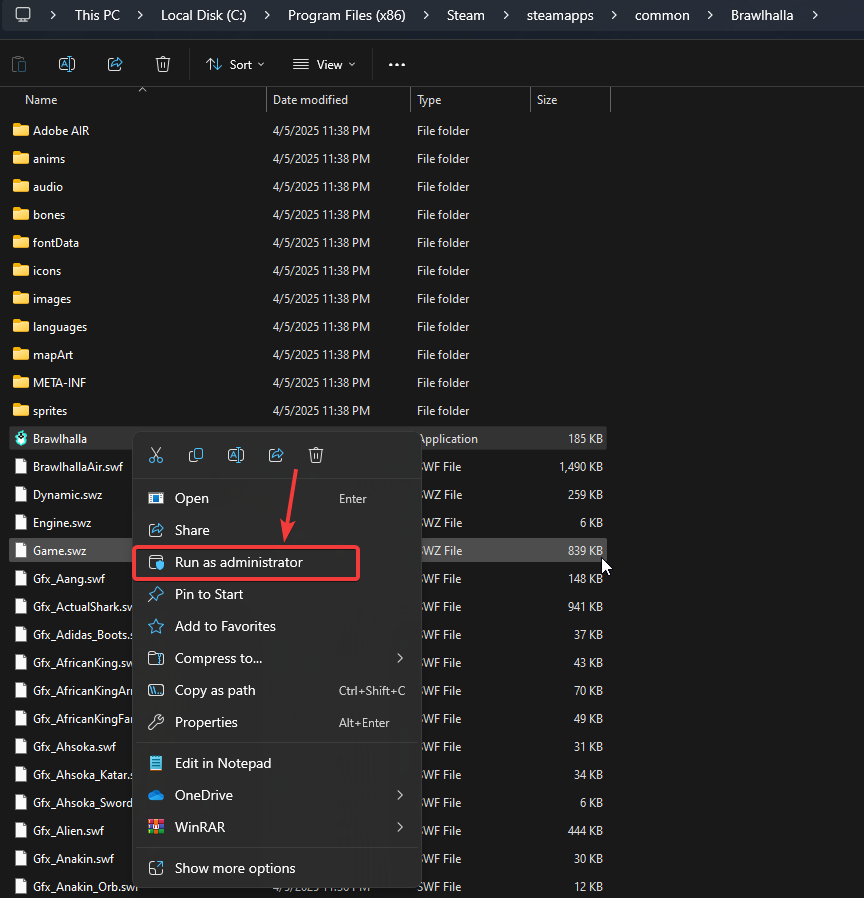
C:Program FilesOu sua biblioteca Steam/Epic Games). - Localize um arquivo .exe O principal para o jogo (geralmente com o nome do jogo ou chamado de "Launcher").
- Clique com o botão direito do mouse no arquivo .exe e selecione Executar como administrador (Clique em “Sim” se solicitado pelo Controle de Conta de Usuário).

4. Reinstale o Easy Anti-Cheat
Se o Easy Anti-Cheat continuar apresentando problemas mesmo após outras tentativas de correção, uma reinstalação completa pode resolver problemas mais profundos causados por corrupção persistente de arquivos ou instalação incorreta. Uma instalação limpa restaura todos os componentes essenciais e garante que o sistema anti-cheat funcione conforme o esperado.
- Abrir مستكشف الملفات Navegue até a pasta de instalação do seu jogo (geralmente em
C:Program Files (x86)Steamsteamappscommon[Game Name]). - Localize uma pasta EasyAntiCheat E abra.
- Clique com o botão direito EasyAntiCheat_Setup.exe E definir Executar como administrador (Clique em “Sim” se o Controle de Conta de Usuário (UAC) solicitar).
- Na janela de configuração do EAC, clique em Desinstalar Siga as instruções para removê-lo completamente.
ملاحظة: Isso remove apenas o componente Easy Anti-Cheat — não desinstala o jogo nem apaga nenhum dos seus dados salvos.

- Corre EasyAntiCheat_Setup.exe Mais uma vez, como funcionário público.
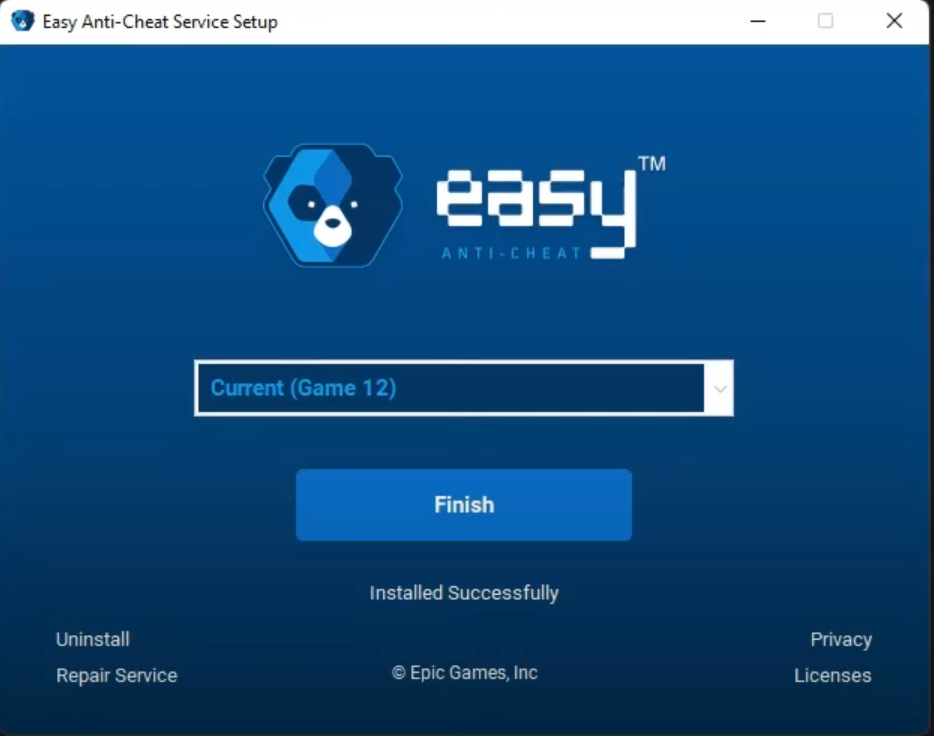
- Na lista suspensa, selecione Título do seu jogo (Certifique-se de que corresponde ao jogo que você está solucionando problemas).
- Clique Instale o Easy Anti-Cheat. Aguarde até que a barra de progresso esteja completa.

- Reinicie o seu computador Para concluir a instalação e aplicar as alterações.
Se o Easy Anti-Cheat ainda se recusar a iniciar, é provável que arquivos residuais do jogo ou dependências mal configuradas ainda estejam interferindo em seu funcionamento – mesmo após reparar ou reinstalar o EAC. Nesses casos, recomenda-se uma reinstalação completa do jogo. Isso garante que todos os arquivos relacionados ao jogo, incluindo os componentes do EAC, sejam instalados corretamente e integrados adequadamente, resolvendo quaisquer conflitos ou corrupções persistentes.

Comentários estão fechados.