


Geralmente significa Tela preta في PEAK O jogo está em execução, mas o visualizador não consegue exibir uma imagem. Os motivos mais comuns são: Sobreposições/ganchos antivírusأأو Tela cheia ou incompatibilidade de escala/HDRأأو API de exibição com defeito (Vulkan vs. DX), ou um problema com Driver de GPU.
- Uma tela preta, mas você consegue ouvir o som: Isso geralmente ocorre devido à tela cheia/resolução/escala completa, HDR ou algum recurso de sobreposição.
- Uma tela preta e, em seguida, o jogo fecha: Frequentemente ocorrem conflitos no driver/runtime/API ou arquivos de jogo corrompidos.
- Somente em várias telas: Destino de exibição incorreto, incompatibilidade de HDR/escala ou problemas de cache de exibição do Windows.
- Somente durante a partida (após a cena de renascimento/cinematográfica): Ainda está tentando executar as verificações de renderização/sobreposições/driver/arquivos primeiro (também pode ser um erro do lado do jogo).
Experimente as soluções abaixo na ordem indicada (da mais rápida/menos arriscada primeiro). Após cada solução, Ativar PEAK Verifique se a tela preta desapareceu.
1. Adicione o jogo às exceções do antivírus e desative as sobreposições.
Sobreposições e varreduras em tempo real podem interferir na renderização e na exibição em tela cheia. Excluir o jogo reduz os pontos de acesso para varredura, e desativar as sobreposições elimina pontos comuns de injeção.
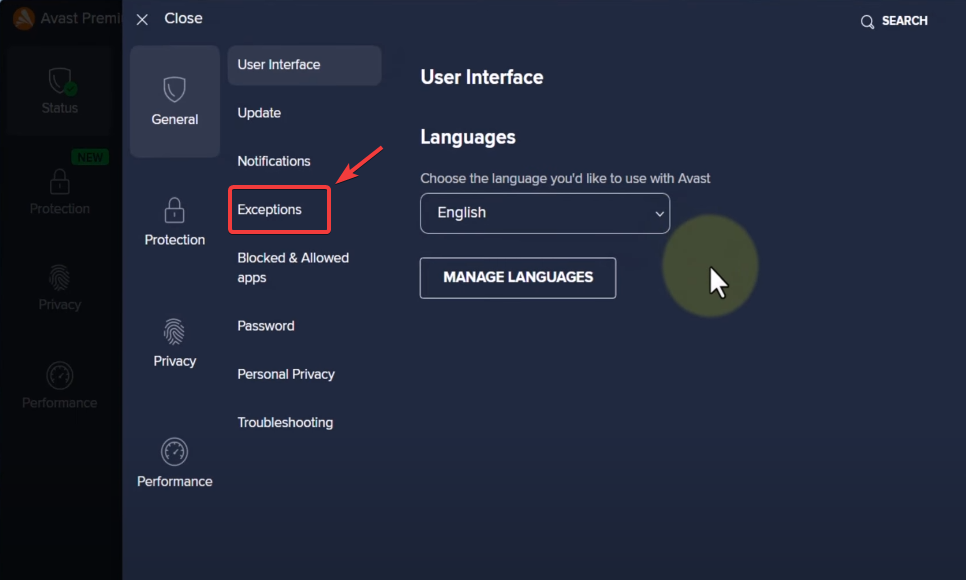
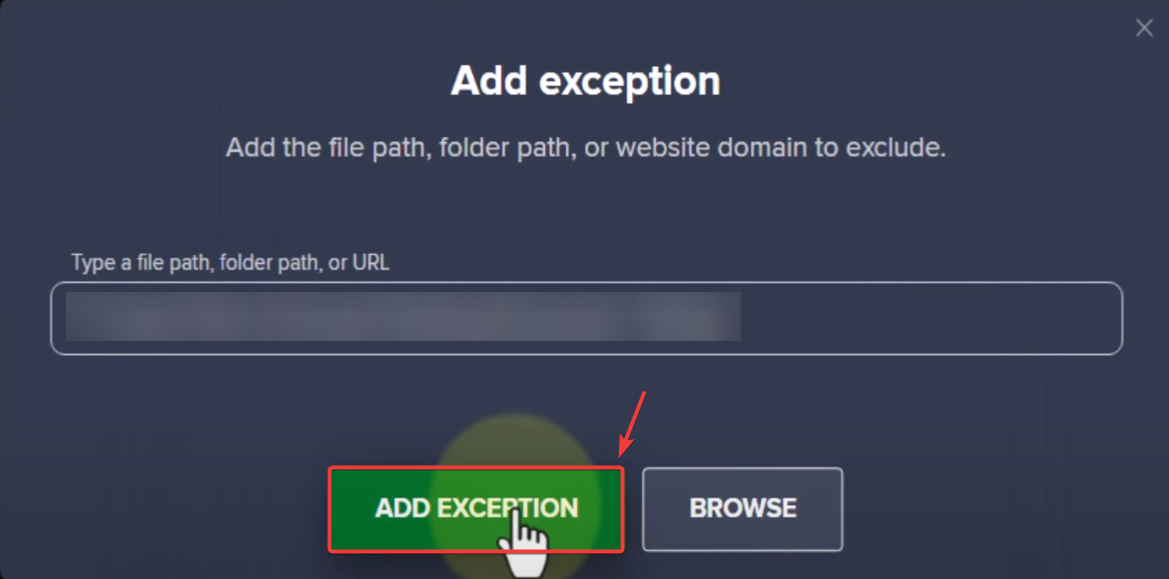
- Abra seu programa antivírus e procure por Exceções/Exclusões (Geralmente é encontrado dentro de الإعدادات أو Protecção أو متقدم).

- Adicionar Pasta PEAK Ou um arquivo .exe As regras do jogo estão sujeitas a exceções.
Adendo: Caminho do Steam: Biblioteca > PEAK > (ícone de engrenagem) Gerenciar > Procurar arquivos locais.
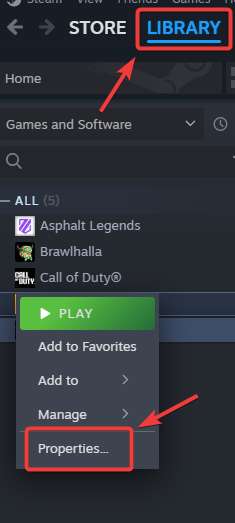
- Desativar a sobreposição do Steam: Steam > Biblioteca > Clique com o botão direito em PEAK > Propriedades > Ano > Desmarcar Ative a sobreposição do Steam enquanto joga..


- Desativar a sobreposição do Discord: Discord > Configurações (ícone de engrenagem) > sobreposição de jogo > Desligar Ativar sobreposições no jogo.


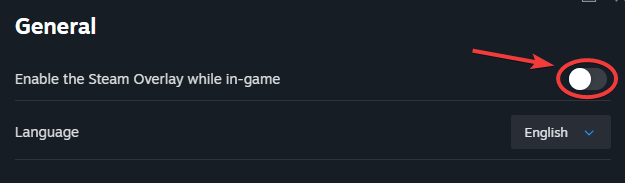
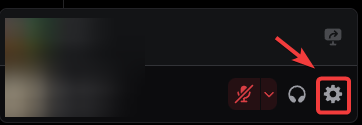
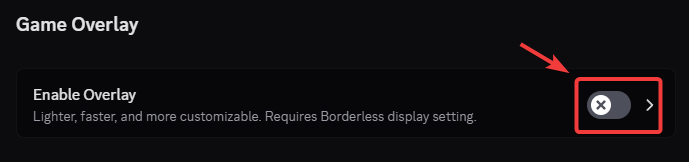
Além disso, certifique-se de desativar quaisquer outras sobreposições que você esteja usando. (GeForce Experience/ShadowPlay, Xbox Game Bar, MSI Afterburner/RTSS, Overwolf, etc.). Guia: Como desativar as sobreposições no jogo para corrigir problemas de lentidão e baixa taxa de quadros?
2. Use o Modo Janela (Alt + Enter)
Se a saída em tela cheia falhar (resolução/escala/HDR/vários monitores), o modo janela geralmente contorna o problema de exibição até que você consiga acessar o menu de configurações.
- Preencher Clique em PEAK e aguarde cerca de 10 a 20 segundos (a configuração inicial/sombreamento da superfície pode levar algum tempo).
- Clique em Alt + Enter Para alternar entre os modos Tela cheia / a janela.

- Se você tirar uma foto, vá para الإعدادات / Gráficos E definir janela أو Janela sem bordas.
- Salve و Reiniciar o jogo.
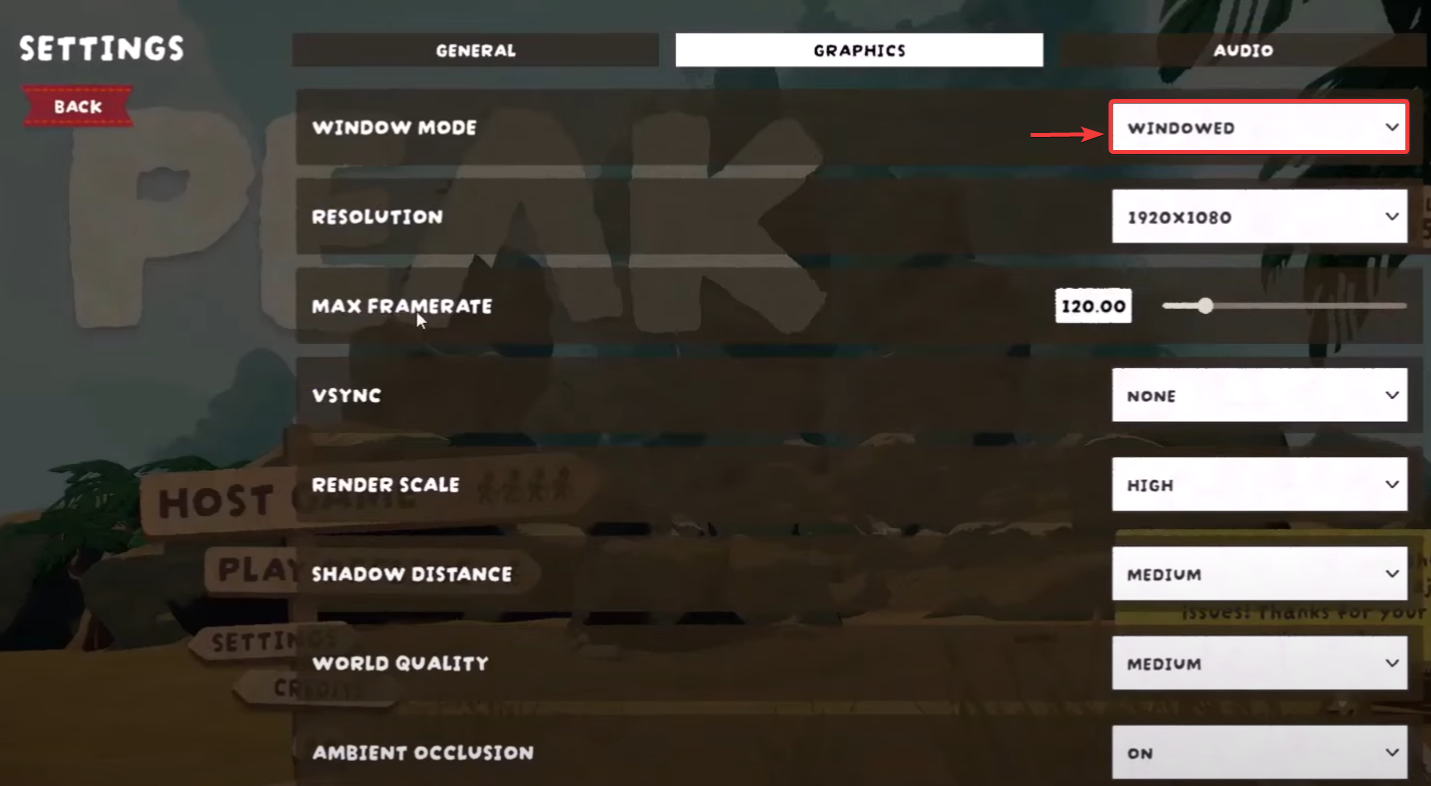
3. Desative os aprimoramentos de tela cheia
Essas opções corrigem muitos problemas de tela preta causados pelo modo de tela cheia do Windows, HDR e incompatibilidade entre vários monitores, sem alterar os arquivos do jogo.
- Abra a pasta PEAK (Steam: Biblioteca > PEAK > (ícone de engrenagem) Gerenciar > Procurar arquivos locaisClique com o botão direito do mouse em PEAK.exe > Propriedades.

- Vamos para Compatibilidade E habilitar Desativar otimizações de tela cheia > Inscrição.

- Se você estiver usando vários monitores, pause a reprodução usando Tela de exibição única (Desconecte os monitores adicionais ou configure apenas um monitor para ficar ativo) e, em seguida, ligue-o novamente.
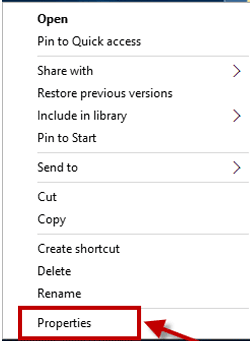
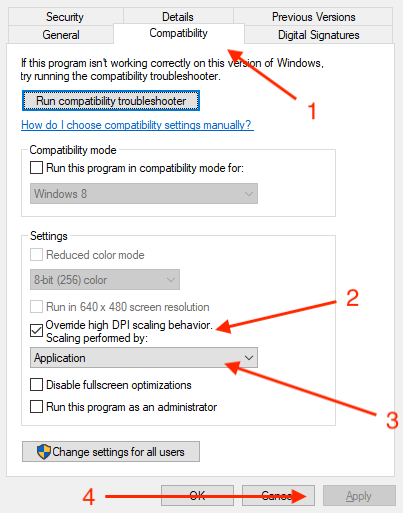
4. Utilize as opções de reprodução do Steam para impor um modo de exibição mais seguro/API alternativa.
As opções de operação podem forçar um modo de saída seguro ou alternar a API de exibição, muitas vezes contornando as telas pretas associadas ao modo de tela cheia ou a um módulo de exibição com defeito.
- Abra o Steam > A biblioteca > Clique com o botão direito em PEAK > Propriedades.
- في Ano, usar opções de reprodução.
- tentar Uma opção A cada vez (remova a opção anterior antes de testar a próxima):
-windowed -w 1280 -h 720 -dx11 -dx12 -vulkan

- Execute o PEAK e verifique se o problema da tela preta foi resolvido.
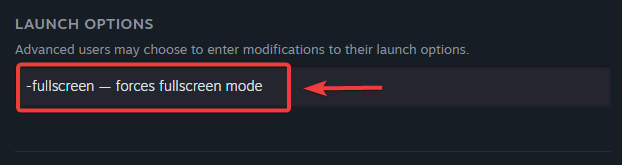
ملاحظة: Nem todos os jogos são compatíveis com todas as tags. Se uma tag não funcionar, remova-a e tente a próxima.
5. Atualize ou reinstale os drivers de vídeo.
Um driver corrompido/desatualizado (ou um perfil de driver corrompido) pode afetar a configuração da tela e causar uma tela preta. Uma reinstalação limpa remove arquivos residuais e redefine os perfis gráficos.
- Clique em Windows + X > Gerenciador de Dispositivos.
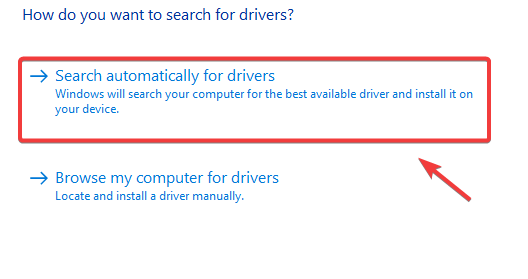
- Expandir Adaptadores de vídeo > Clique com o botão direito do mouse na sua unidade de processamento gráfico > Atualize o driver.

- Localizar Procurar motoristas automaticamente.

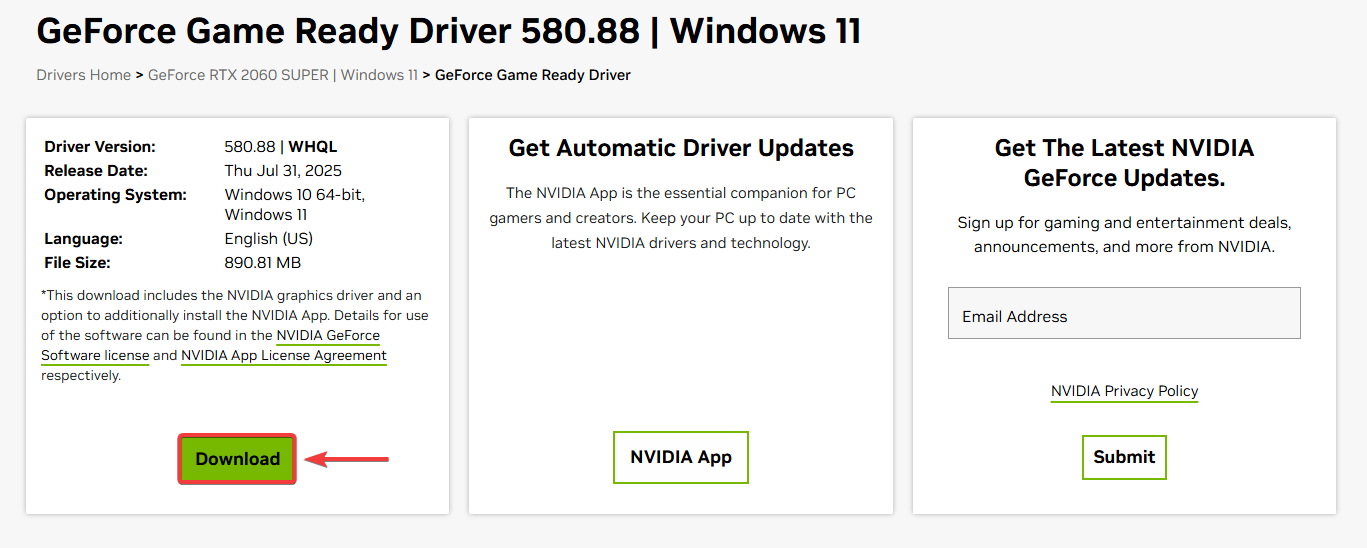
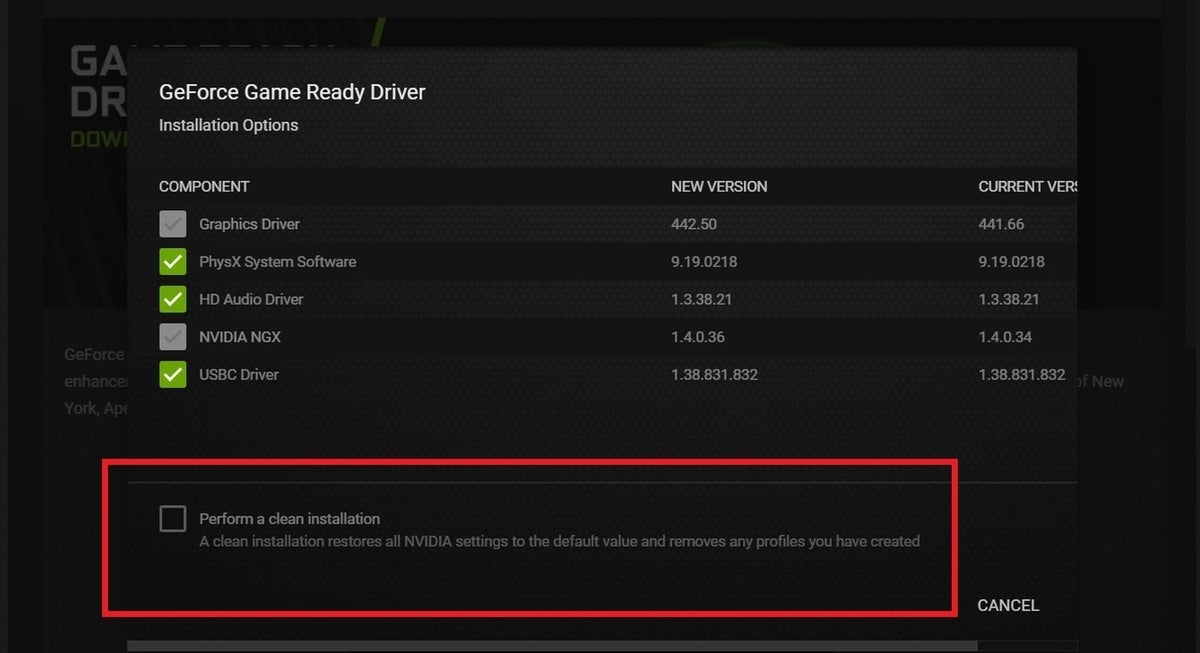
- Se o problema persistir (ou nenhuma atualização for encontrada), instale o driver mais recente diretamente do fabricante, usando a opção Limpar Se disponível.
- Páginas oficiais dos pilotos:Drivers NVIDIA
Drivers AMD
Drivers da Intel
- Durante a instalação, selecione uma opção. instalação limpa (Se disponível).

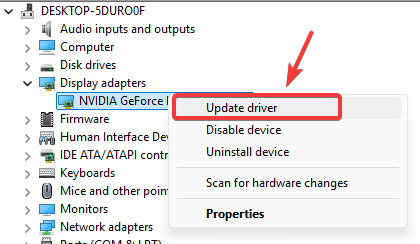
Nota para laptops: Se você tiver um processador gráfico integrado e um dedicado, force o PEAK a usar o processador gráfico dedicado: Configurações > Sistema > Tela > Gráficos (Adicionar PEAK.exe) > Definir para Alto desempenho.
6. Verifique os arquivos do jogo
Arquivos ausentes ou corrompidos podem impedir o carregamento correto do PEAK e causar telas pretas. O recurso de verificação do Steam substitui arquivos corrompidos comparando sua instalação com a versão do servidor.
- Steam > Biblioteca > Clique com o botão direito em PEAK > Propriedades Comparativas.
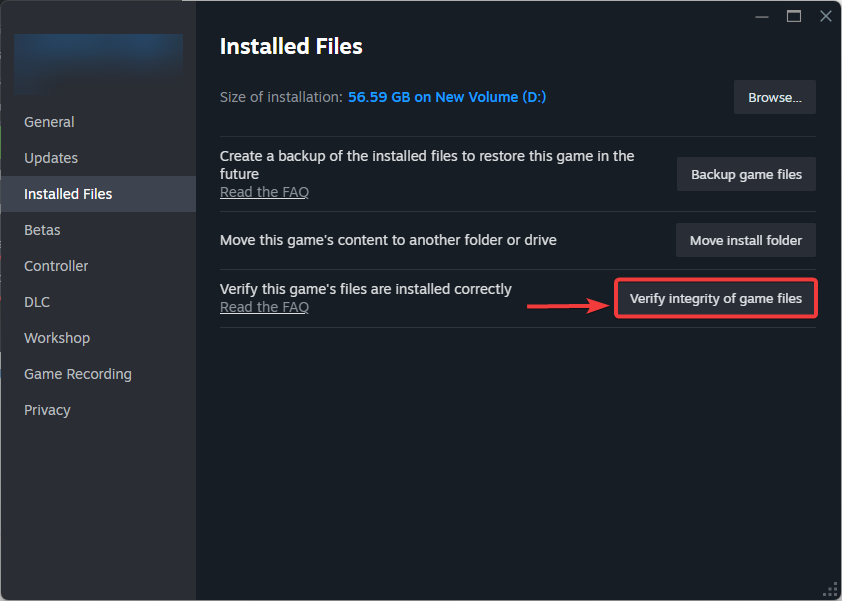
- Vamos para Arquivos Instalados > Clique Verifique a integridade dos arquivos do jogo.

- Após a conclusão, Reiniciar Ligue o computador e execute o PEAK novamente.
7. Redefina o cache de tela do Windows no registro (nível do sistema)
Este procedimento No nível do sistema (Não específico para PEAK). Isso pode ajudar se os dados de exibição/dimensionamento do Windows estiverem corrompidos ou incompatíveis com as configurações atuais do seu monitor. Se você não se sentir confortável editando o registro, ignore esta etapa.
segurança: Crio Ponto de restauração do sistema Primeiro, para maior segurança, clique com o botão direito em cada chave e Ao exportá-lo Antes da exclusão.
Após reiniciar: O Windows pode redescobrir brevemente seus monitores e redefinir o layout/tamanho.
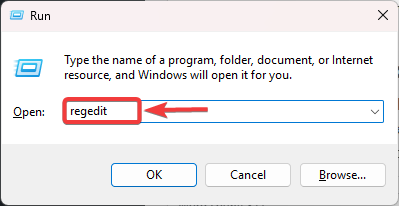
- Clique em Windows + R, E digite regedit, E pressione Entrar.

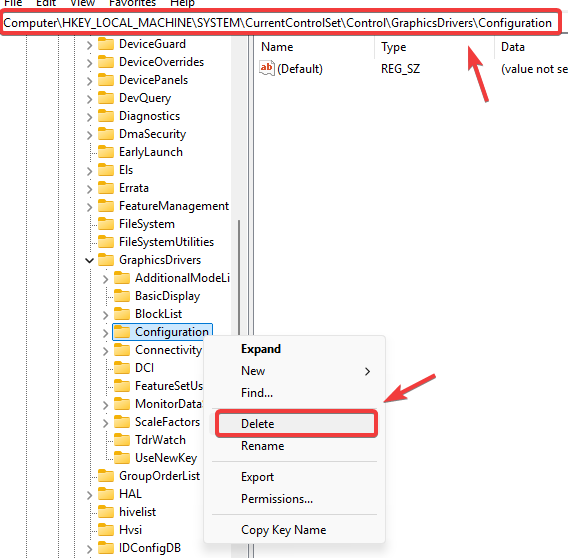
- Vamos para:
HKEY_LOCAL_MACHINE_SYSTEM CurrentControlSetControl GraphicsDriversConfiguration
- Clique com o botão direito do mouse em Configuração > excluir.

- Vá para:
HKEY_LOCAL_MACHINE\SYSTEM\CurrentControlSet\Control\Graphics\Drivers\Connectivity
- Clique com o botão direito do mouse em Conectividade > excluir.
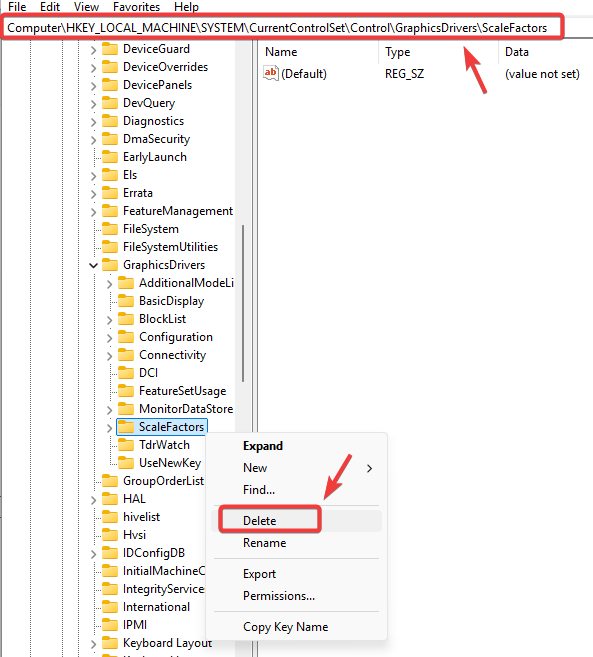
- Vá para:
HKEY_LOCAL_MACHINE_SYSTEM CurrentControlSetControl GraphicsDrivers ScaleFactors
- Clique com o botão direito do mouse em ScaleFactors > excluir.

- Feche o Editor do Registro e Reiniciar seu computador.

Comentários estão fechados.