


Ao tentar instalar ou abrir um jogo a partir de Passe de jogo أو Microsoft Store على Windows 10 أو Windows 11O processo de candidatura pode ser encerrado. Xbox De repente, aparece esta mensagem:
“Ocorreu um erro inesperado – Código: 0x87e00196”
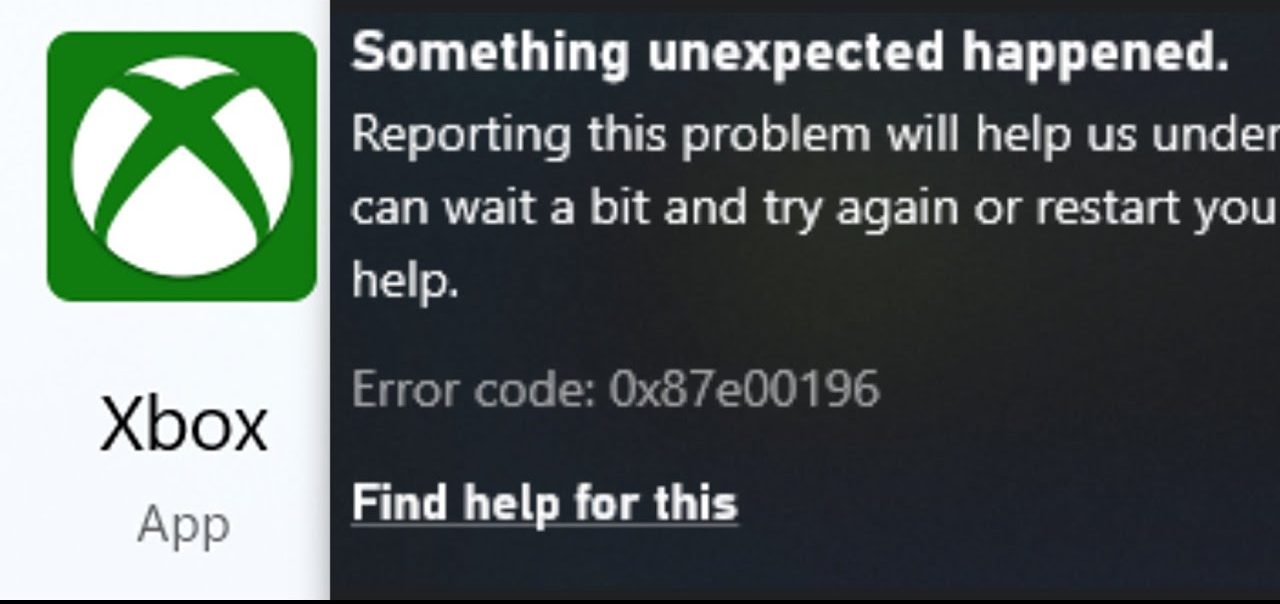
Esse erro significa que Serviços de jogos أو Serviço de instalação da Microsoft Store As tarefas em segundo plano relacionadas a downloads de jogos, verificação de licenças e execução ainda não foram iniciadas.
Na maioria dos casos, o serviço falha imediatamente após uma grande atualização para Windows Ele transfere ou destrói seus arquivos, ou para. Serviço de instalação da Microsoft Storeou corromper as chaves de registro que gravam Serviços de jogos.
Outro motivo comum é a incompatibilidade das credenciais de login. Saia do aplicativo Xbox و Microsoft StoreEm seguida, faça login novamente usando a mesma conta. Microsoft Verifique se a assinatura ainda está ativa na conta. Passe de jogo Ative o programa antes de tentar instalar novamente. Em casos raros, uma interrupção na rede pode levar a Xbox Também para impedir a conclusão da verificação da licença.
Antes de prosseguirmos para as soluções, abra rapidamente Configurações › Jogos › Rede Xbox (Rede Xbox) E pressione Verifique novamente Para descartar uma interrupção temporária do serviço. XboxSe o status mostrar algo diferente de "Conectado", aguarde até que os serviços sejam restaurados e, em seguida, continue.
1. Reinstale os Serviços de Jogos via PowerShell
Serviços de jogos É a camada de fundo que permite a aplicação. Xbox و Passe de jogo Isso envolve o gerenciamento dos processos de instalação, atualização e operação. Quando o sistema fica corrompido... “Serviços de jogos”Isso rompe essa conexão com WindowsPortanto, os jogos não podem ser instalados ou iniciados. Passe de jogoReinstalar o sistema removerá quaisquer arquivos corrompidos e trará uma cópia nova do sistema. Microsoft Store.
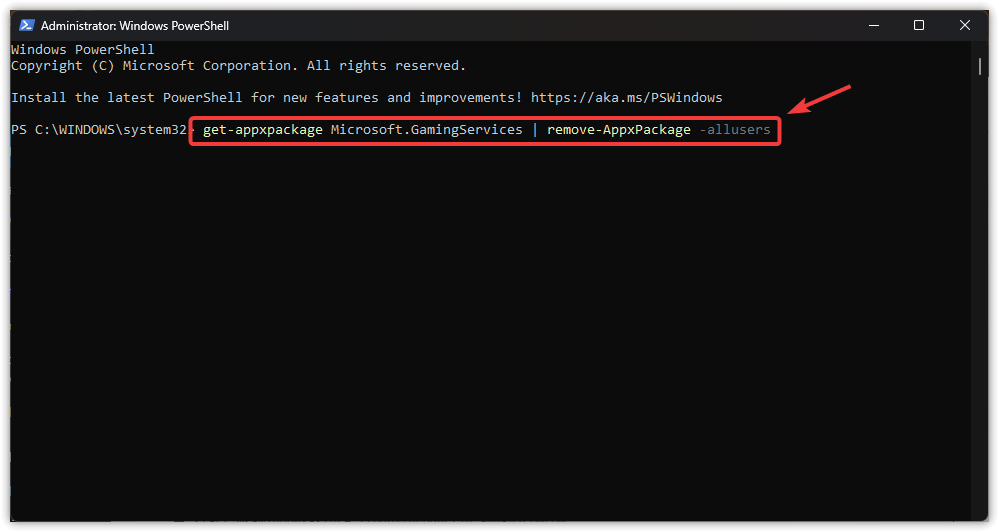
- Copie o comando abaixo e cole-o em uma janela. PowerShell, E pressione Entrar Para remover a instalação atual.
get-appxpackageMicrosoft.GamingServices | remover-AppxPackage -allusers

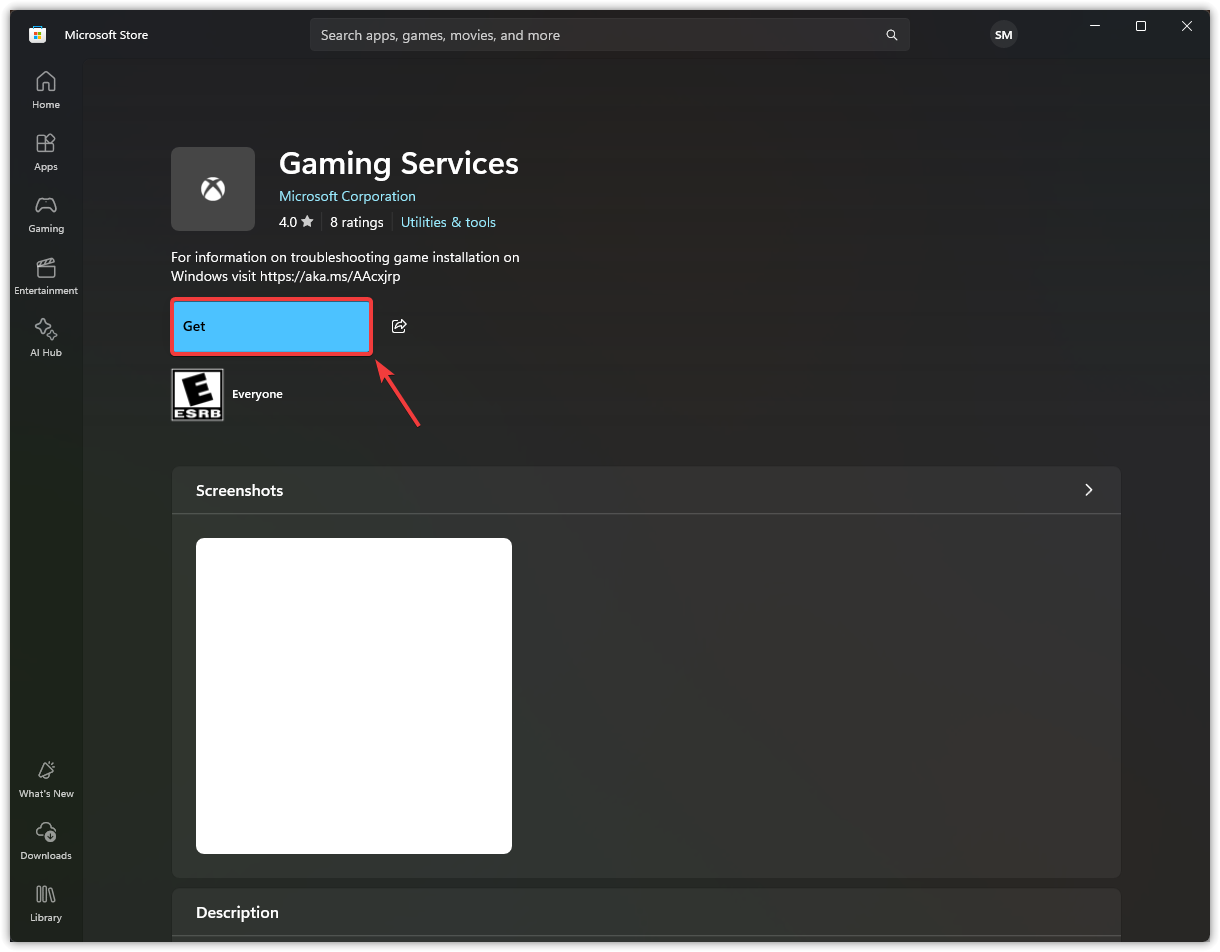
- Após a remoção ser concluída, execute este comando para abrir a página. Microsoft Store Para Serviços de jogos.
iniciar ms-windows-store://pdp/?productid=9MWPM2CQNLHN
- Quando a página da Loja aparecer, clique em pegue Para reinstalar os serviços do jogo.

2. Redefina o cache da Microsoft Store e registre os aplicativos novamente.
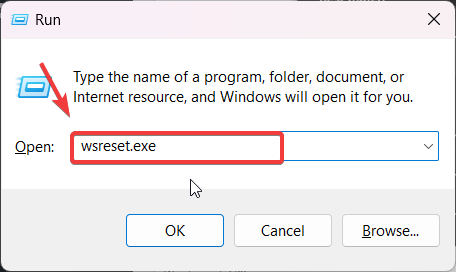
A Microsoft Store armazena arquivos temporários para acelerar os downloads de aplicativos, mas esses arquivos podem ficar desatualizados ou corrompidos e impedir os downloads do Game Pass. (Executar) wsreset.exe Limpa o cache e reinicia a Loja.
Além disso, a Microsoft Store ou o aplicativo Xbox podem parar de funcionar se os dados de registro estiverem corrompidos. O novo registro dos aplicativos integrados usando o PowerShell atualiza as entradas e restaura o funcionamento normal.
- Clique em Win + R, E digite wsreset.exe, E clique em Está bemA janela do prompt de comando ficará vazia por alguns segundos e, em seguida, a Loja será reaberta após a limpeza do cache.

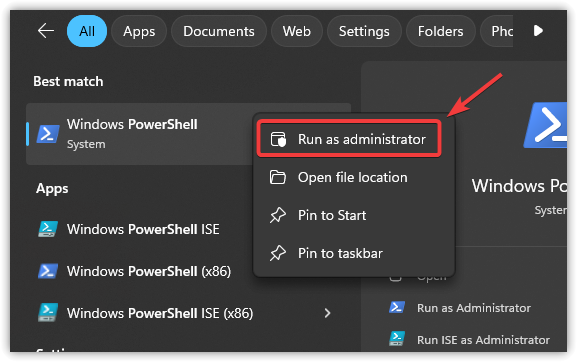
- Clique em Win + S, E digite PowerShell, clique com o botão direito nele e escolha Executar como administrador.

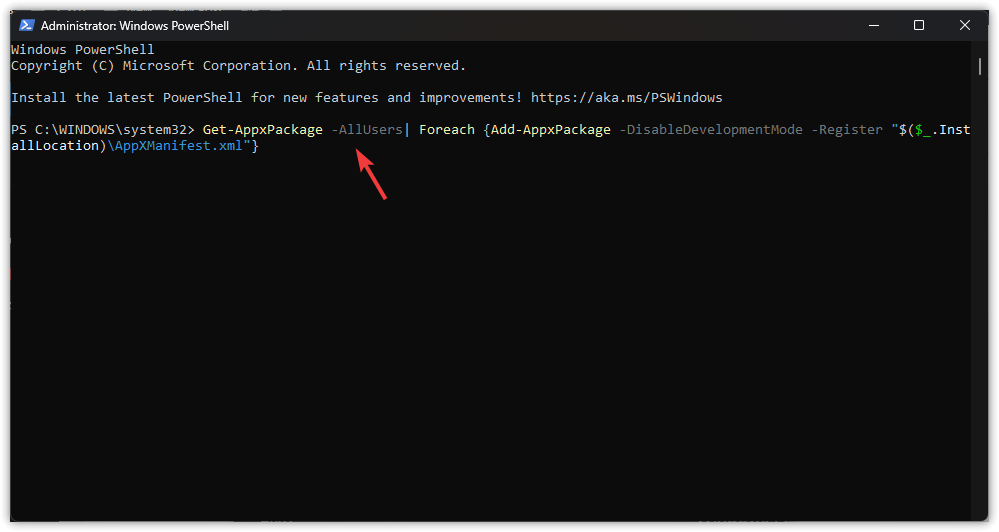
- Copie o comando abaixo, cole-o no PowerShell e pressione Enter. Entrar Para registrar novamente todos os apps da Loja:
Get-AppxPackage -AllUsers | Foreach {Add-AppxPackage -DisableDevelopmentMode -Register "$($_.InstallLocation)AppXManifest.xml"} - Quando o roteiro terminar, Reiniciar seu computador.
3. Alterar o mecanismo de instalação padrão
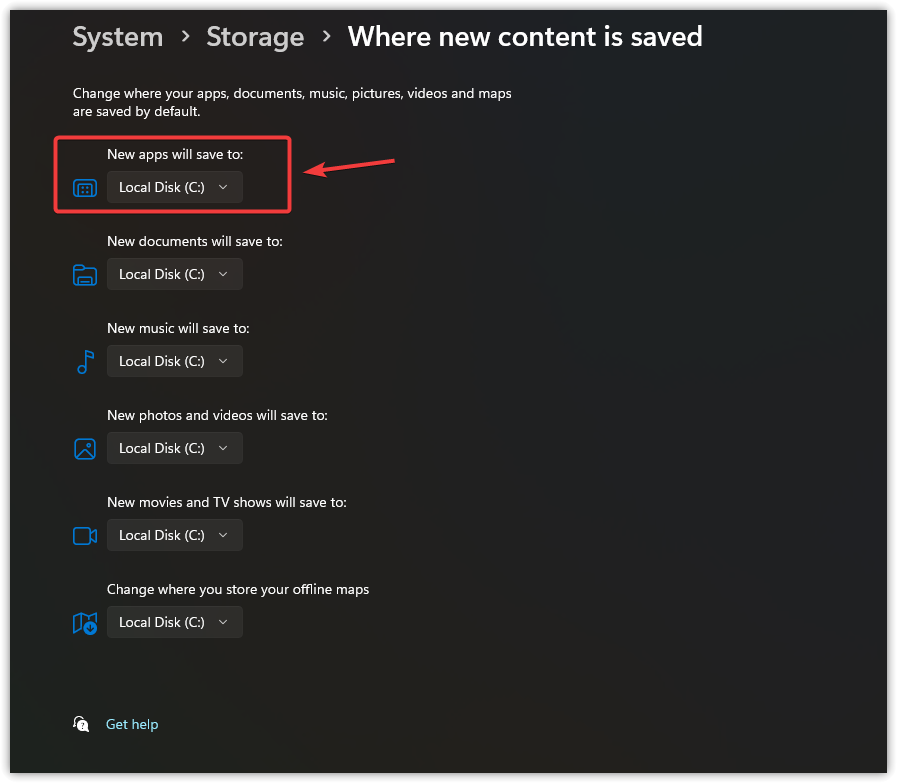
Alterar a unidade de instalação padrão é uma maneira rápida de atualizar o local onde o Windows armazena novos aplicativos. Isso pode eliminar problemas causados por setores defeituosos, restrições de permissão ou caminhos de pastas corrompidos na sua unidade atual. Se a sua unidade original tiver erros ocultos que impedem a instalação do aplicativo Xbox, escolher uma unidade diferente dá ao instalador um novo começo e geralmente resolve o problema.
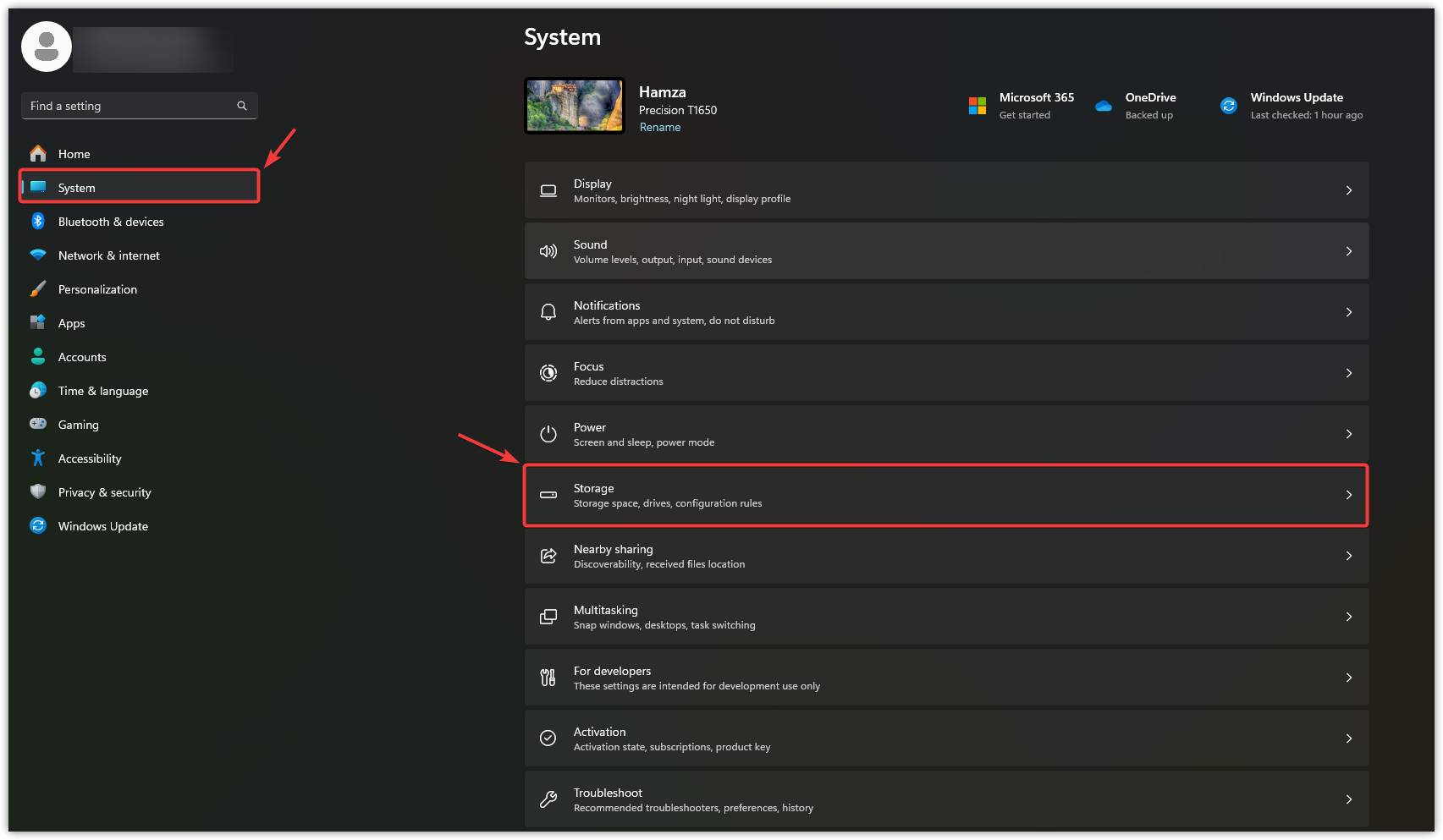
- Clique em Win + I لفتح Configurações.
- Localizar System, Então toque Armazenamento.

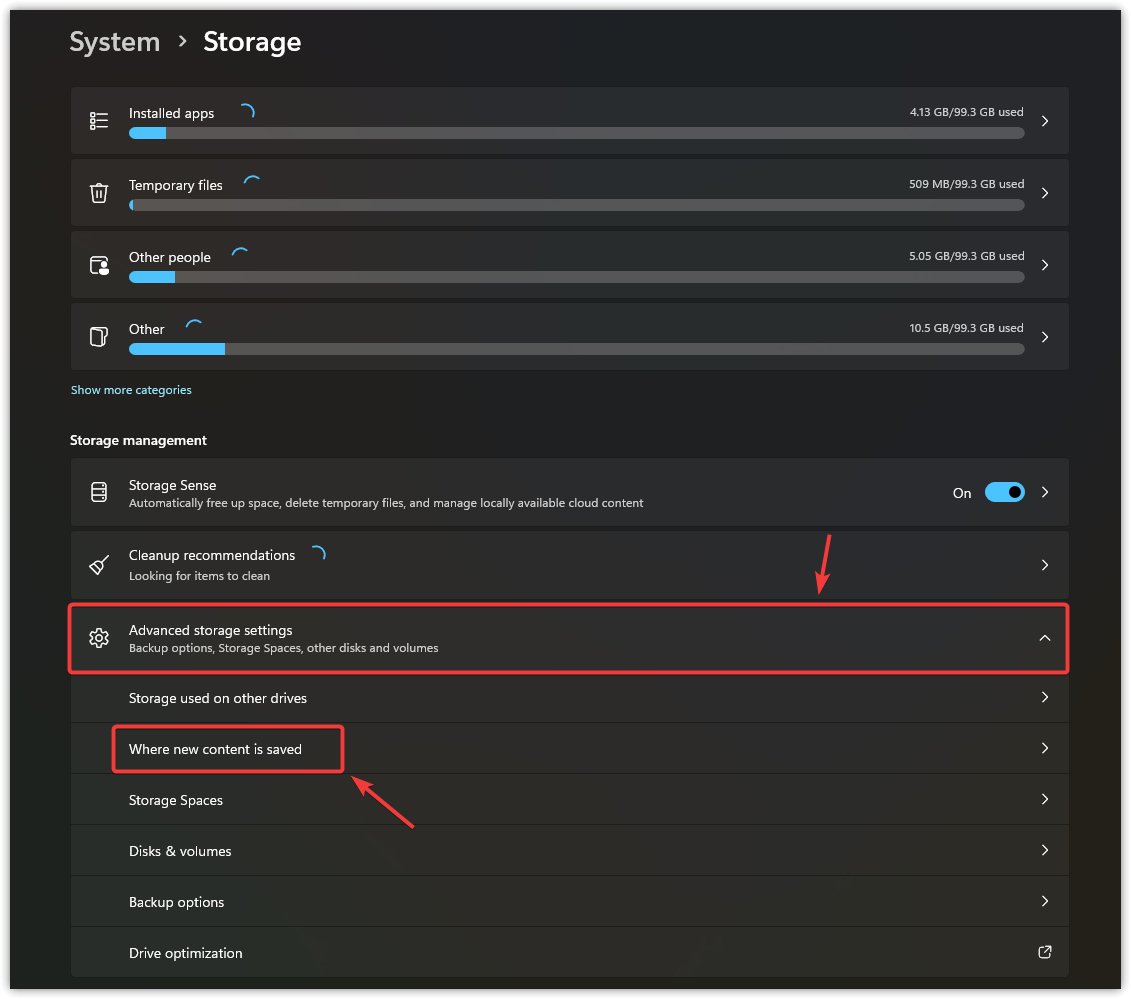
- Escolher Configurações avançadas de armazenamento E clique Onde o novo conteúdo é salvo.

- Dentro de Os novos aplicativos serão salvos em: Escolha uma unidade diferente da lista.

- Clique Inscreva-se Para confirmar a nova localização.
4. Reinicie os Serviços de Jogos e o aplicativo Xbox.
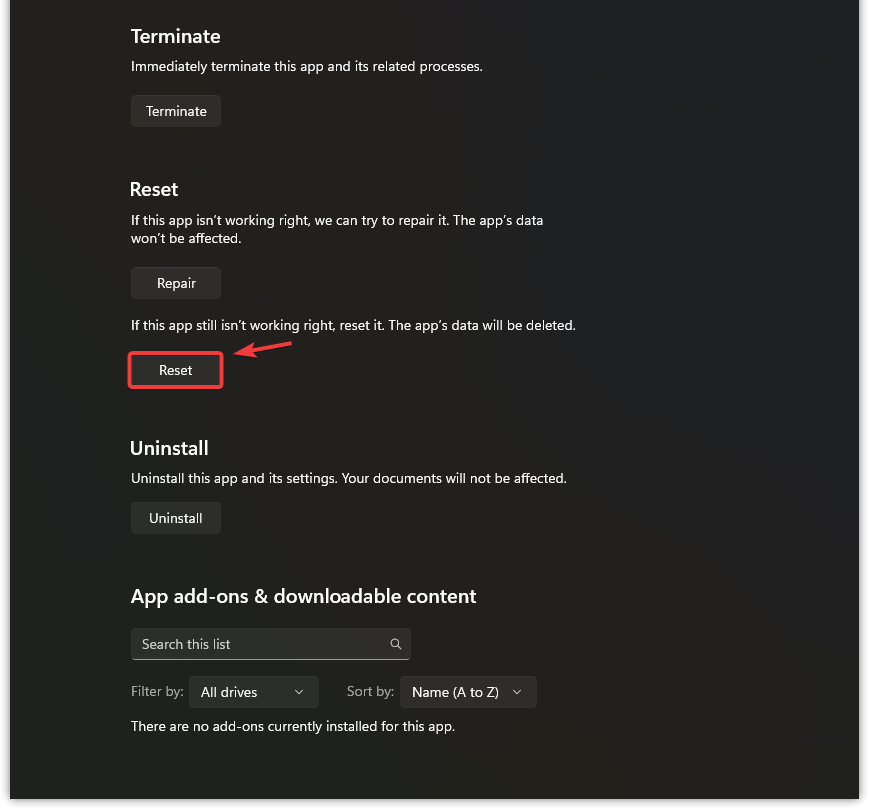
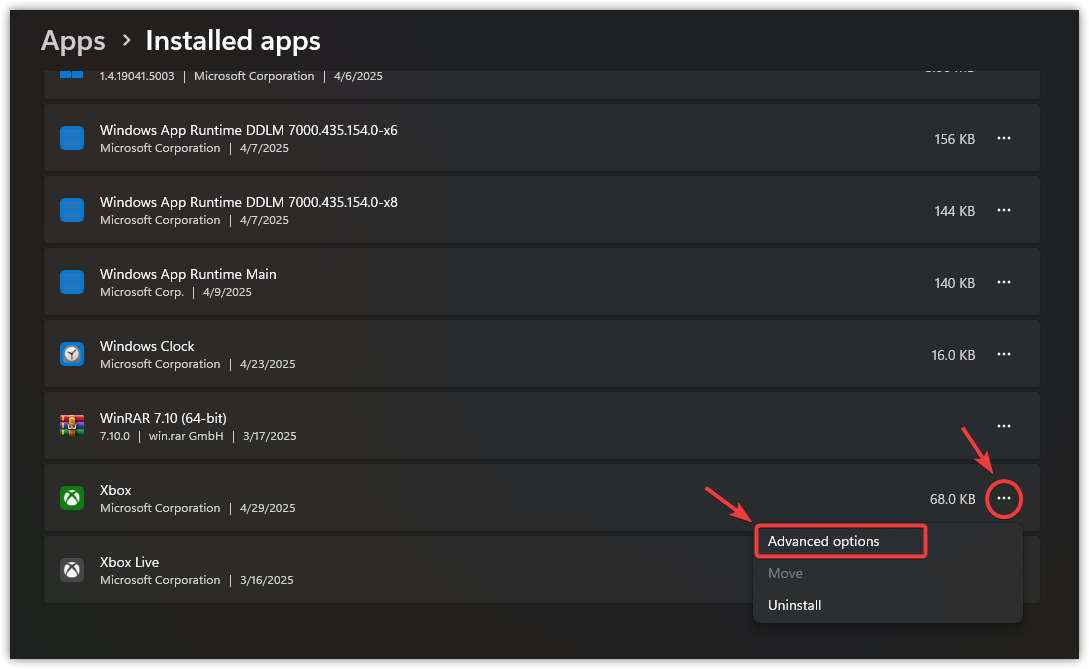
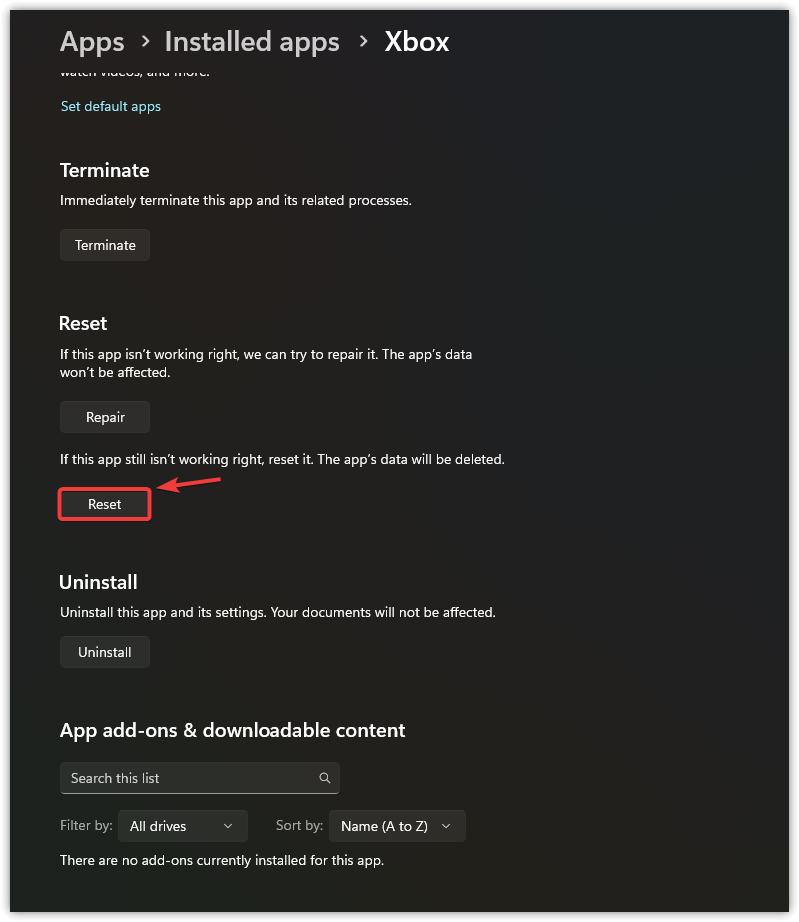
Reiniciar o aplicativo Xbox e Serviços de Jogos remove configurações corrompidas, arquivos temporários e tarefas em segundo plano travadas que podem estar impedindo a instalação do Game Pass. Use Reparar Primeiro, se o erro persistir, escolha RedefinirQue apaga os dados em cache, mas mantém os jogos e o progresso salvo.
- Clique em Win + I لفتح Configurações.
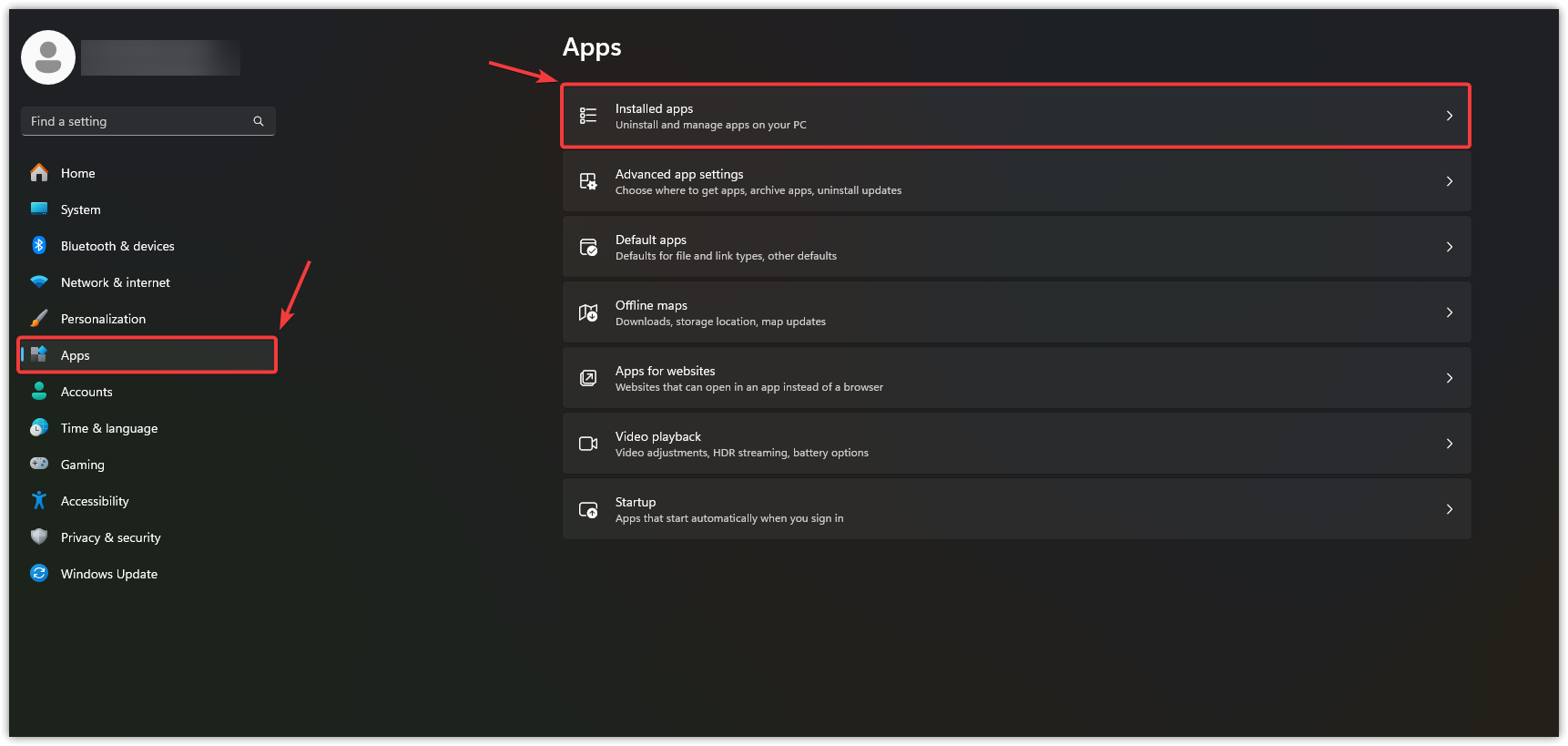
- Escolher Apps No painel esquerdo, clique em Aplicativos instalados.

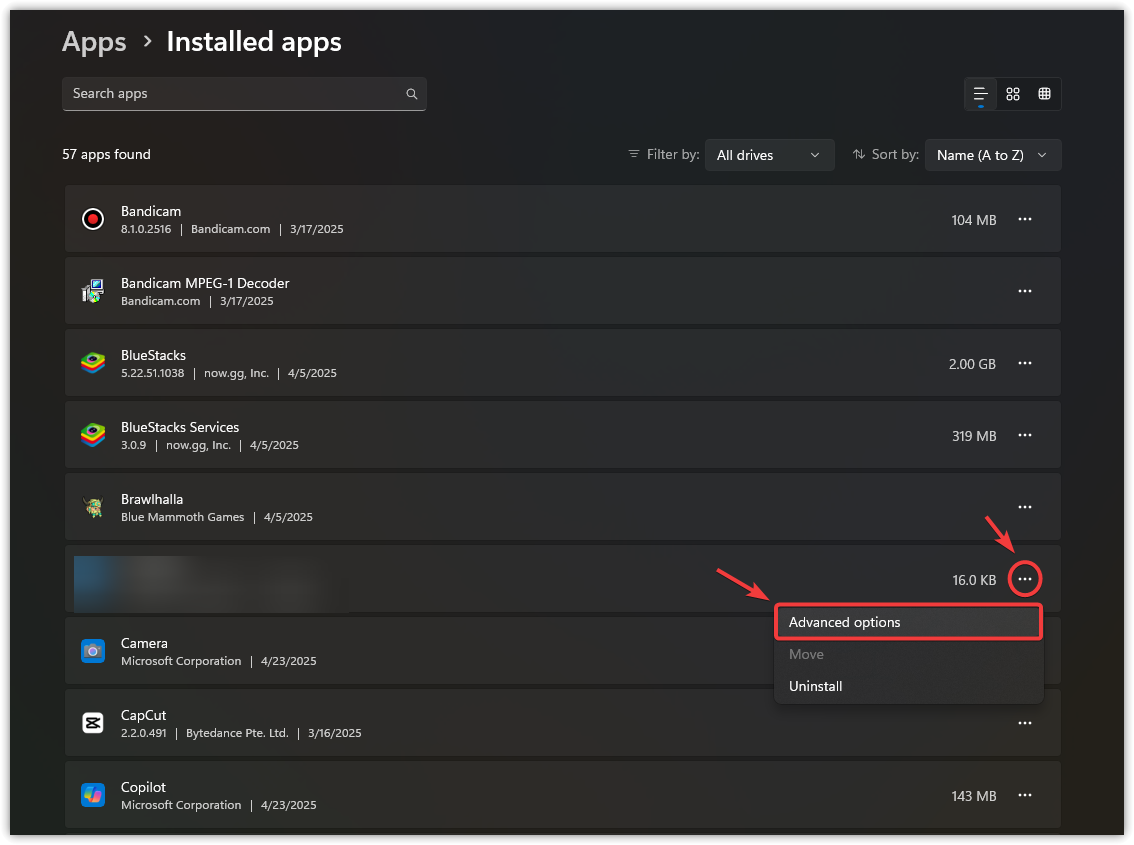
- Vamos para Serviços de jogos, toque em Os três pontos, E selecione opções avançadas.

- Role para baixo e selecione Reiniciar.

- Volte à lista e encontre o aplicativo. Xbox, toque em Os três pontos, E selecione opções avançadas.

- Role para baixo e toque em Reiniciar mais uma vez.

- Após reiniciar ambos os aplicativos, Reiniciar dispositivo PC Faça a sua própria instalação e teste.
Se o erro persistir, reinstale completamente o aplicativo Xbox; uma instalação limpa às vezes pode resolver problemas persistentes.

Comentários estão fechados.