


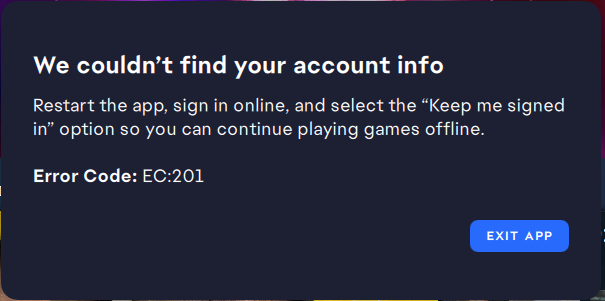
Parece Erro EC:201 Isso ocorre quando um aplicativo da EA não consegue se conectar aos seus servidores durante a operação. Esse erro geralmente é causado por adaptadores de rede configurados incorretamente, dados de cache corrompidos ou uma sessão de login intermitente que impede a autenticação adequada.
Em alguns casos, o aplicativo tenta usar um adaptador padrão ou inativo, impedindo completamente o estabelecimento da conexão. Você também pode encontrar esse erro se os arquivos locais do aplicativo EA estiverem corrompidos ou se não for possível obter códigos de login válidos do site da EA.
Reunimos soluções focadas no que realmente funciona, para que você possa fazer com que seu aplicativo EA volte a funcionar corretamente.
1. Desative todos os adaptadores de rede não utilizados.
Adaptadores de rede inativos ou virtuais podem interferir na forma como o aplicativo EA se conecta ao adaptador. a rede Sua conexão principal. Se o aplicativo tentar usar um adaptador desconectado ou inativo, poderá não conseguir estabelecer uma conexão com o servidor. Desativar os adaptadores não utilizados pode ajudar a evitar esse problema.
Atenção: Não desative seu adaptador de internet principal. Procure por adaptadores marcados como “offline”, com a etiqueta “padrão” ou conexões Bluetooth e VPN que não estejam em uso. Em caso de dúvida, deixe-os ativados para evitar a perda de conectividade.
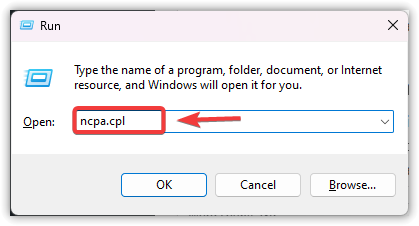
- Clique em Windows + R, E digite ncpa.cpl, Então aperte Entrar.

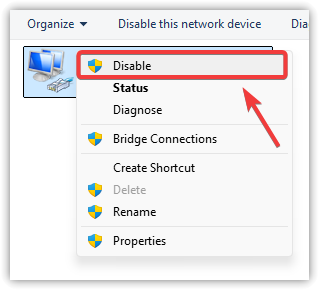
- Clique com o botão direito Em qualquer adaptador de rede que você não esteja usando (como uma conexão de rede Bluetooth ou entradas Wi-Fi/Ethernet antigas ou quebradas).
- Escolher Desativado.

- Feche a janela Conexões de Rede e, em seguida, Reiniciar seu computador.
- Preencher Tente aplicar o aplicativo EA novamente e verifique se o erro persiste.
2. Repare ou reinstale o aplicativo EA.
Arquivos corrompidos ou ausentes podem impedir que o aplicativo EA seja configurado corretamente. Comece reparando o aplicativo para restaurar arquivos importantes sem afetar seus dados de usuário. Se isso não funcionar, uma reinstalação limpa removerá quaisquer arquivos corrompidos ou configurações incorretas, permitindo que o aplicativo funcione corretamente.
ملاحظة: Desinstalar o aplicativo EA não removerá seus jogos, mas apagará as configurações do aplicativo. Certifique-se de fazer backup de suas credenciais de login e quaisquer configurações personalizadas antes de prosseguir.
- Clique em Windows + I لفتح Configurações.
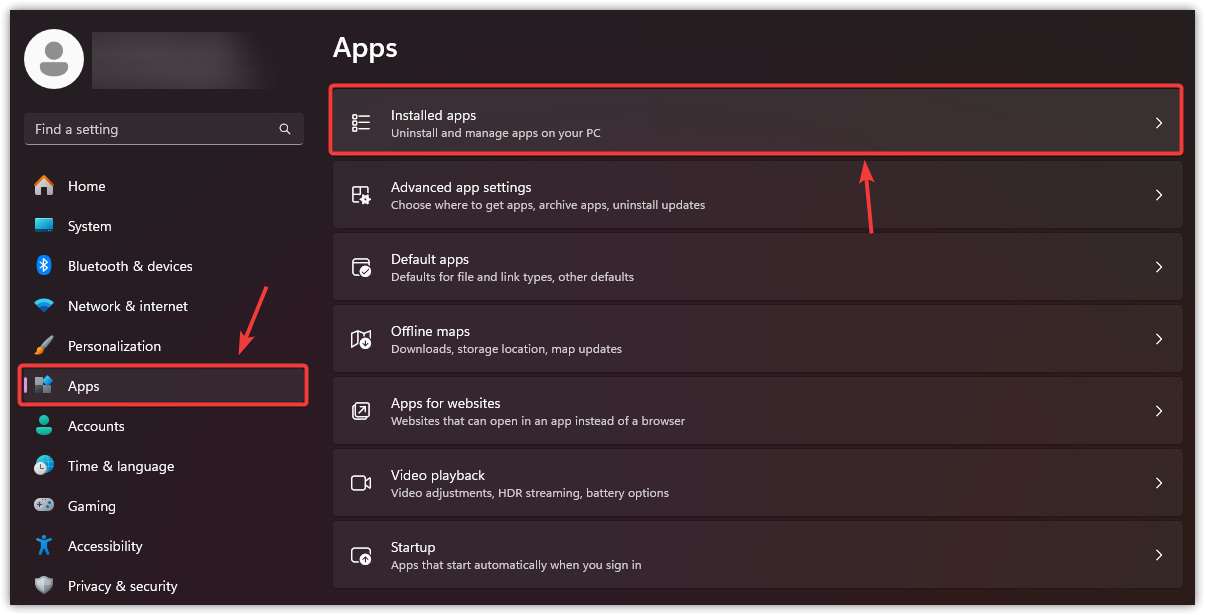
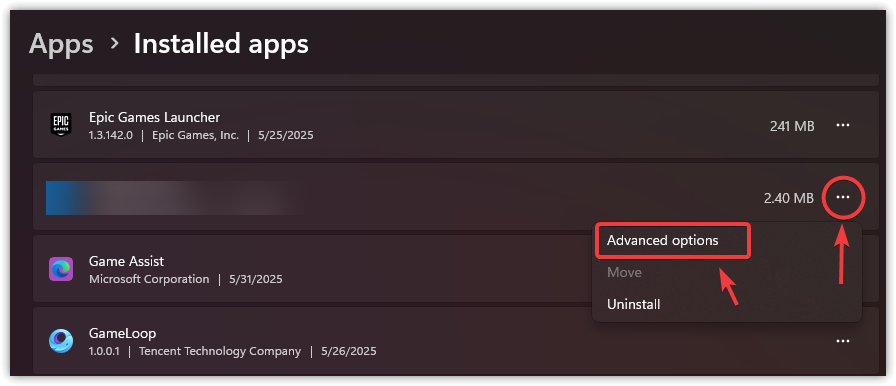
- Vamos para Aplicativos > Aplicativos instalados.

- Olhe para EA App Na lista.
- toque em Os três pontos E escolha opções avançadas.

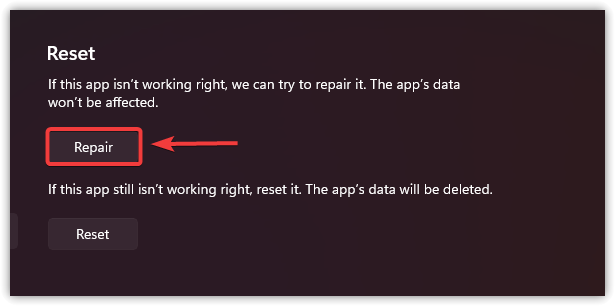
- Role para baixo e toque reparação.

- Assim que o reparo for concluído, reinicie o aplicativo EA.
- Se for uma opção reparação Indisponível ou inativo, consulte o menu. Apps.
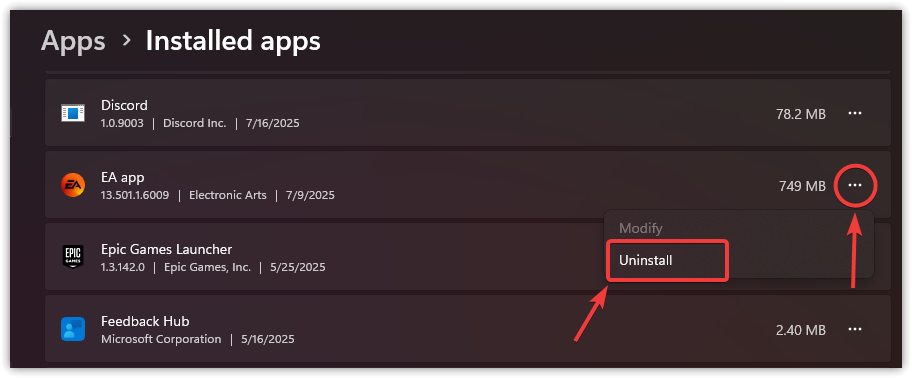
- toque em Os três pontos Ao lado do aplicativo EA, selecione Desinstalar.

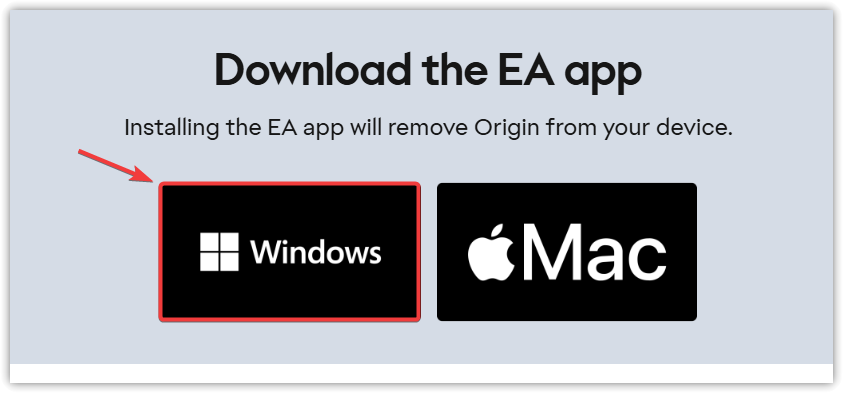
- botão Página oficial de download do aplicativo EA Em seu navegador.
- Hostel A versão mais recente do aplicativo EA.

- Preencher Instale e siga as instruções que aparecem na tela.
- Depois da instalação, Preencher Aplique o aplicativo EA e verifique se o problema EC:201 foi resolvido.
3. Inicie sessão em EA.com e ative a opção “Manter-me ligado”.
O aplicativo EA depende de códigos de login do site da EA para autenticar sua sessão. Se não for possível recuperar ou verificar esses códigos, você poderá encontrar um erro EC:201. Fazer login por meio de um navegador e selecionar [nome da opção] pode ajudar. “Manter-me conectado” Criar uma sessão contínua que a aplicação possa reconhecer.
- Abrir Navegador da web Seu navegador favorito (Chrome, Edge, Firefox, etc.).
- Vamos para Site oficial da EA.
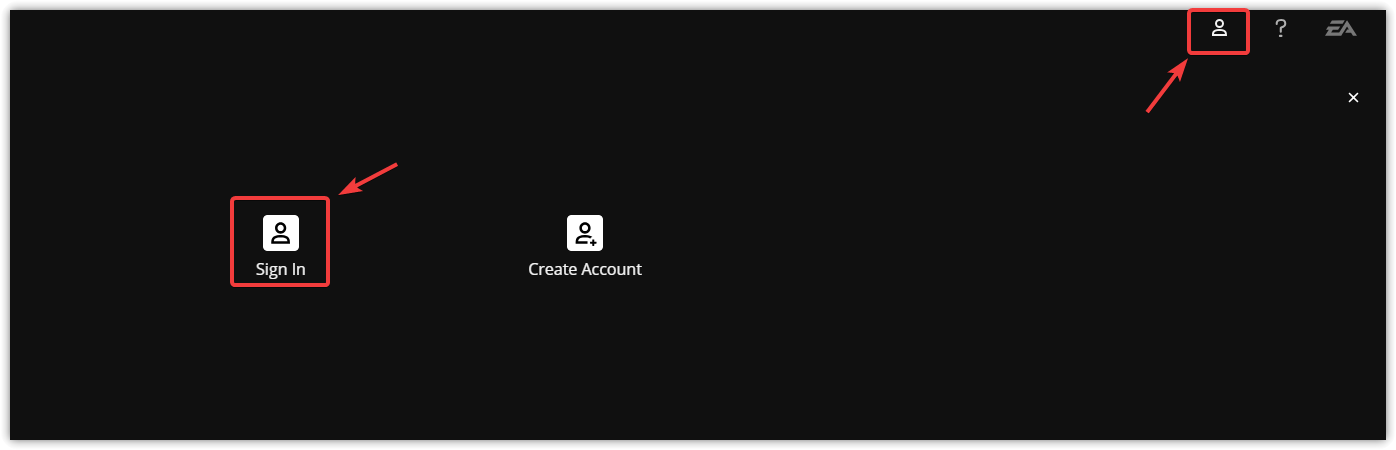
- toque em Entrar No canto superior direito.

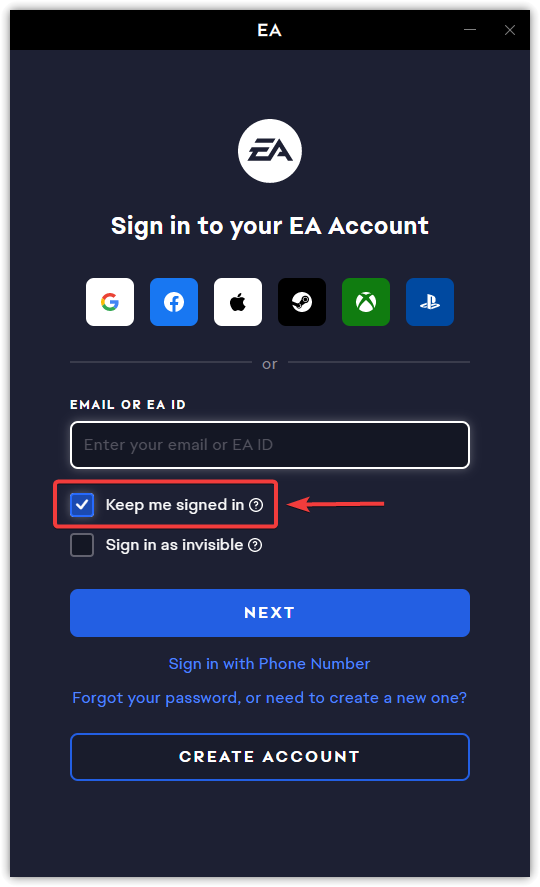
- Entrar e-mail وكلمة المرور Para sua conta EA.
- Marque a caixa com a etiqueta Mantenha-me conectado أو Lembrar de mim Antes de iniciar sessão.

- toque em Entrar seguir.
- Feche o navegador eReiniciar Aplicativo EA.
4. Use a Recuperação de Aplicativos no aplicativo EA para limpar o cache.
Arquivos de cache desatualizados ou corrompidos podem impedir que o aplicativo EA se comunique com seus servidores. Limpar o cache força o aplicativo a reconstruir arquivos temporários e atualizar os dados de sessão armazenados, o que pode resolver problemas de conectividade e login, como o erro EC:201.
- Preencher Aplicativo EA no seu PC.
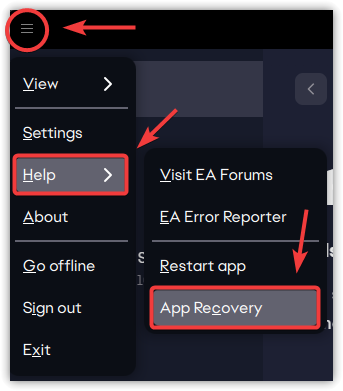
- Clique no ícone القائمة No canto superior esquerdo.
- Escolher Ajuda > Recuperação de aplicativos.

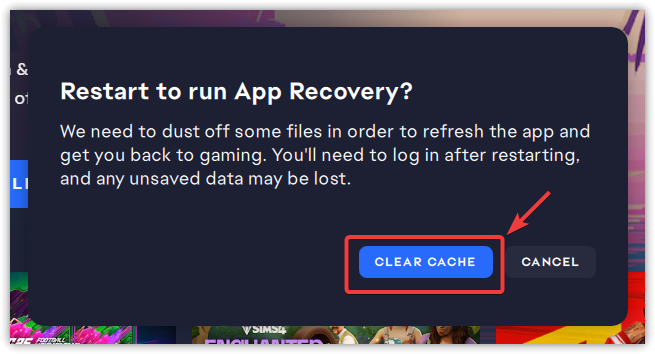
- toque em Limpar Cache Aguarde a conclusão do processo.

- Reiniciar Abra o aplicativo EA e tente fazer login novamente.
- Verifique se o código de erro EC:201 foi resolvido.

Comentários estão fechados.