


Erro no Rockstar Games Launcher impede A autenticação falhou. Os usuários não conseguem se conectar aos servidores da Rockstar, fazendo com que o aplicativo trave na tela de login. Esse erro geralmente ocorre quando o operador não consegue estabelecer uma conexão estável com os servidores. A mensagem de erro exata é:
“Ocorreu um erro ao autenticar-se nos serviços da Rockstar Games.”
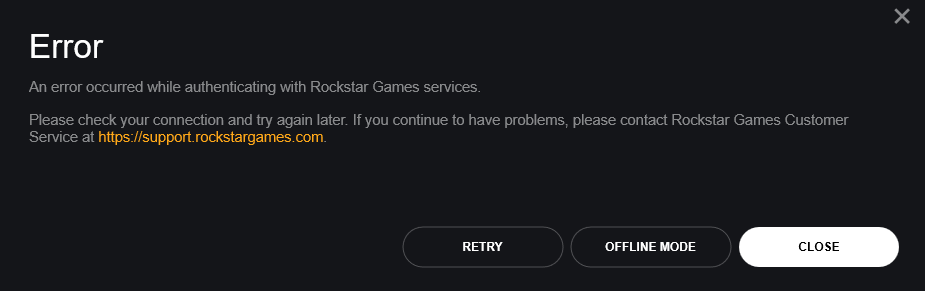
A causa mais comum desse problema é Indisponibilidade ou manutenção do servidorOutras possíveis causas incluem Configurações de rede local incorretas, configurações de DNS incorretas, conflitos de VPN, dados de login incorretos ou ferramentas como o GoodbyeDPI que interferem na conexão..
Antes de aplicar as soluções abaixo, Reinicie o roteador várias vezes. E verifique Status do servidor da Rockstar GamesSe houver uma interrupção no servidor, essas soluções não funcionarão até que os servidores da Rockstar voltem a ficar online. Depois de confirmar que os servidores estão funcionando, prossiga com as correções a seguir.
1. Reinicie o computador para corrigir erros temporários.
Reiniciar o computador pode ser uma solução rápida para o problema. Erros temporários No Rockstar Games Launcher, reiniciar limpa os processos em segundo plano e atualiza os componentes de rede do seu sistema, como... TCP / IP وDNS وmemória temporáriaE feche quaisquer aplicativos conflitantes que possam impedir a conexão com os servidores da Rockstar.
Para reiniciar o computador imediatamente, Clique em Windows + X > U > R.
Após o computador reiniciar, abra o Rockstar Games Launcher e tente fazer login novamente.
2. Use uma VPN ou um ponto de acesso móvel para contornar problemas de rede.
Se o seu provedor de serviços de internet Os servidores da Rockstar estão banidos. Ou, se sua rede atual apresentar problemas, use VPN Ou mude para Hotspot portátilEsses métodos são adaptados ao seu sistema. Novo endereço IP Isso contorna possíveis restrições do provedor de serviços de internet.
Usando uma VPN:
Uma VPN pode te ajudar Contornar restrições ou proibições Qual é a configuração imposta pelo seu provedor de serviços de internet e que fornece um novo caminho de conexão aos servidores da Rockstar.
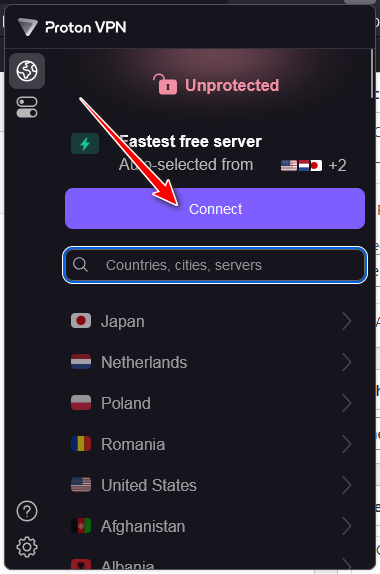
- Instale uma Rede Virtual Privada (VPN) confiável, como... Proton VPN.

- Escolha a localização do servidor eligar.

- Após conectar-se, abra o Rockstar Games Launcher e faça login novamente.

Utilizando um hotspot móvel:
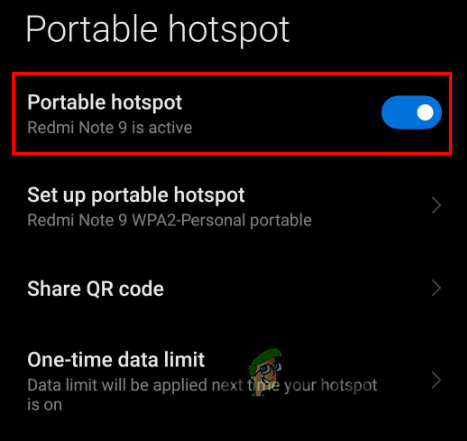
Se o problema estiver relacionado Seu endereço IP de rede atualA mudança para dados móveis pode fornecer um novo endereço IP e potencialmente resolver o problema.
- Ative os dados móveis no seu telefone e habilite a função. Ponto de acesso.

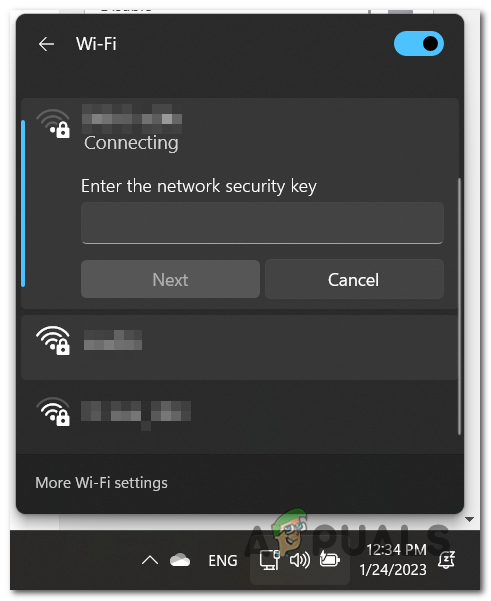
- Desconecte seu computador da rede Wi-Fi e reconecte-o. Com hotspot móvel Seu próprio.

- Faça login no Rockstar Games Launcher.
- Após efetuar o login com sucesso, Retorne à sua conexão Wi-Fi..
3. Altere sua senha para uma nova sessão de login.
Redefinir sua senha da Rockstar Games pode resolver problemas causados por As sessões de autenticação expiraram. Ou congelar temporariamente a conta devido a múltiplas tentativas de login falhas ou atividade suspeita. Isso proporciona Nova sessão de login Isso resolve possíveis problemas de credenciais armazenadas em cache.
- Visita Site do Rockstar Social Club.
- toque em تسجيل الدخول.

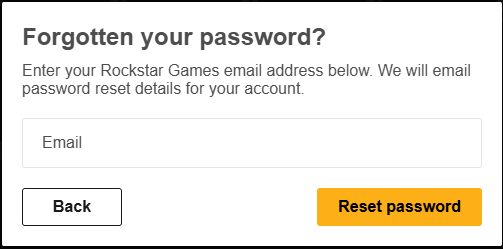
- Na página de login, selecione Você esqueceu sua senha?

- Entrar عنوان البريد الإلكتروني associados à sua conta.

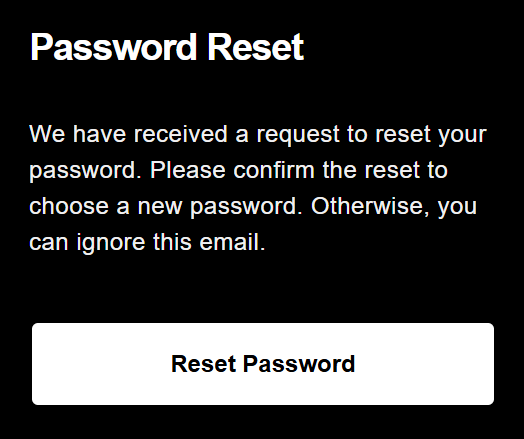
- Verifique sua caixa de entrada para encontrar o e-mail de redefinição de senha.

- toque em إعادة تعيين كلمة المرور Na mensagem de e-mail.

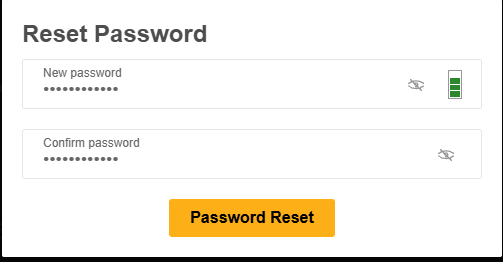
- olho Senha nova e forte Então clique em إعادة تعيين كلمة المرور.

- Faça login no sistema usando a nova senha.



4. Reinstale o iniciador para começar do zero.
Reinstalar o Rockstar Games Launcher pode resolver o problema. Arquivos corrompidos, configurações desatualizadas e dados em cache. Isso pode interferir no processo de autenticação. Isso garante que você esteja usando a versão mais recente do operador. Novas configurações.
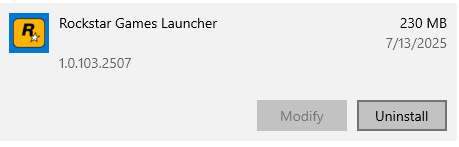
- Desinstale o player através de Configurações > Aplicativos > Rockstar Games Launcher > Desinstalar.

- Clique em Win + R, Tipo % LocalAppData%Exclua a pasta Rockstar Games.

- Baixe a última versão do Rockstar Games Launcher.

- Instale o reprodutor e tente fazer login novamente.

5. Desative a proteção em tempo real para evitar interferências.
Às vezes, o Windows Defender pode interferir no processo de autenticação do operador. Marque-o como suspeito. Ou pode bloquear alterações necessárias nos arquivos. Desativar temporariamente a proteção em tempo real pode ajudar a contornar essas restrições.
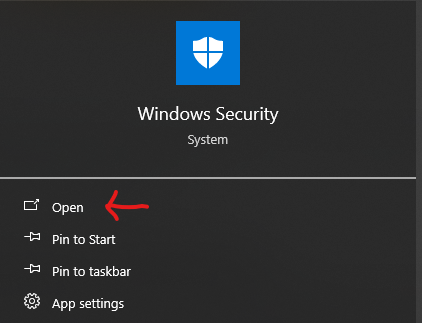
- Tipo Segurança do Windows Na barra de pesquisa, abra-a.

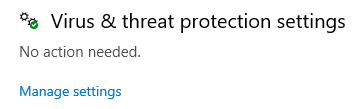
- toque em Proteção contra vírus e risco > Gerenciar configurações Dentro de Configurações de proteção contra vírus e ameaças.

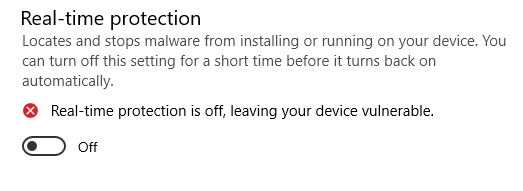
- Desligar Proteção em tempo real E tente entrar novamente.

6. Altere as configurações de DNS para uma conexão mais confiável.
Se o seu servidor DNS não estiver configurado corretamente ou estiver desatualizado, isso pode impedir que sua operadora se conecte aos servidores da Rockstar. A troca de servidores pode levar a... Um servidor DNS público confiável, como o Google ou o Cloudflare. Para melhorar a estabilidade da conexão e resolver esse problema.
Alterar as configurações de IPv4:
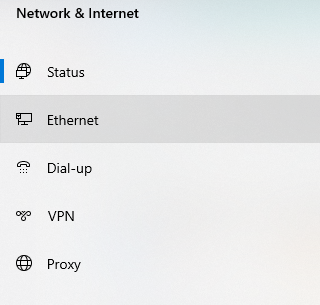
- Clique com o botão direito do mouse no ícone da internet na barra de tarefas e selecione Abra as configurações de Rede e Internet.
- toque em Ethernet أو Rede sem fio.

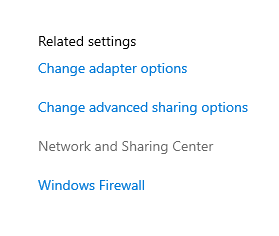
- Nas configurações relevantes, selecione Alterar opções do adaptador.

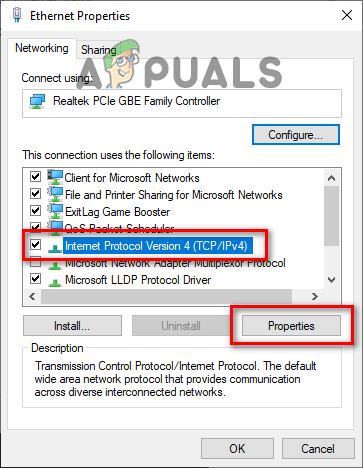
- Clique com o botão direito do mouse na sua conexão ativa e selecione Propriedades, E selecione 4 Internet Protocol Version (TCP / IPv4), Então clique Propriedades.

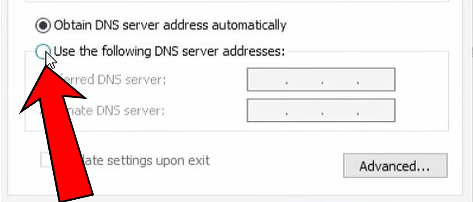
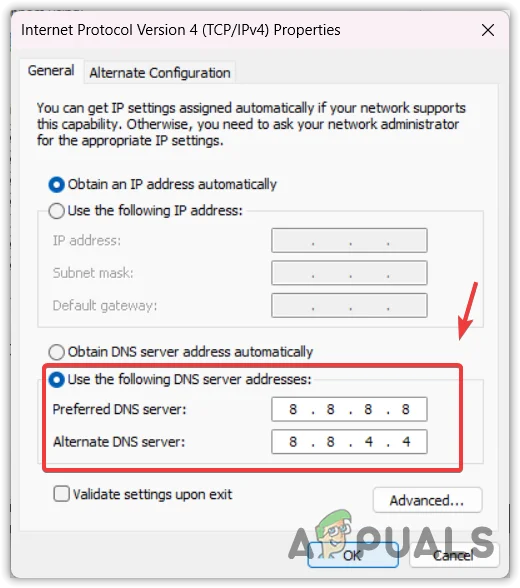
- Localizar Use os seguintes endereços de servidor DNS E digite: o favorito: 8.8.8.8 alternativa: 8.8.4.4


Alterar as configurações de IPv6:
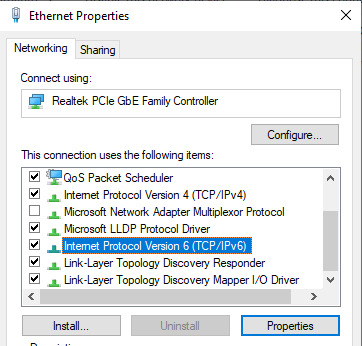
- Localizar Protocolo de Internet versão 6 (TCP/IPv6) E clique em Propriedades.

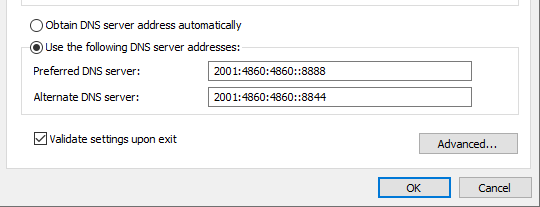
- Insira os seguintes endereços de servidor DNS: Servidor DNS preferido: 2001: 4860: 4860 :: 8888 Servidor DNS alternativo: 2001: 4860: 4860 :: 8844

- Localizar Verifique as configurações ao sair. E clique em Está bem.
- Reabra o inicializador da Rockstar Games e tente fazer login novamente.

Comentários estão fechados.