


Ocorreu um código de erro. “INST-14-1603” No aplicativo EA, quando ele interrompe falha crítica geral de instalação O processo de instalação impede que o aplicativo EA seja instalado corretamente.
“O aplicativo EA encontrou um erro e não pôde concluir a instalação (Código de erro: INST-14-1603).” 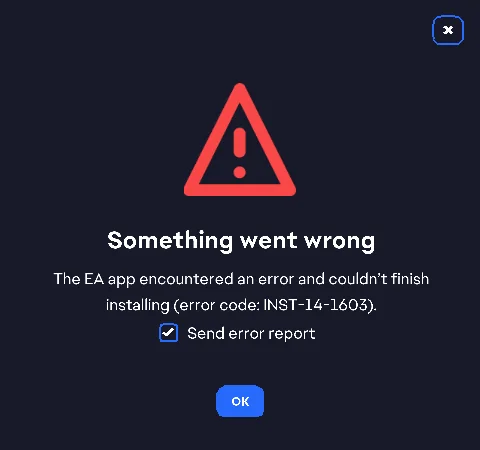
Esse problema geralmente decorre de um ou mais dos seguintes fatores:
- As bibliotecas de tempo de execução do Visual C++ estão desatualizadas ou corrompidas.
- Os arquivos do sistema estão corrompidos ou ausentes.
- Aplicativos em segundo plano entram em conflito com a instalação.
- Autorizações administrativas insuficientes
- Conflitos com programas de segurança
Os métodos de resolução de problemas a seguir são explicados passo a passo para ajudá-lo a resolver o erro e concluir a instalação.
1. Reinicie o computador
Reinicie o seu computador Ele remove processos ocultos, atualiza recursos e reinicia serviços essenciais do Windows. Esse procedimento simples geralmente resolve conflitos temporários que impedem a instalação de um aplicativo EA.
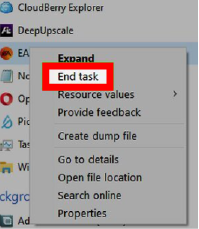
- Feche o instalador do aplicativo EA e encerre todos os processos em segundo plano relacionados à EA no Gerenciador de Tarefas.

- Reinicie o computador e aguarde o Windows carregar completamente.
- Execute o instalador do aplicativo EA novamente.
2. Mude seu navegador
Às vezes, isso causa O navegador usado para baixar o instalador Em arquivos corrompidos ou incompletos. A troca garante um download novo e limpo do aplicativo EA.
- usar Google Chrome (Ou outro navegador confiável) em vez do Edge.
- Baixe a versão mais recente. Instalado para aplicação EA Diretamente do site oficial da EA.

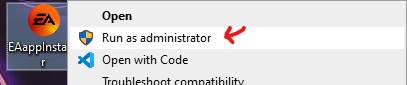
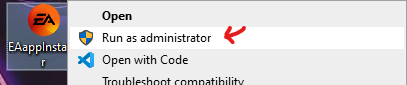
- Clique com o botão direito do mouse no arquivo baixado e selecione Executar como administrador.

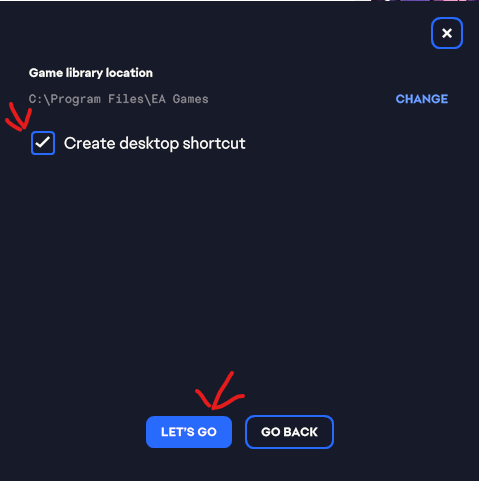
3. Desmarque a opção “Criar um atalho na área de trabalho”.
Essa opção pode levar a Criar um atalho na área de trabalho Isso pode causar conflitos de segurança ou de permissões durante a instalação. Desativá-lo pode impedir que o erro apareça. INST-14-1603.
- Clique com o botão direito do mouse no instalador ← "Executar como administrador".
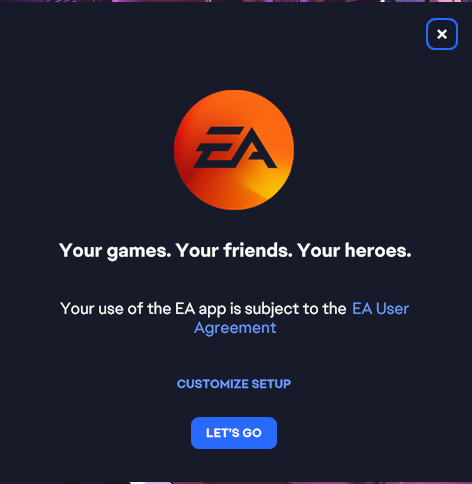
- Escolher Personalize as configurações.

- Remova a marca de seleção de Criar um atalho na área de trabalho ← Clique em "Vamos".

- Continue o processo de instalação.
4. Habilite o .NET Framework no Windows
O aplicativo EA é baseado em Framework .NETSe estiver desativado ou corrompido, a instalação poderá falhar. Reativá-lo garante que o instalador receba o suporte necessário.
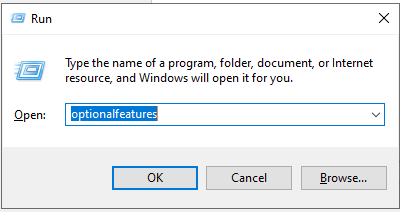
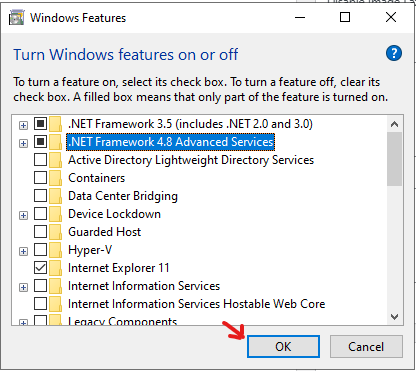
- Clique em Win + R ← Escrever “recursos opcionais” ← Pressione Entrar.

- Ative estas funcionalidades:
- .NET Framework 3.5 (inclui 2.0 e 3.0)
- Serviços avançados do .NET Framework 4.8

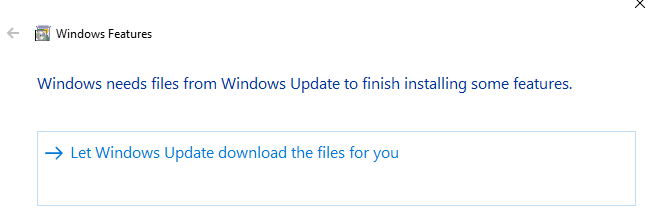
- Permita que o Windows baixe os arquivos solicitados, caso seja perguntado.

- Reinicie e reinstale o aplicativo da EA.
5. Instale os pacotes redistribuíveis do Visual C++ que estão faltando.
As embalagens podem causar Redistribuíveis do Visual C++ O item ausente ou danificado também aparece no erro. INST-14-1603A instalação do pacote completo restaura os arquivos de tempo de execução essenciais.
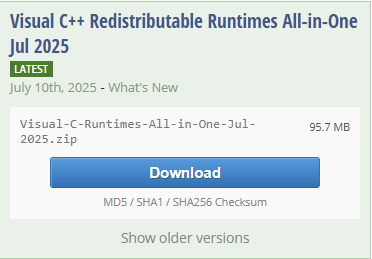
- Faça o download do Pacote Redistribuível Abrangente do Visual C++.

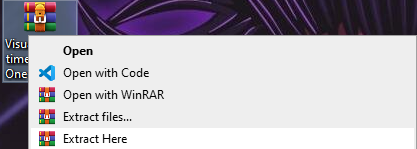
- Extraia os arquivos.

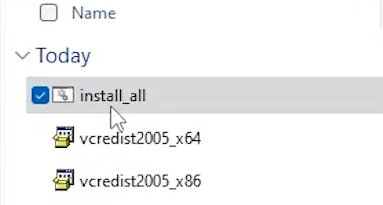
- Preencher instalar_tudo.

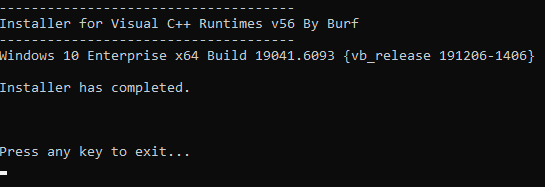
- Aguarde até que a configuração esteja concluída.

- Reinstale o aplicativo da EA.

Comentários estão fechados.