

Corrigir o problema com o arquivo VALORANT BootstrapPackagedGame.exe (que parou de funcionar).

Ao correr VALORANT, O jogo pode, por vezes, não abrir. Em vez disso, poderá notar um processo em execução na barra de tarefas e no Gestor de Tarefas com o nome “BootstrapPackagedGame.exe”.
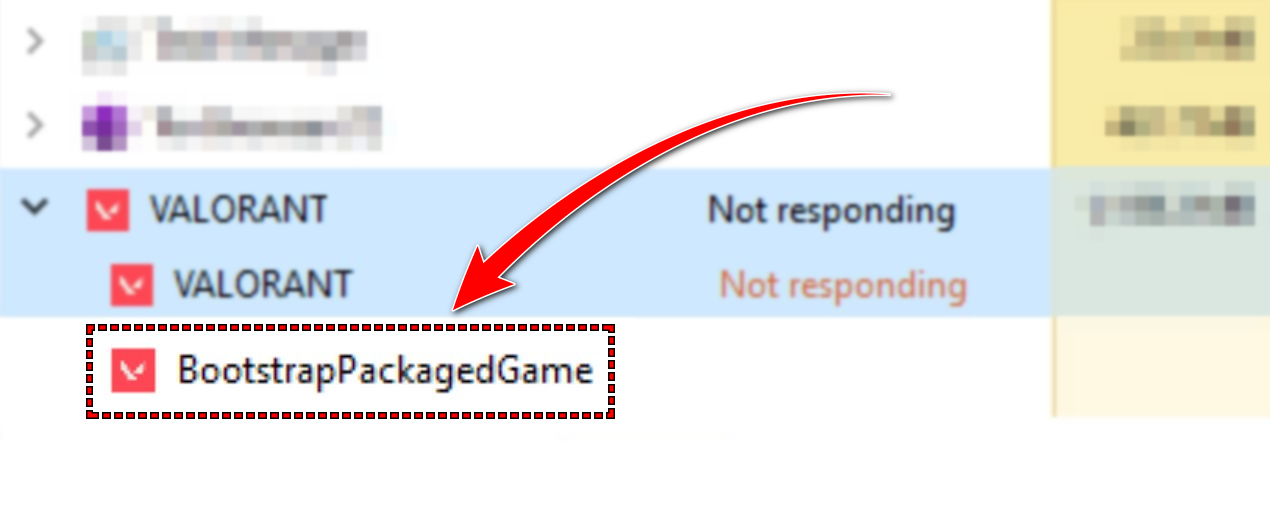
BootstrapPackagedGame.exe representa Fase inicial de preparação Para o jogo. Durante esta etapa, o VALORANT prepara os arquivos essenciais e os dados do sistema necessários para executar o Vanguard (o sistema anti-cheat do jogo).
O verdadeiro problema começa Quando esse processo é interrompido ou bloqueado, toda a sequência de inicialização do jogo para imediatamente.
Existem vários motivos pelos quais o BootstrapPackagedGame.exe pode não conseguir transferir o controle para o Vanguard. Eles estão listados abaixo. Causas mais comuns Para este problema:
- O serviço Vanguard está desatualizado ou apresenta falhas – quando falha. Vanguarda Se a configuração estiver incorreta ou o serviço apresentar mau funcionamento, o processo não poderá ser concluído. BootstrapPackagedGame.exe Isso geralmente acontece após uma atualização do Windows ou quando o Vanguard não é reiniciado corretamente.
- Arquivos do jogo ausentes ou corrompidos – Arquivos corrompidos ou incompletos do VALORANT podem impedir que o sistema encontre recursos essenciais, causando a interrupção ou o congelamento do jogo durante a partida.
- Processos em segundo plano conflitantes – Sobreposições de terceiros, ferramentas antivírus ou software de segurança podem interferir na sequência de inicialização, impedindo a comunicação entre o jogo e o Vanguard.
- Problemas de permissão do sistema – tanto o VALORANT quanto o Vanguard exigem isso. privilégios de nível oficial Para modificar os serviços do kernel. Se essas permissões estiverem ausentes ou restritas pelo Windows, o serviço de inicialização não será executado.
Agora que você entende as possíveis causas, siga os passos abaixo para corrigir o problema e fazer o VALORANT funcionar novamente.
1. Execute o VALORANT como administrador.
Após certas atualizações do Windows ou do Vanguard, as camadas de permissão podem impedir que o BootstrapPackagedGame.exe inicie o driver do Vanguard.vgk.sysNesse caso, o processo do jogo pode parecer iniciar, mas nunca transfere o controle para o Vanguard, interrompendo a inicialização no meio do processo. Executar o VALORANT com privilégios de administrador restaura as permissões necessárias, permitindo que os componentes de nível de kernel do Vanguard sejam configurados corretamente.
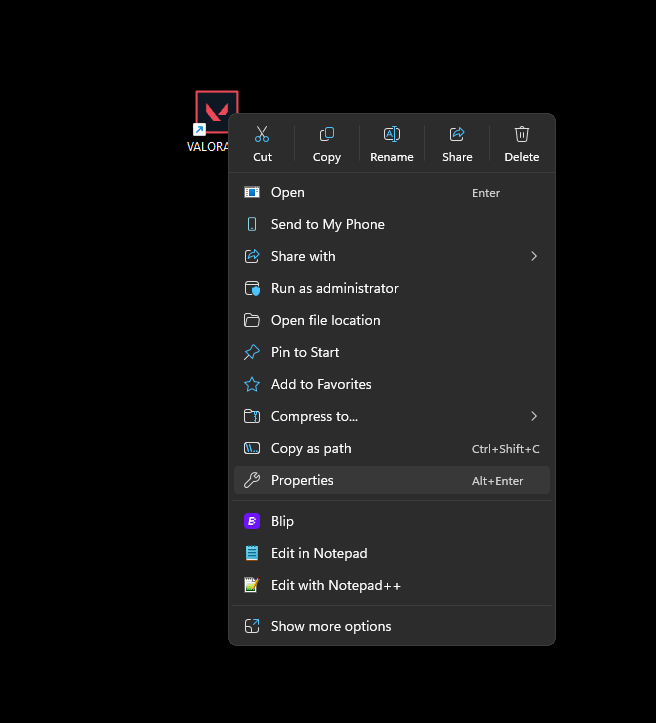
- Clique com o botão direito do mouse no atalho. VALORANTE Na área de trabalho.

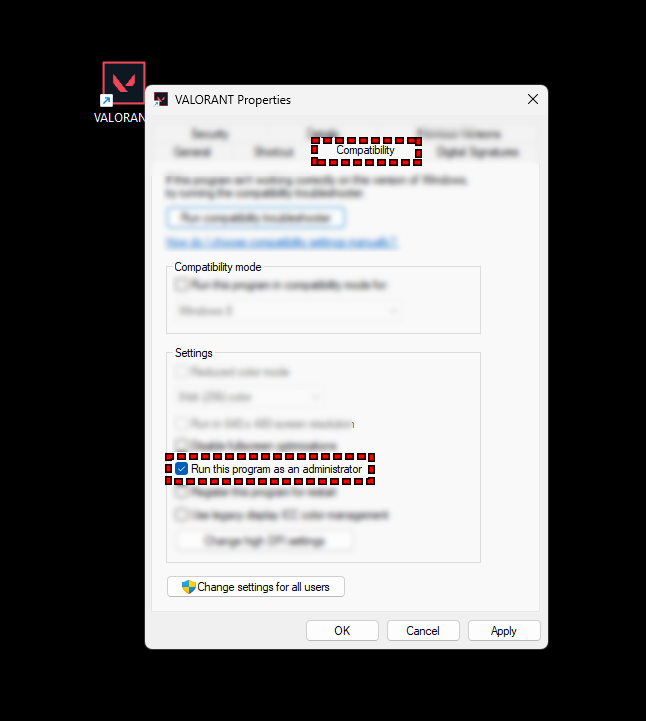
- Na lista, escolha Propriedades, Em seguida, abra a guia Compatibilidade acima.
- Nas configurações de compatibilidade, marque a caixa ao lado de Execute este programa como administrador Para conceder ao jogo privilégios de acesso total.

- toque em Inscrição Para guardar o troco, então Está bemPor fim, reinicie o computador para garantir que as novas configurações entrem em vigor.
2. Encerre todas as tarefas relacionadas ao VALORANT no Gerenciador de Tarefas.
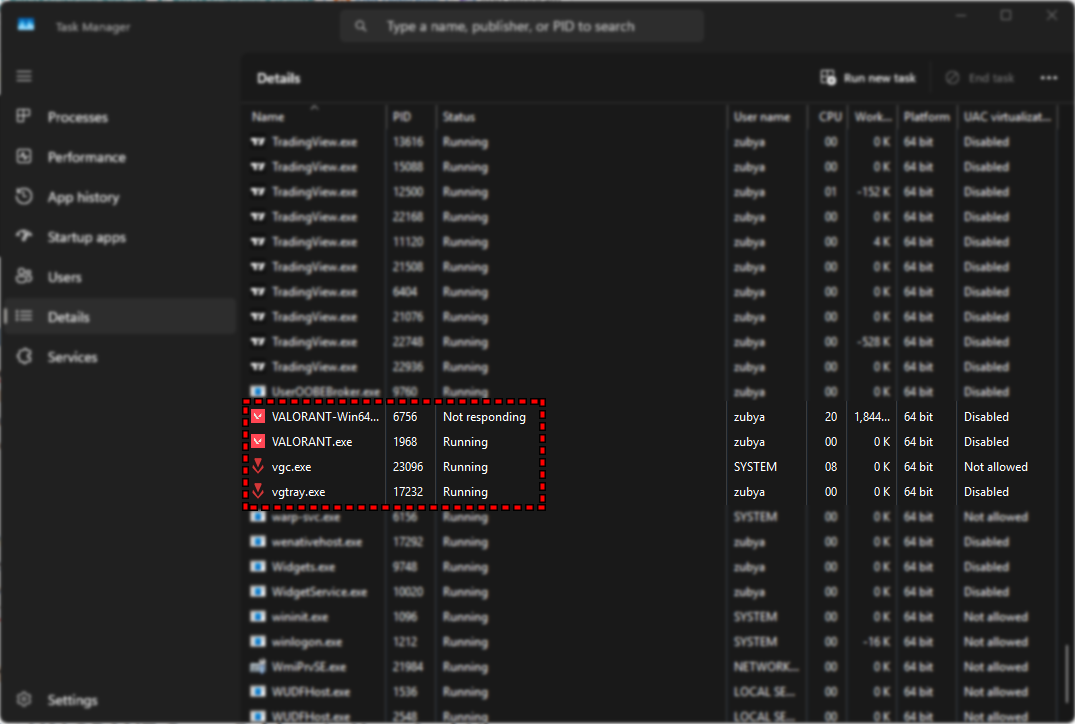
Às vezes, falha. BootstrapPackagedGame.exe Porque uma versão anterior do VALORANT ou Vanguarda O processo continua rodando em segundo plano. Esses processos remanescentes impedem que novas sessões sejam iniciadas, consequentemente impedindo a execução do jogo. Encerrar todas as tarefas relacionadas garante um reinício limpo, permitindo que o Vanguard e o jogo sejam configurados corretamente.
- Clique em Ctrl + Shift + Esc لفتح Gerenciador de tarefas.
- Na aba OperaçõesPercorra a página e procure por quaisquer entradas relacionadas a VALORANTE أو Vanguarda (Geralmente aparece como) vgc أو RiotClientServices.exe).

- Clique com o botão direito do mouse em cada processo relacionado e selecione Acabe o trabalho Para fechá-lo completamente.
- Após concluir as tarefas, feche Gerenciador de tarefas Tente executar o VALORANT novamente.
- Se o erro do Vanguard persistir ou o jogo não iniciar, Reinicie o seu computador E tente novamente.
3. Adicione as pastas do jogo VALORANT à lista de permissões do seu antivírus.
Devido ao sistema anti-cheat do jogo VALORANT, que é VanguardaPor operar em um nível profundo do sistema, alguns programas antivírus podem identificá-lo erroneamente como uma ameaça potencial. Quando isso acontece, o software antivírus bloqueia determinados arquivos, impedindo o acesso. BootstrapPackagedGame.exe Desde a comunicação adequada com VanguardaPara evitar isso, você precisa informar explicitamente ao seu software antivírus: “Não proíbam o VALORANT.”
Muitos usuários relataram que excluir as pastas do VALORANT e do Vanguard das verificações de antivírus resolve esse problema. Por exemplo, já se sabia que as atualizações Avast Este último estava bloqueando o Vanguard até que os usuários atualizassem suas definições de vírus ou adicionassem o VALORANT à lista de exceções. [A fonte]
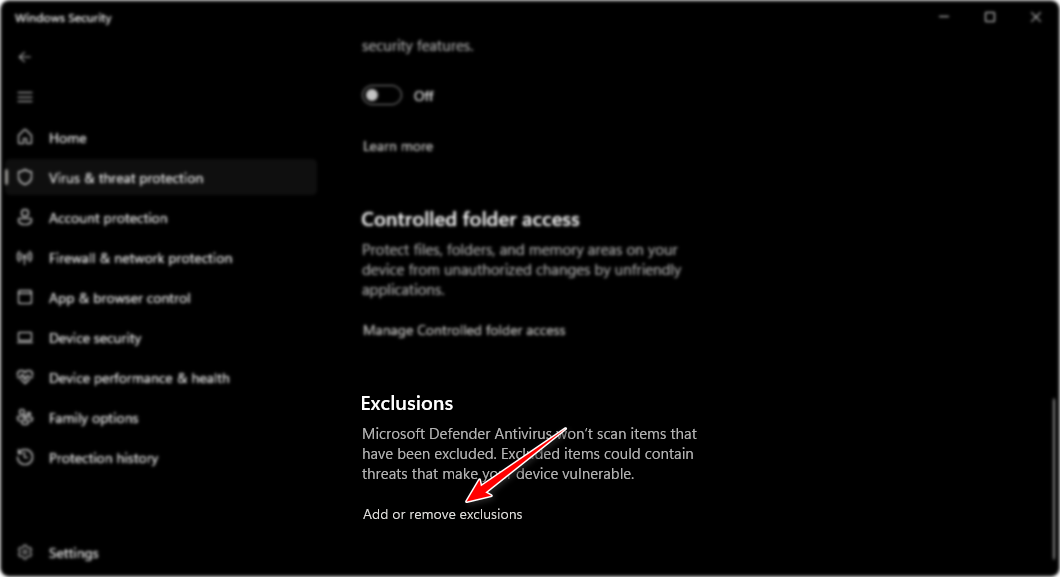
ملاحظة: Se você não estiver usando um software antivírus de terceiros, o exemplo a seguir mostra como adicionar o VALORANT à lista de permissões em Microsoft DefenderO processo geral é semelhante para a maioria dos programas antivírus.
- Abra um programa Antivírus أو Pacote de segurança Você pode personalizá-lo a partir da bandeja do sistema ou do menu Iniciar.

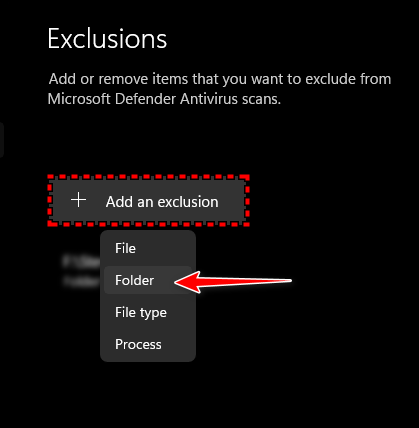
- Procure a seção chamada Exceções أو lista branca (O nome pode variar dependendo do seu programa.)

-
C:Riot GamesVALORANTC:Program FilesRiot Vanguard
Agora, adicione essas pastas à lista de exceções do seu antivírus para evitar conflitos com o VALORANT ou o Vanguard.
-
- Após adicionar as exceções, clique em Aplicar ou Salvar (dependendo do seu programa) para confirmar. Reinicie o computador para garantir que as novas configurações sejam aplicadas.
- Após reiniciar o computador, execute o VALORANT para verificar se o problema foi resolvido.
4. Reinstale o VALORANT completamente.
Se nenhum dos métodos acima funcionar, é provável que seus arquivos de instalação ou de inicialização do VALORANT estejam corrompidos ou inconsistentes devido a falhas de atualização, instalações incompletas ou componentes da Riot remanescentes de versões antigas.
Quando isso acontece, o jogo pode aparecer no Gerenciador de Tarefas como BootstrapPackagedGame.exe, mas nunca passar o controle para o Vanguard, porque uma ou mais dependências estão desativadas.
Realizar uma instalação limpa remove todos os arquivos corrompidos, dados em cache e entradas de log, permitindo que o sistema reconstrua corretamente o ambiente do jogo.
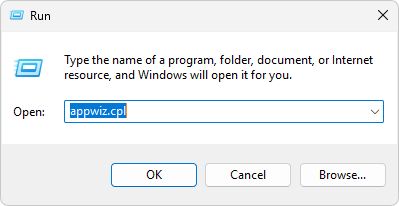
- Pressione Win + R, digite appwiz.cpl e pressione Enter para abrir a janela Programas e Recursos.

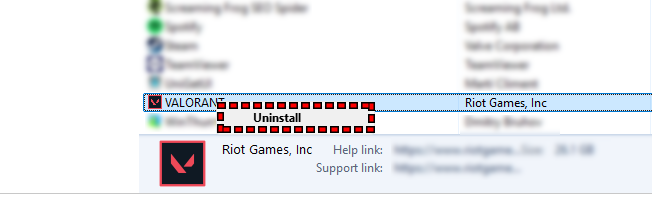
- Localize e desinstale ambos:
- VALORANTE
- Vanguarda de motim
Clique com o botão direito do mouse em cada entrada e selecione Desinstalar para removê-las completamente.

- Após desinstalar, pressione Win + R novamente, digite %localappdata% e pressione Enter. Exclua quaisquer pastas restantes com os nomes Riot Games ou VALORANT.
- Reinicie o computador para encerrar quaisquer processos ativos em segundo plano.
- Por fim, baixe a versão mais recente do VALORANT em Site oficial da Riot Reinstale-o.
Isso garantirá uma instalação limpa com os componentes de inicialização mais recentes, o Riot Client e o Vanguard, removendo qualquer corrupção oculta que possa impedir a execução do jogo.
Se o problema persistir após tentar todos os métodos mencionados acima, pode estar relacionado à configuração da sua conta Riot ou a um conflito específico do sistema que requer investigação manual. Nesses casos, entre em contato com a equipe de suporte oficial da Riot para obter assistência.
Visita Página de suporte do VALORANT Ele abriu um chamado detalhado descrevendo o problema, juntamente com capturas de tela do processo. BootstrapPackagedGame.exe Ou quaisquer mensagens de erro que você encontrar. A equipe de suporte da Riot pode analisar seus registros e implementar correções que não estão disponíveis diretamente para os usuários.

Comentários estão fechados.