


O código de erro aparece. 1023 Quando o Rockstar Games Launcher inicia durante o jogo, mas falha na etapa "Instalando pré-requisito: Social Club", ele impede que o launcher conclua o processo de inicialização. Isso geralmente indica que o componente do Social Club necessário para o funcionamento do launcher não pôde ser instalado ou iniciado corretamente devido a arquivos ausentes, incompletos ou corrompidos.
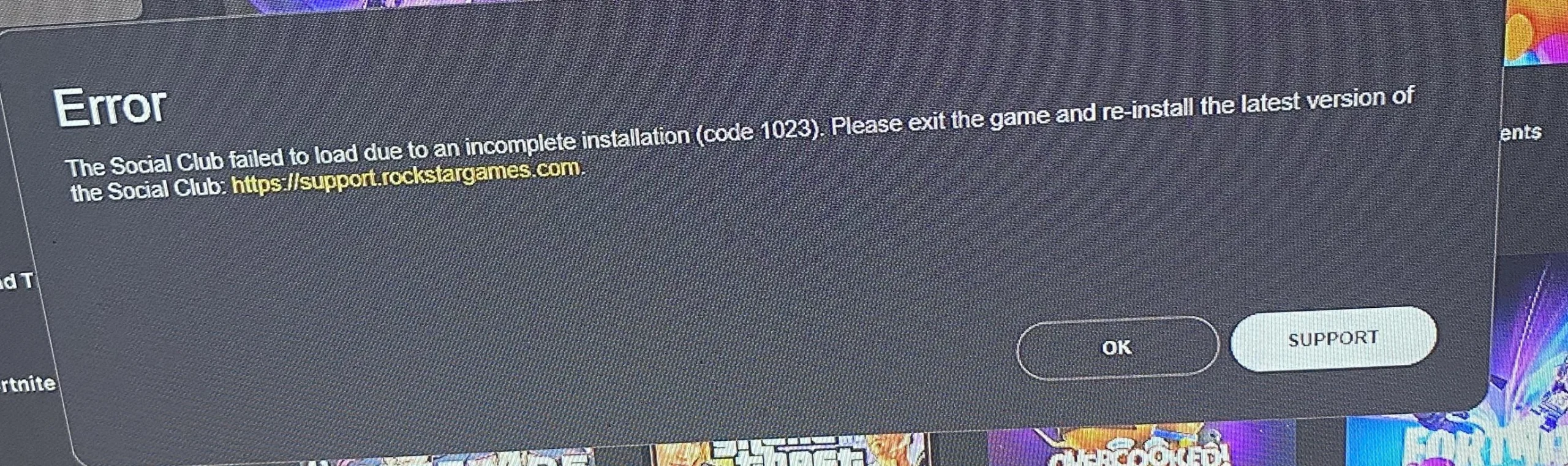
A causa mais comum é uma instalação corrompida ou incompleta do Social Club na pasta Redistribuíveis. Em alguns casos, restrições de permissão, arquivos remanescentes de versões antigas ou interferência de ferramentas de sincronização na nuvem, como o OneDrive, também podem levar a esse erro.
Aqui estão alguns métodos testados e comprovados para corrigir esse problema e reiniciar o Rockstar Games Launcher.
1. Instale o Social Club manualmente
A instalação manual do Social Club força o sistema a reinstalar diretamente seus componentes principais, substituindo quaisquer arquivos corrompidos ou incompletos que o operador não consiga atualizar por conta própria.
- Baixe a versão mais recente do Social Club em Website oficial Para a Rockstar.
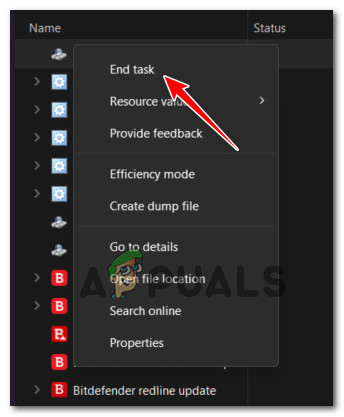
- Feche o Rockstar Games Launcher e encerre todos os processos da Rockstar no Gerenciador de Tarefas.

- Execute o arquivo de instalação do Social Club como administrador.
- Quando for solicitado a instalar o SDK ou as ferramentas de desenvolvedor, selecione Não para ignorar.
- Conclua a instalação, reinicie o computador e execute o Rockstar Games Launcher novamente.
2. Usando uma VPN
Em alguns casos, o roteamento de rede ou o bloqueio de IP regional podem impedir o jogador de verificar os componentes do Social Club. O uso de uma VPN cria um novo caminho de rede, contornando essas restrições. Isso ajuda o jogador a se conectar corretamente aos servidores da Rockstar e concluir o processo de instalação sem interrupções devido a timeouts.
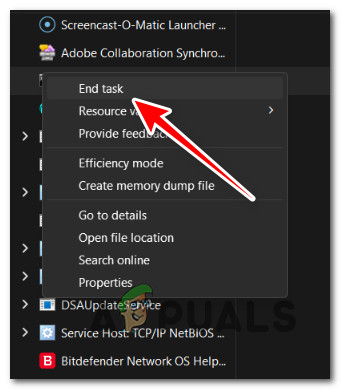
- Pressione CTRL + SHIFT + ESC para abrir o Gerenciador de Tarefas.
- Localize e encerre quaisquer processos relacionados ao Rockstar Game Launcher.
- Instale qualquer VPN (você também pode usar WARP).
- Reinicie o Rockstar Games Launcher mantendo a VPN ativa.
3. Ative o serviço Assistente de Compatibilidade de Programas.
Se o serviço Assistente de Compatibilidade de Programas (PCA) estiver desativado, a instalação poderá ser impedida de ser concluída. Esse serviço auxilia softwares desatualizados ou problemáticos, aplicando automaticamente correções de compatibilidade.
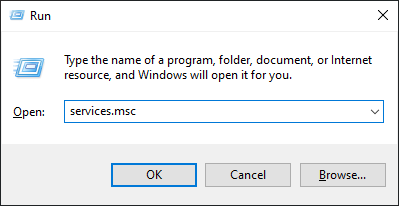
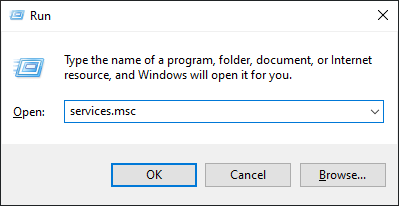
- Pressione Windows + R, digite services.msc e pressione Enter.
- Localize o serviço Assistente de Compatibilidade de Programas e clique com o botão direito do mouse sobre ele.
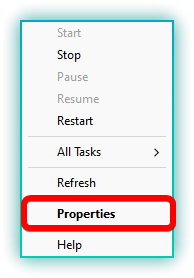
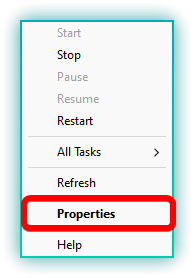
- Acesse Propriedades.
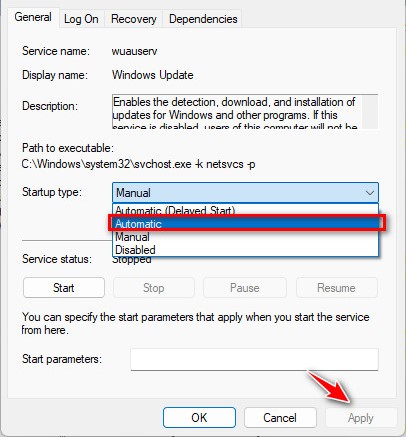
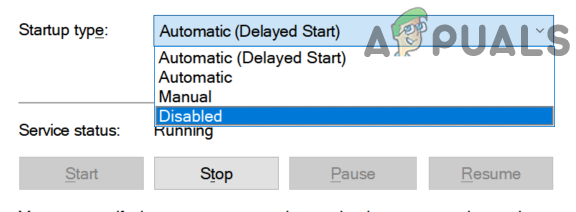
- Altere o tipo de inicialização para Automático e pressione OK.
- Reinicie o seu PC. O serviço será carregado automaticamente na próxima inicialização.
4. Reinstale o Rockstar Game Launcher após verificar a integridade dos arquivos do jogo.
Se o componente Social Club instalado com o jogo estiver desatualizado ou incompleto, a verificação dos arquivos do jogo reinstalará o Rockstar Games Launcher com todos os componentes necessários. Isso garante que nenhum arquivo obrigatório esteja faltando, evitando falhas de inicialização.
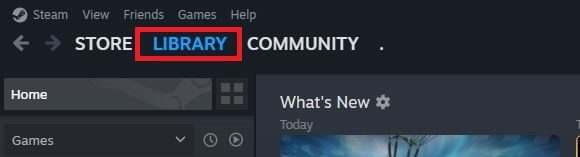
- Abra o Steam e acesse a Biblioteca.
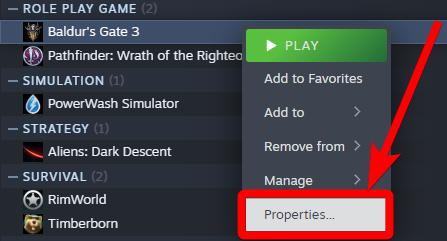
- Clique com o botão direito do mouse no jogo e, em seguida, clique em Propriedades.
- Vamos para Arquivos instalados > Verifique a integridade dos arquivos do jogo.
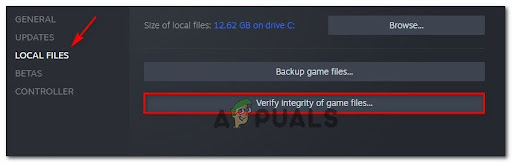
- Aguarde até que a verificação seja concluída. Assim que terminar, inicie o jogo. O Rockstar Launcher será reinstalado automaticamente.
Para outras plataformas, confira nosso artigo. aqui.
5. Desative o manipulador de erros da Rockstar.
Em alguns casos, continua. Corretor de erros Rockstar Os processos com falha são reiniciados, impedindo o operador de concluir a configuração. Desativar o serviço interrompe o ciclo de falhas recorrentes, permitindo que o operador termine de instalar os componentes necessários sem intervenção.
- Clique em Windows + R, Tipo services.msc, Então aperte Entrar.

- Localizar Serviço de Reparo de Erros Rockstar E clique com o botão direito sobre ele.
- toque em Propriedades.

- não Tipo de inicialização إلى Desativado.

- Reinicie seu computador.

Comentários estão fechados.