


Quando o inicializador da Epic Games para de funcionar exibindo uma mensagem "Por favor, aguarde enquanto iniciamos sua atualização."Isso indica que o componente de atualização não conseguiu iniciar a instalação dos arquivos necessários. Embora o inicializador pareça estar carregando, ele permanece travado e impede que jogos ou atualizações prossigam.
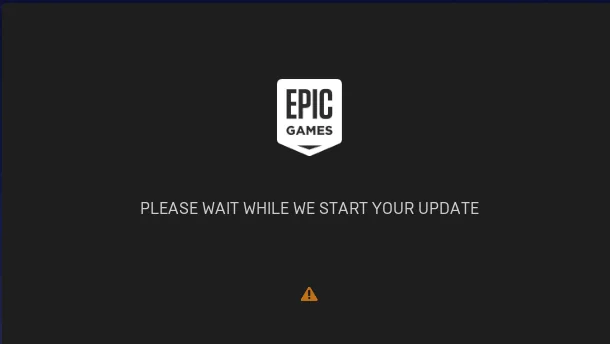
A raiz do problema geralmente reside em Sequência de atualização desativada ou bloqueadaIsso pode acontecer quando se torna Pasta de cache web local Danificado ou interferindo Configurações de proxy de rede Com conexão aos servidores da Epic, ou impedir Permissões insuficientes O operador está configurando o processo de atualização. Muitos usuários também encontram esse problema depois Atualizações do sistema Ou ao trocar de rede.
1. Adicionar -http=winnet Para definir as configurações
Este parâmetro de linha de comando força o inicializador da Epic Games a usar O sistema HTTP nativo WinINet para Windows Em vez de um módulo de rede interno próprio, isso permite que o operador utilize o gerenciamento integrado do Windows. Para certificados وAgentes وConexões HTTPS.
Essa abordagem melhora a compatibilidade com Redes corporativas وRedes VPN Sistemas que bloqueiam solicitações HTTP destinadas ao Epic. Adicionar esse parâmetro geralmente resolve problemas de atualização ou inicialização.
- Clique com o botão direito Clique no ícone da Epic Games na bandeja do sistema e selecione Concluir.
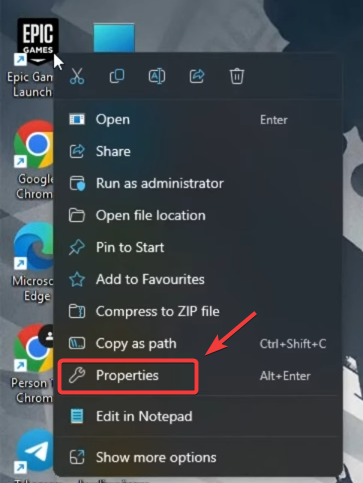
- Agora, clique com o botão direito do mouse no atalho do Epic Games Launcher na sua área de trabalho e selecione Propriedades.

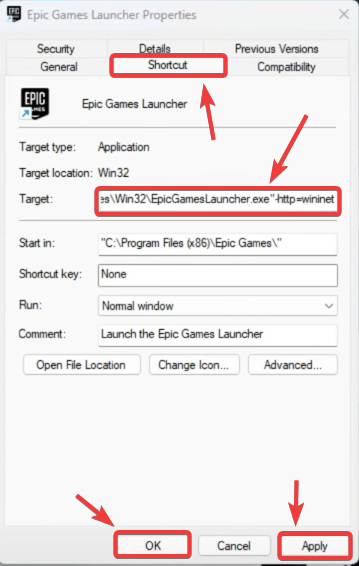
- Na aba AbreviaçãoSelecione o campo chamado Alvo.
- Ao final do texto dentro do campo de destino, Adicione um espaço Então escreva:
-http=winnet
- Clique Inscrição, Então Está bem Para salvar as alterações.

- Preencher Abra o inicializador da Epic Games novamente e verifique se a mensagem está correta. "Por favor, aguarde enquanto iniciamos sua atualização." Ela não aparece mais.
2. Desative as configurações de proxy
Configurações de proxy ativas podem interferir nas solicitações de atualização, redirecionando ou bloqueando conexões. Desativar o proxy garante que o operador se comunique diretamente com os servidores da Epic, sem uma camada intermediária que possa interromper as sessões HTTPS.
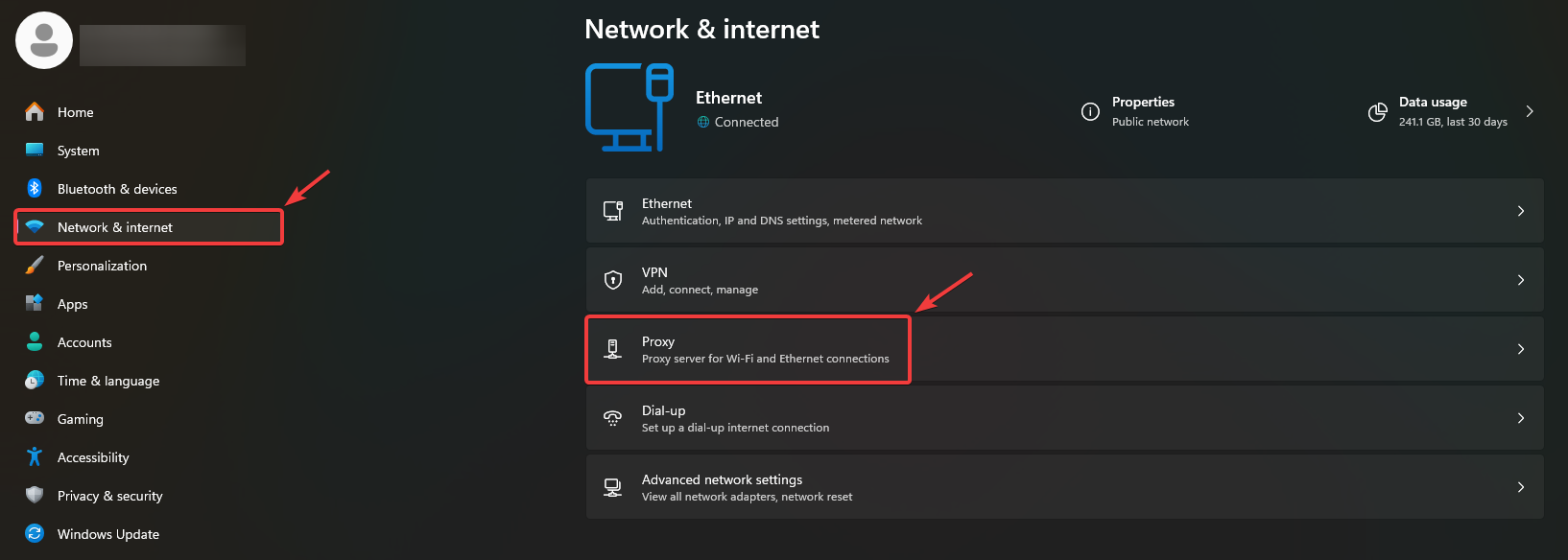
- Pressione uma tecla Windows + I لفتح الإعدادات.
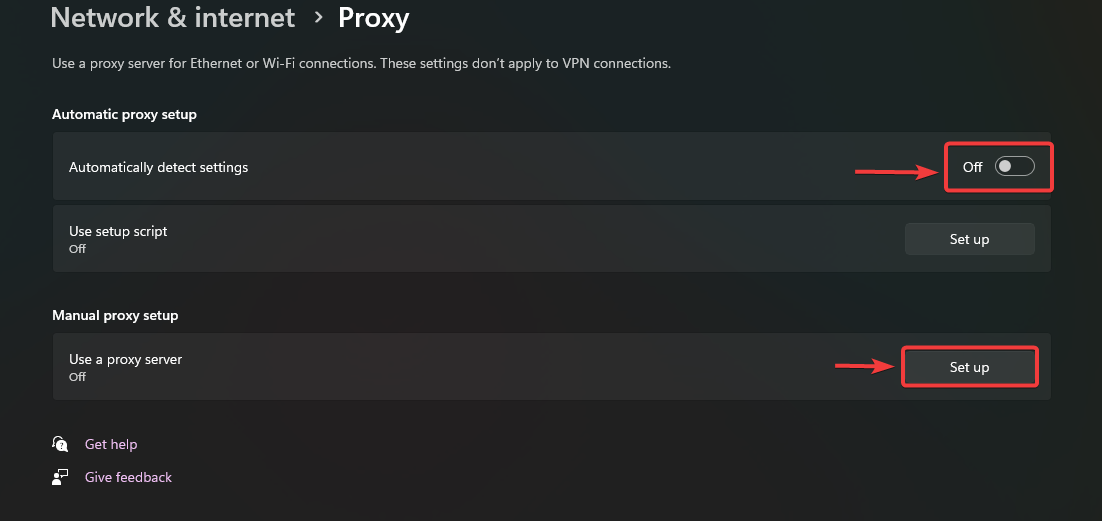
- Vamos para Rede e Internet → Agente.

- Dentro de Configuração automática de proxyOpção de troca Descobrir configurações automaticamente إلى Desligar.
- Dentro de Preparação manual do agenteCertifique-se de que a opção esteja selecionada. Use um servidor proxy Desativado.

- Reiniciar Seu computador deve aplicar as alterações.
- Após reiniciar, abra o Epic Games Launcher novamente e verifique se a atualização foi concluída com sucesso.
3. Modificação WindowsEngine.ini (ou engine.ini)
Esse problema também pode ocorrer devido a conflitos de verificação. SSL Ou certificados mais antigos. Modificar o arquivo de configuração para desativar as CDN baseadas em SSL ajuda o operador a ignorar a verificação de certificado e usar conexões HTTP padrão.
Essa solução é particularmente útil em redes que Ele filtra o tráfego SSL. Ou contém Certificados expirados.
- Clique com o botão direito Clique no ícone da Epic Games na barra de tarefas e selecione Concluir.
- Abrir مستكشف الملفات E vai para:
C:\Usuários AppDataLocalEpicGamesLauncherSavedConfigWindows
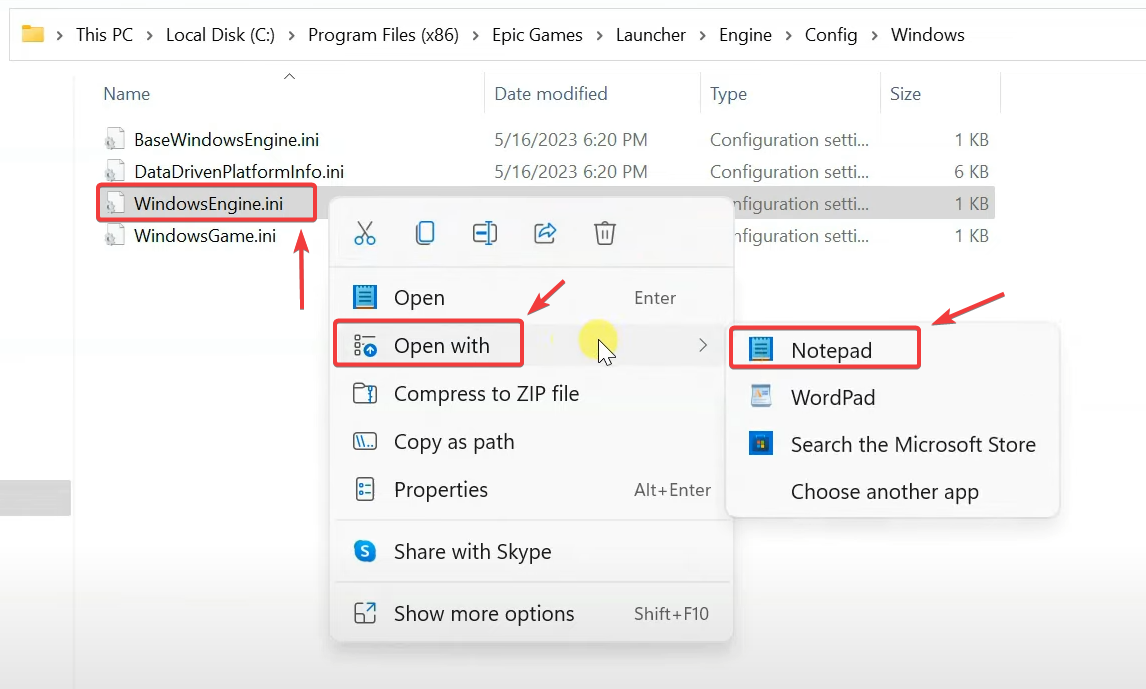
- Localize o arquivo chamado WindowsEngine.ini.
- Clique com o botão direito Escolha-o Abrir com ← Bloco de Notas.

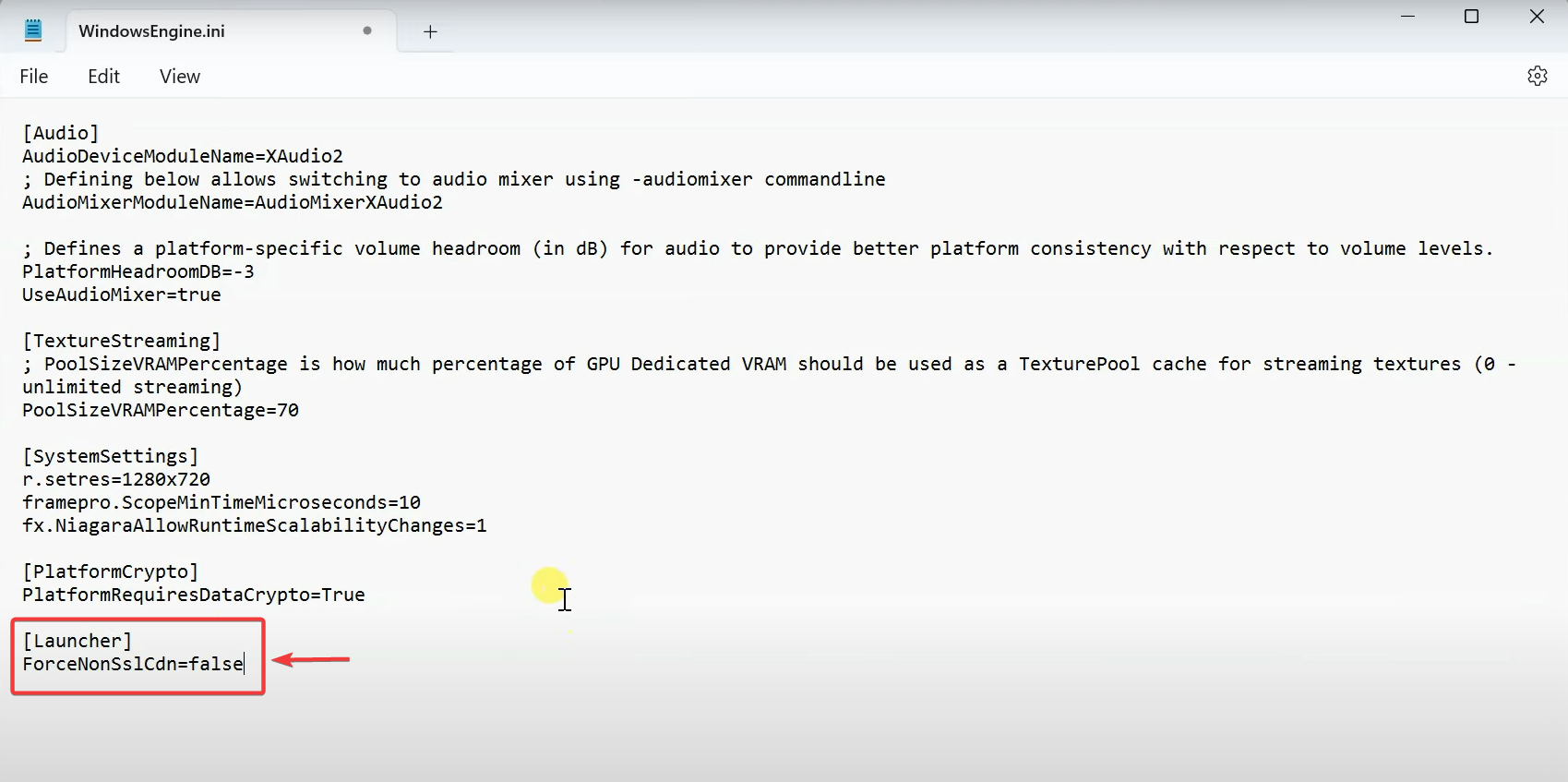
- Role a página para baixo e adicione as seguintes linhas:
[Lançador] ForceNonSslCdn = falso

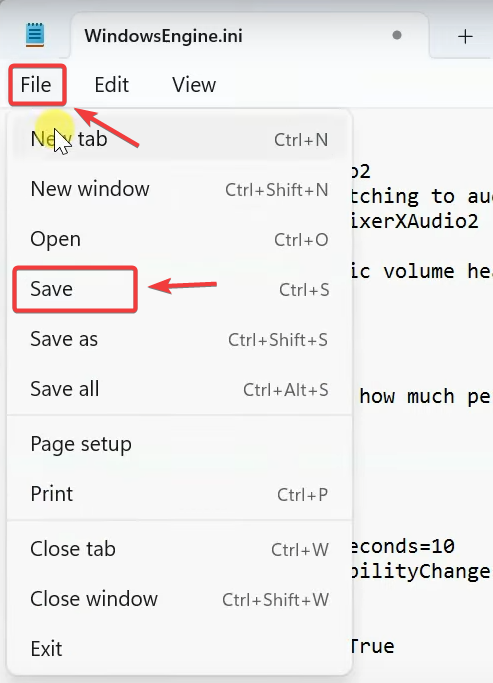
- Salve O arquivo (Ctrl + S) e feche o Bloco de Notas.

- Reiniciar Ligue o computador e abra o reprodutor novamente.
4. Execute o Epic Games Launcher como administrador / Reinicie o computador
O Epic Games Launcher tem garantia de funcionar com Privilégios de administrador Sua capacidade de acessar caminhos de sistema protegidos e modificar dados de configuração conforme necessário remove bloqueios baseados em permissões que poderiam impedir o início da atualização.
Para fazer isso, Clique com o botão direito No operador e selecione Executar como administrador.
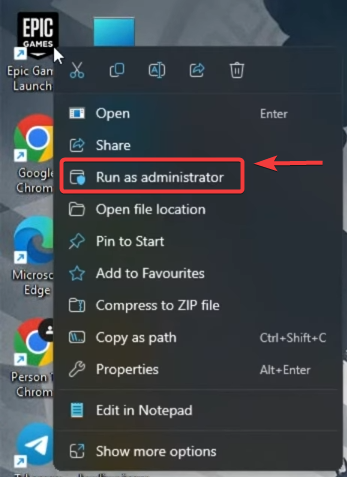
Se o problema persistir, Reiniciar Seu computador deve reiniciar processos temporários e limpar bloqueios de memória que possam estar impedindo o processo de atualização.
5. Limpar o cache da web / Excluir dados locais do operador
Isso pode prevenir Cache da web corrompido Ou, dados de configuração desatualizados impedem que o inicializador conclua sua sequência de atualização. A remoção desses dados força o inicializador da Epic Games a recriar novas entradas de conexão e buscar arquivos de configuração atualizados diretamente de seus servidores.
- Clique com o botão direito Clique no ícone da Epic Games na bandeja do sistema e selecione Saída.
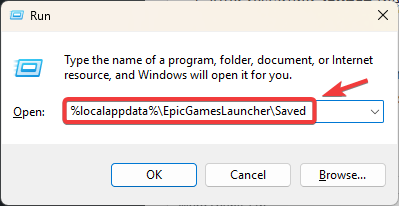
- Clique em Windows + R Para abrir um diálogo تشغيل.
- Digite o seguinte e pressione Enter:
%localappdata%EpicGamesLauncherSalvo

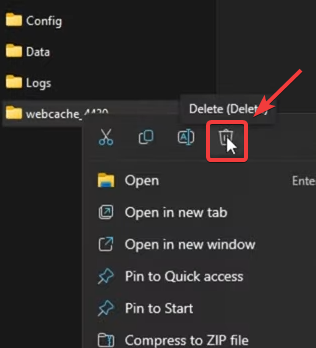
- Dentro de uma pasta SalvoLocalize o seguinte eApague-o:
webcache webcache_4147 (se existir) logs

- Consulte o guia. EpicGames Launcher وExcluir Pasta Nível intermediário (Se existir).
- Reiniciar seu computador.
- Após reiniciar, abra o Epic Games Launcher. Ele recriará automaticamente o cache e os novos arquivos de configuração.
Se o problema persistir após todos os métodos mencionados acima, prossiga. Reinstalação limpa Para o Epic Games Launcher. Isso garante que todos os componentes antigos ou danificados sejam substituídos por novos, reiniciando completamente o mecanismo de atualização do launcher.

Comentários estão fechados.