


Aparece uma mensagem de erro. "Arquivos de atualização corrompidos" (Arquivos de atualização corrompidos) ao atualizar um jogo em SteamO processo falha no meio do download. Isso geralmente significa que um ou mais dos arquivos necessários ficaram indisponíveis. danificado أو danificadoIsso impede que o Steam conclua a instalação ou atualização. A causa mais comum desse problema é a interferência de Windows Defender Ou um programa antivírus de terceiros.
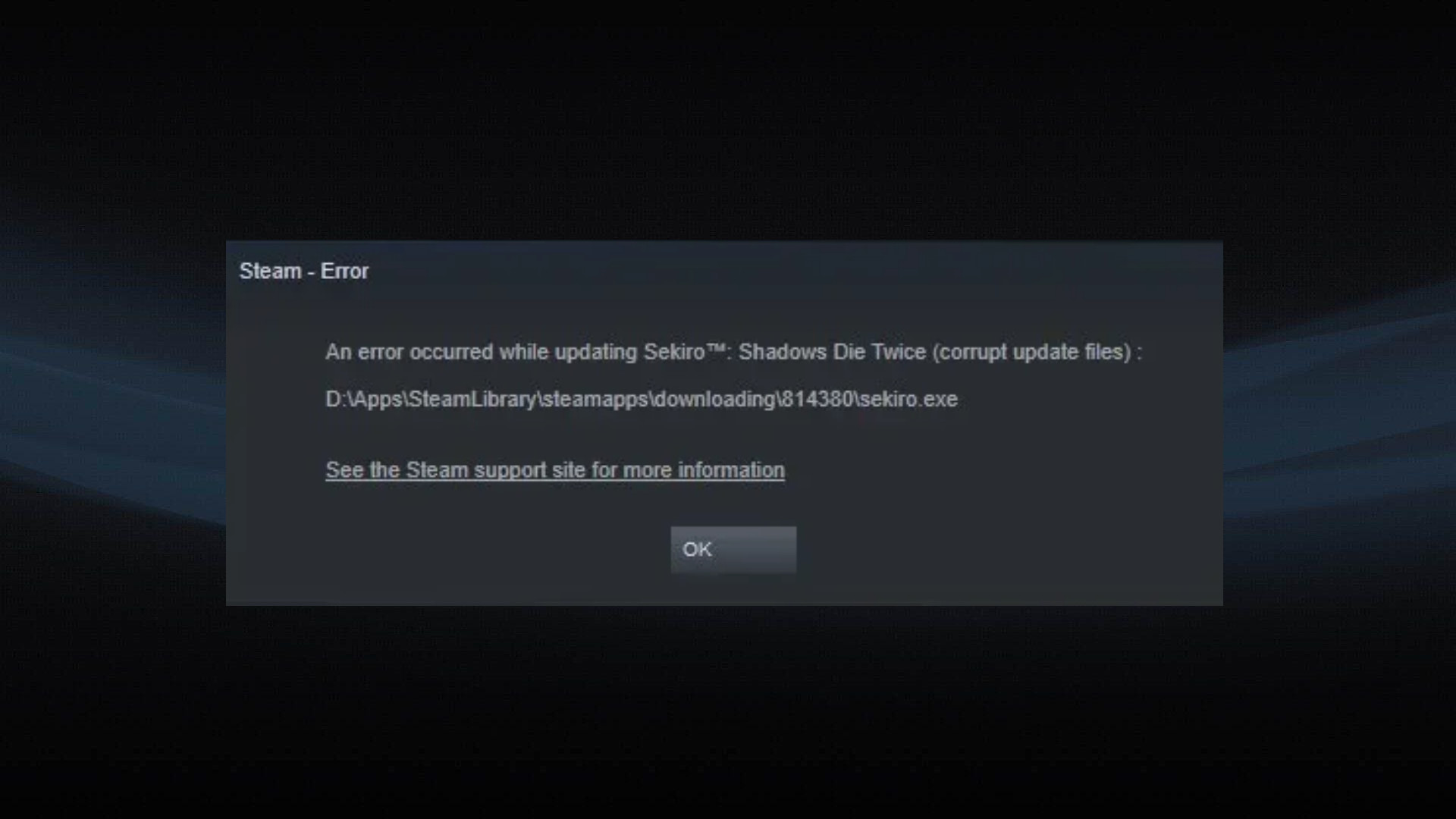
Além disso, pode levar a Downloads intermitentes، Discos rígidos externos defeituosos، Fixações parciais anterioresأأو Dados de cache corrompidos Isso também leva ao aparecimento deste erro. Agora que os motivos estão claros, aqui estão alguns... Reformas confirmadas Que tem tido sucesso com muitos usuários.
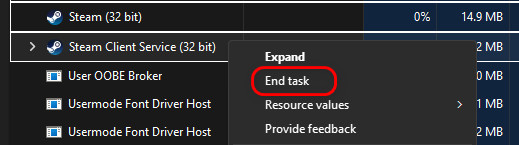
1. Feche completamente o Steam através do Gerenciador de Tarefas.
Quando o Steam é fechado normalmente, seus processos em segundo plano, como o auxiliar da web e o atualizador, geralmente continuam em execução. Esses processos residuais podem manter arquivos bloqueados, interromper gravações em disco ou impedir novas atualizações. Fechar completamente todos os processos do Steam pelo Gerenciador de Tarefas garante que nada em segundo plano interfira na sua atualização.
- Abrir Gerenciador de Tarefas Ao clicar em Ctrl + Shift + Esc.
- procure por qualquer Processos de fundo relacionados ao vapor.
- Clique com o botão direito em cada um e selecione Tarefa final.

- Após fechar todos os processos, reinicie o Steam e verifique se a atualização foi retomada com sucesso.
2. Adicione as pastas Steam e Jogos às exceções do Windows Defender.
Levante-se Windows Defender Outros programas antivírus verificam constantemente os arquivos que estão sendo gravados ou baixados para o seu disco rígido. Embora isso seja útil para proteção, às vezes eles podem sinalizar arquivos de instalação ou atualização do Steam como suspeitos, resultando nesse erro.
Adicionando pastas Steam Adicione as pastas dos seus jogos à lista de exceções do Windows Defender para que ele as trate como seguras, evitando interferências desnecessárias nas operações do Steam.
- Clique em Wine Folly + I لفتح الإعدادات.
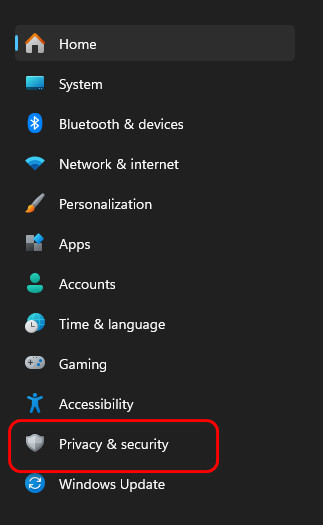
- Vamos para Privacidade e segurança do painel esquerdo.

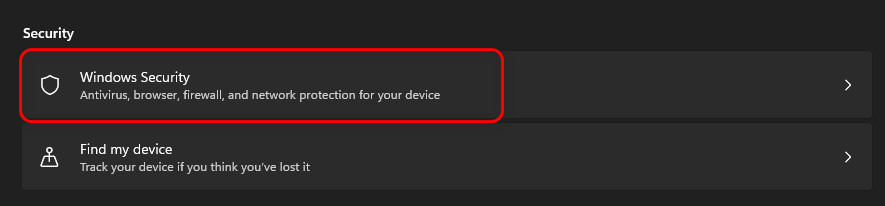
- Localizar Segurança do Windows.

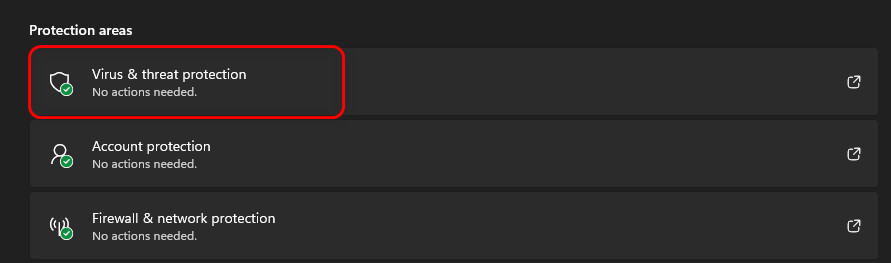
- Vamos para Proteção contra vírus e ameaças.

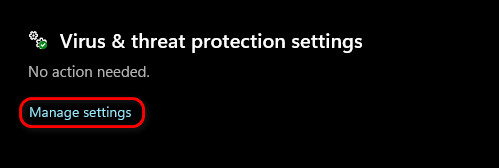
- toque em Gerenciar configurações.

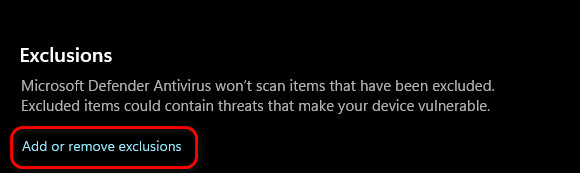
- Role para baixo e selecione Adicionar ou remover exceções Sob Exceções.

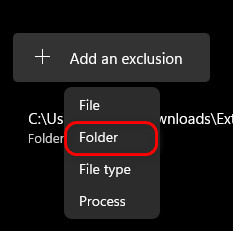
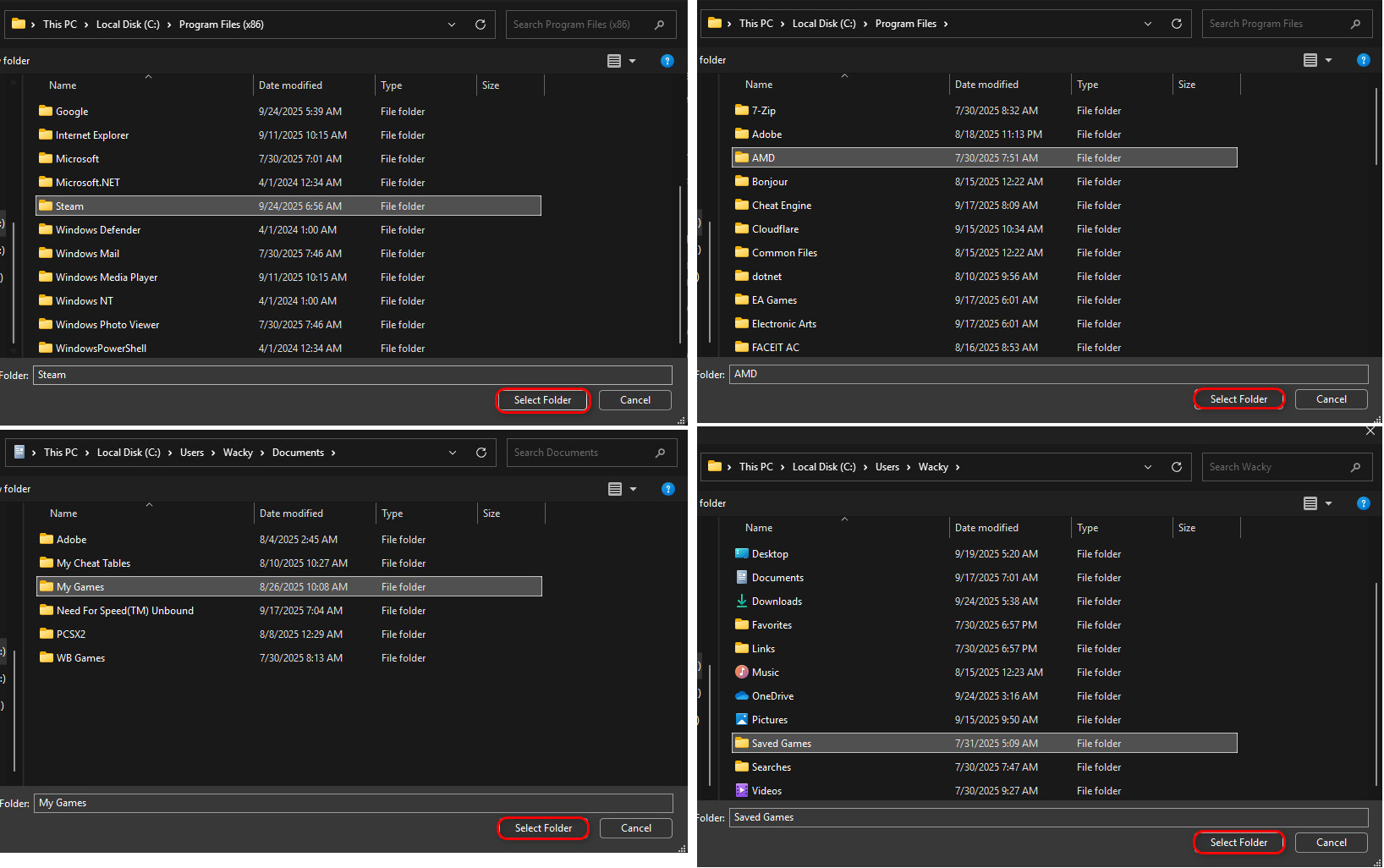
- toque em adicione uma exceção E escolha Pasta.

- Adicione as seguintes pastas à lista de exceções:
C:Arquivos de Programas (x86)Steam
C:\Arquivos de Programas\AMD (ou qualquer que seja a marca da unidade de processamento gráfico que você esteja usando)
C:\Users\(SeuNomeDeUsuário)\Documents\Meus Jogos
C:\Users\(SeuNomeDeUsuário)\Jogos Salvos

- Feche a janela de Segurança do Windows, reinicie o computador e verifique se o problema foi resolvido.
3. Limpe o cache, altere a região e reinstale.
O Steam armazena dados temporários para acelerar atualizações e operações, mas com o tempo esses dados podem se tornar... danificado أو Um velhoAo excluí-lo, o Steam é forçado a recriar novos arquivos de cache.
A mudança pode ajudar. área de download Além disso, servidores sobrecarregados ou com falhas podem, às vezes, retornar arquivos de atualização incompletos. Por fim, reinstalar o jogo após remover todos os arquivos restantes garante que nenhum arquivo corrompido permaneça.
Desinstale o jogo que está causando o problema.
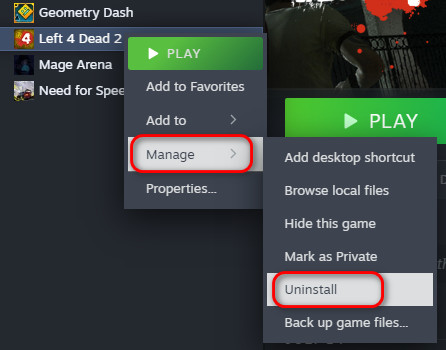
- No Steam, clique com o botão direito do mouse no jogo que está causando o problema.
- Pairar sobre Gerência Então selecione Desinstalar.

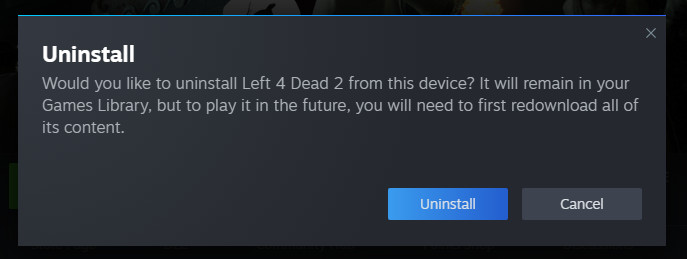
- Confirme isso clicando em Desinstalar.

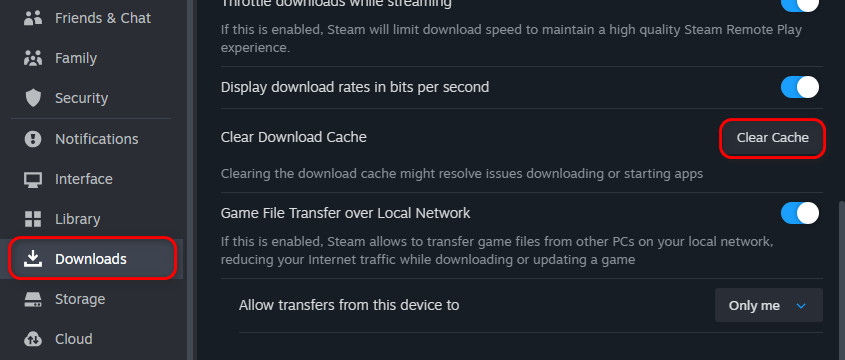
Limpar cache de downloads do Steam
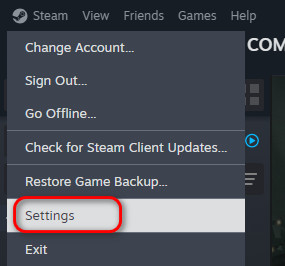
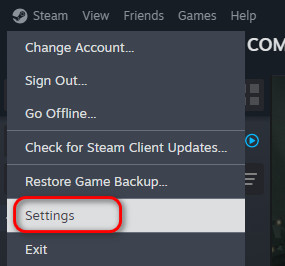
- toque em Steam no canto superior esquerdo e selecione الإعدادات.

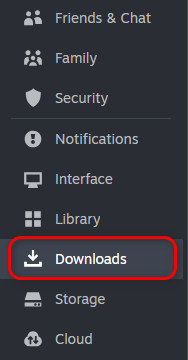
- Vamos para Transferências do painel esquerdo.
- toque em Limpar cache Próximo a Limpar cache de download.

- O Steam irá limpar o cache e reiniciar automaticamente.
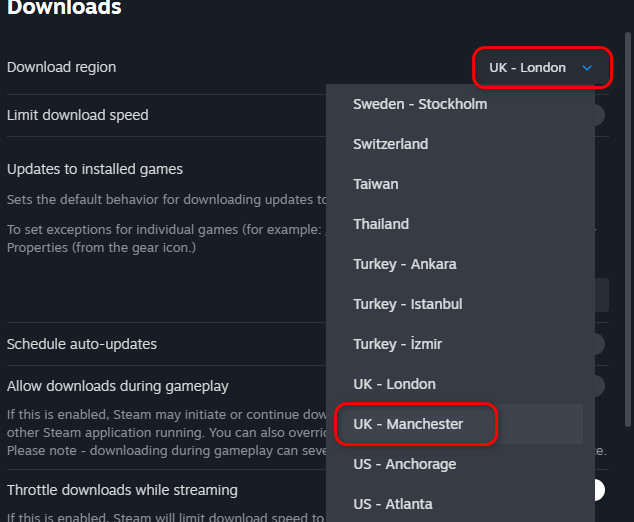
Alterar região de download
- Abra o Steam الإعدادات mais uma vez.
- vamos para Transferências.

- na lista suspensa ao lado de área de download، اختر Um criado próximo.

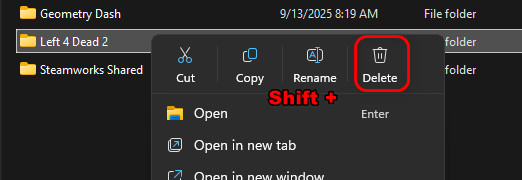
Exclua os arquivos restantes do jogo.
- Abrir مستكشف الملفات E mover para (substituir) E: (com seu leitor de disco de jogos):
E:SteamLibrarysteamappscommon
- Exclua a pasta do jogo que você acabou de desinstalar.

Reinstale o jogo e verifique se está funcionando corretamente.
- Abrir Steam.
- vamos para A biblioteca Reinstale o jogo.
- Aguarde até que a instalação esteja concluída.
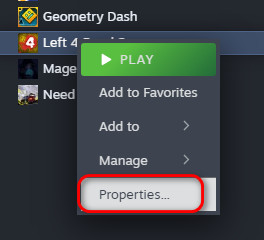
- Clique com o botão direito do mouse no jogo e selecione Propriedades.

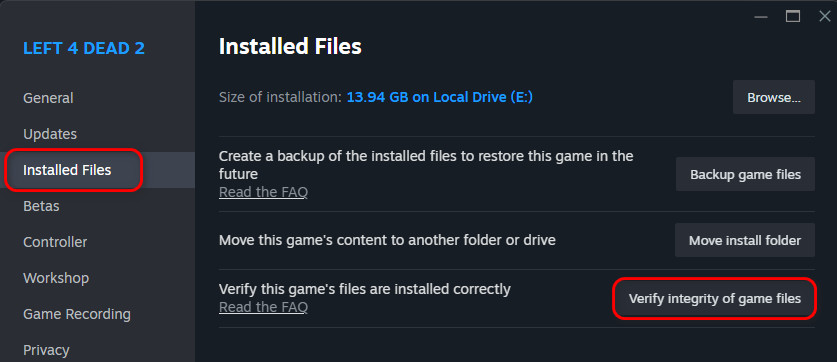
- vamos para Arquivos instalados E clique em Verifique a integridade dos arquivos do jogo.

- Após a verificação, você pode restaurar a área de download ao seu estado anterior, se preferir.
- Verifique se o jogo está funcionando corretamente agora.
4. Reinicie o computador no Modo de Segurança com Rede.
Em circunstâncias normais, o Windows executa diversos processos em segundo plano e serviços de segurança que podem interferir em instalações ou atualizações. A inicialização do sistema leva a... Modo de segurança com rede Carregar apenas os componentes essenciais do sistema, além do acesso à rede, minimizando interferências para que a atualização ou instalação seja concluída com sucesso.
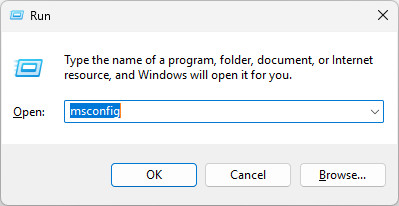
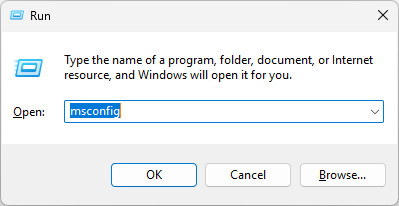
- Clique em Wine Folly + R E digite:
msconfig

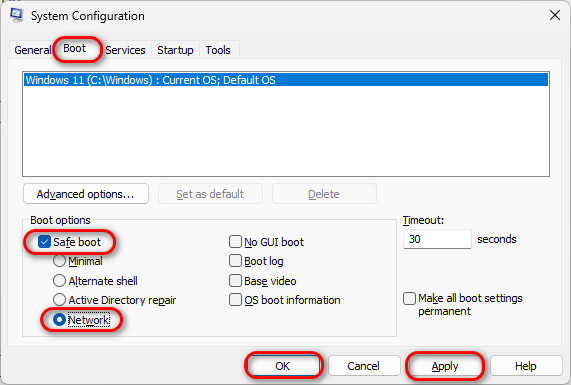
- Vá para a guia bota.
- Dentro de Opções de inicialização, Localizar Inicialização segura E escolha a rede.
- toque em Inscrição Então Está bem.

- Reinicie seu computador.
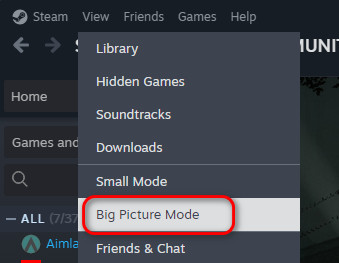
- Após reiniciar, abra Steam e mude para Modo de imagem grande Se a interface parecer distorcida.

- Comece atualizando ou instalando o jogo e aguarde até que a atualização seja concluída.
- Se o problema persistir, não desinstale o jogo e siga para os próximos passos.
- Clique em Wine Folly + R Escreva novamente:
msconfig
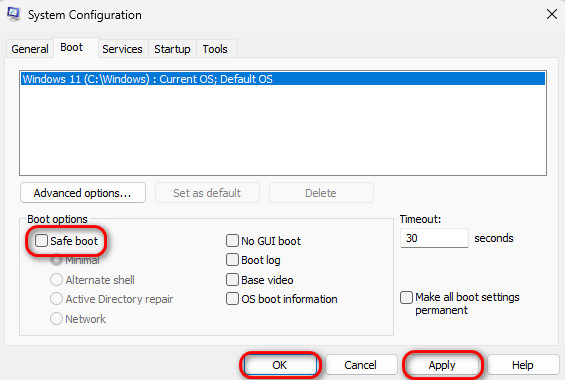
- Vá para a guia bota mais uma vez.
- Desmarcar Inicialização segura Dentro de Opções de inicialização.
- toque em Inscrição Então Está bem.

- Reinicie o computador novamente.
- Abra o Steam e continue a instalação ou atualização.
5. Transfira a instalação para uma unidade interna (se possível).
Se você estiver instalando jogos em Drive externoPrincipalmente os mais velhos, eles podem ter Velocidades de transferência mais lentas، Setores danificadosأأو Fornecimento de energia instávelQuando o Steam tenta gravar grandes quantidades de dados de jogos em um mecanismo desse tipo, pode ocorrer uma falha e resultar em um erro. Arquivos de atualização corrompidos.
Motores SSDs أو Discos rígidos Discos rígidos internos conectam-se diretamente à placa-mãe, proporcionando velocidades significativamente maiores e menos interrupções. Mover a instalação do seu jogo para um disco rígido interno ajuda a eliminar esses problemas relacionados ao hardware.

Comentários estão fechados.