

PS5 lento? Veja como acelerá-lo e melhorar seu desempenho.
Melhore o desempenho do seu PS5 com estas cinco dicas de aprimoramento de desempenho.

Seu PS5 pode não estar com o melhor desempenho, e esses problemas de desempenho podem surgir com o tempo. Embora não seja possível atualizar os componentes internos do console como em um PC, existem várias soluções simples que podem restaurar a velocidade e a capacidade de resposta do seu console.

Problemas como baixas taxas de quadros, superaquecimento e menus lentos costumam ser causados por acúmulo de cache, ventilação inadequada ou configurações abaixo do ideal, que muitos jogadores ignoram. A maioria dos donos de PS5 nunca pensa em limpar o cache ou ajustar as configurações de desempenho, perdendo assim melhorias significativas.
Tarefas simples de manutenção e alterações nas configurações podem transformar sua experiência de jogo de frustrantemente lenta para o desempenho suave que você espera. Veja como acelerar seu PS5 e restaurá-lo ao desempenho ideal.
1. Mantenha o software do sistema PS5 atualizado regularmente.
Para garantir o desempenho e a estabilidade ideais do seu console PS5, é essencial atualizar regularmente o software do sistema. Essas atualizações incluem correções de bugs e melhorias que abordam possíveis problemas que podem afetar a velocidade e a capacidade de resposta do seu console. Além disso, atualizações regulares melhoram a segurança e adicionam novos recursos para uma experiência de jogo mais agradável.
Para atualizar o software do sistema no seu PS5, siga estas etapas:
1. Na tela inicial, vá para **Configurações** Localizado no canto superior direito do painel de controle.
2. Escolha **Sistema**, então **Software de sistema**
3. Selecione **Atualização e configurações do software do sistema**
4. Verifique atualizações manualmente.
através **Atualize o software do sistema PS5 regularmente.**Você evitará possíveis problemas de desempenho antes que eles surjam, manterá seu console funcionando da melhor forma possível e garantirá os recursos e melhorias mais recentes que a Sony tem a oferecer para o PS5.
2. Ative o Modo de Desempenho para melhor taxa de quadros (FPS).

Para uma experiência de jogo mais suave, escolha o modo Desempenho em vez do modo Alta Resolução., especialmente em jogos de ação, onde uma taxa de quadros mais alta tem um impacto perceptível na capacidade de resposta.
Para alternar o modo, vá para Configurações, depois para Dados salvos e Configurações de jogos/aplicativos, depois para Predefinições de jogos e, por fim, selecione Modo de desempenho. (Você também pode escolher o Modo de Resolução, se necessário.) Depois de selecionar o Modo de desempenho, as configurações serão alteradas automaticamente.
Este modo prioriza a taxa de quadros em detrimento da qualidade gráfica, resultando em controles mais responsivos e movimentos mais suaves. Você sempre pode substituir esta configuração em jogos single-player, se preferir.

Com excelente qualidade de construção, som detalhado, suporte para Tempest 3D Audio e bateria de longa duração, há um motivo para o fone de ouvido Soy ser chamado de "Elite". Apesar da alta qualidade, você verá que ele não tem um preço tão bom.
3. Transfira jogos do PS4 para o armazenamento interno
Para melhorar significativamente o desempenho dos jogos de PS4 no seu PS5, é recomendável movê-los do armazenamento externo para o SSD interno ultrarrápido. Embora os jogos de PS5 devam rodar exclusivamente no armazenamento interno, os jogos de PS4 se beneficiam bastante da velocidade do armazenamento interno, reduzindo os tempos de carregamento e melhorando a capacidade de resposta geral.
**Para transferir jogos, siga estas etapas:**
1. **Abra a biblioteca de jogos:** Acesse a biblioteca de jogos do seu PS5.
2. **Selecione o jogo que deseja transferir:** Destaque o jogo que você deseja mover para o armazenamento interno.
3. **Clique no botão “Opções”:** Pressione o botão “Opções” no controle DualSense.
4. **Selecione “Transferir jogos e aplicativos”:** No menu que aparece, selecione a opção “Mover jogos e aplicativos”.
5. **Confirme sua seleção:** Siga as instruções na tela para confirmar a transferência.
Você notará imediatamente a diferença na velocidade e no desempenho do jogo, especialmente nos tempos de carregamento e resposta. Este simples passo garante uma experiência de jogo de PS4 mais fluida e agradável no seu PS5. Aproveite ao máximo o potencial do seu PS5 transferindo jogos de PS4 para o armazenamento interno.
4. Mantenha seu PlayStation 5 (PS5) fresco com excelente ventilação
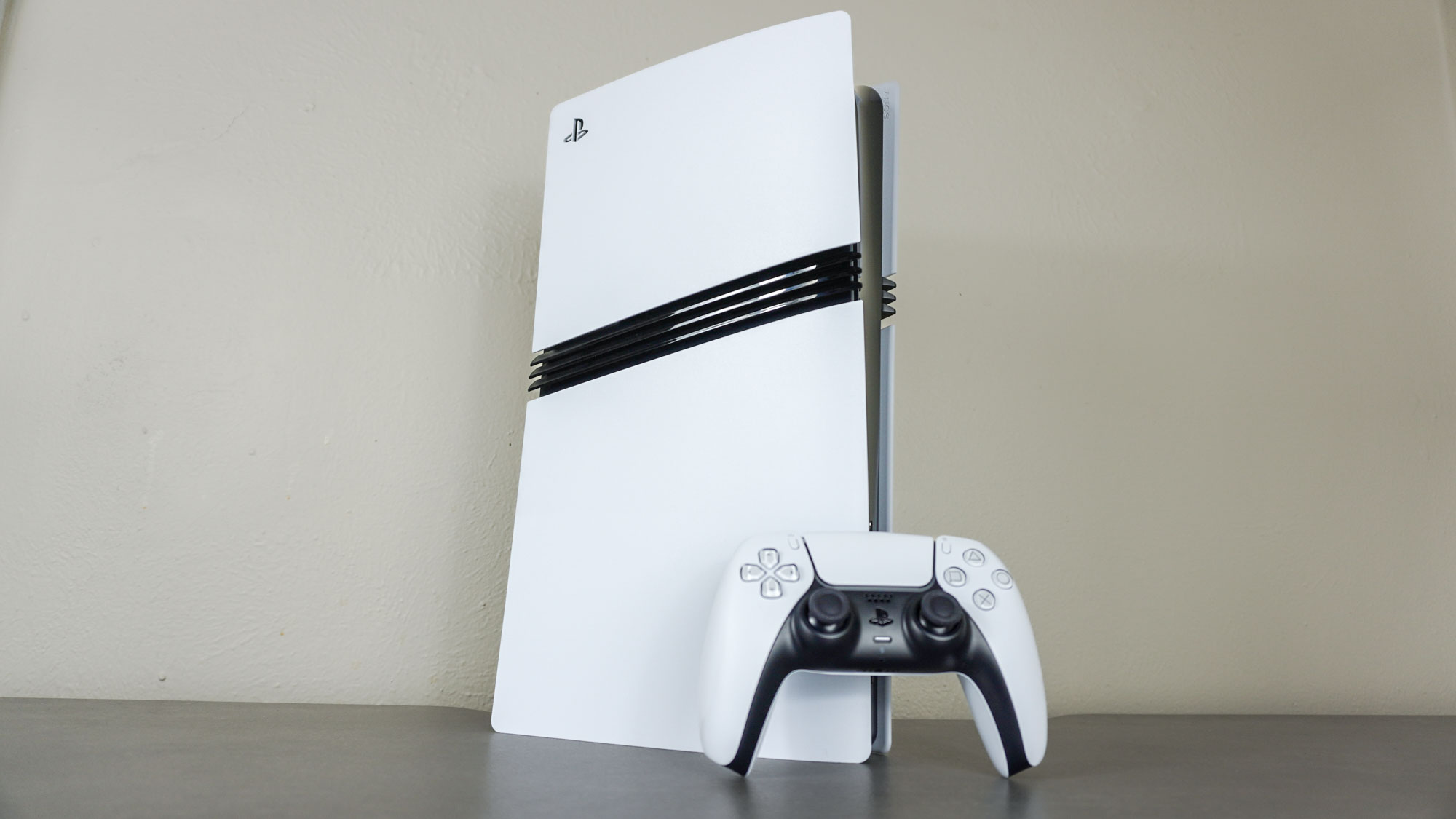
Evite a desaceleração térmica garantindo o fluxo de ar e a ventilação adequados para o seu PS5. Quando o sistema superaquece, ele reduz automaticamente o desempenho para proteger os componentes internos, causando queda nas taxas de quadros e lentidão no desempenho.
Certifique-se de que haja espaço suficiente ao redor de todas as saídas de ar do seu PS5 e evite colocá-lo em um espaço apertado ou fechado.
Os sinais de superaquecimento incluem: a parte externa do console está quente, o ruído alto da ventoinha ou avisos de superaquecimento aparecendo na tela. É claro que você pode evitar isso limpando regularmente a poeira acumulada nas saídas de ar, o que garantirá o desempenho ideal do seu PS5 e prolongará sua vida útil.
5. Limpe o cache e reconstrua o banco de dados

Para melhorar o desempenho do seu PlayStation 5 (PS5), limpe os dados de cache acumulados e reconstrua o banco de dados. Este processo ajuda a resolver lentidão de desempenho causada por fragmentação de armazenamento e arquivos desnecessários.
Desligue o PS5 e pressione e segure o botão liga/desliga até ouvir um segundo bipe. (cerca de sete segundos). Depois disso, Conecte seu controle via cabo USB-C e pressione o botão PS para entrar no Modo de Segurança.
Selecione a opção “Limpar cache e reconstruir banco de dados”. Aguarde a conclusão do processo. Esta etapa não excluirá seus jogos nem salvará seus arquivos, mas pode proporcionar um aumento significativo no desempenho.

Comentários estão fechados.