

Transformei o caos da minha família em uma série de comédia usando o Veo 3: veja o que funcionou (e o que não funcionou)

Você já sentiu como se estivesse assistindo a um filme ou reality show enquanto observava sua família? Eu já senti. É por isso que decidi me divertir um pouco com o caos de criar três filhos enquanto equilibrava minha carreira com... Veo 3 Para ajudar a dar vida à minha visão da vida na tela.

Veo 3 Este é o mais recente modelo de IA do Google para converter texto em vídeo, disponível no plano Ultra do Google. É incrivelmente simples de usar; os usuários podem transformar prompts de texto detalhados em vídeos cinematográficos realistas. Cada clipe tem apenas 8 segundos de duração, mas você pode juntá-los para criar uma montagem, como eu fiz, ou até mesmo tentar desenvolver um episódio inteiro. Aviso: você precisará de muita paciência se tentar fazer isso!
Como qualquer ferramenta criativa, o Veo 3 requer alguns ajustes. Nem sempre funciona, e às vezes nem chega perto, mas, ao refinar seus prompts, você pode produzir conteúdo altamente envolvente.
Veja como eu fiz isso, o que aprendi e como você também pode transformar sua vida familiar em uma montagem de comédia com o Veo.
Conheça o elenco (ou em outras palavras, minha família de verdade)
Para este projeto, eu queria recriar uma sequência de abertura clássica de uma sitcom, como Três é Demais, Malcolm in the Middle ou Modern Family. Cada cena rápida é um vislumbre dos aspectos caóticos, doces e patetas da nossa casa.
Mas antes mesmo de começar a criar o primeiro vídeo, tive que preparar o Veo com os personagens. Isso significava descrever cada membro da família de uma forma que o Veo entendesse e se lembrasse em cada cena subsequente.
Aqui está o prompt que usei:
Uma mãe suburbana sorridente, na casa dos 10 anos, com longos cabelos loiros e uma caneca de café, está sentada no sofá enquanto seus três filhos correm ao seu redor em uma sala de estar bagunçada. O mais velho, de 4 anos, corre segurando uma bola de futebol. A filha do meio, uma menina de cabelos loiros cacheados, olha para o celular enquanto dança no TikTok. A mais nova, de XNUMX anos, joga bichinhos de pelúcia para o alto. Iluminação e estilo de sitcom: plano médio, iluminação natural interna, cores quentes.
Isso me deu a primeira "cena", mas eu precisava do Plus para completar a missão.
Desafio: Manter os personagens consistentes
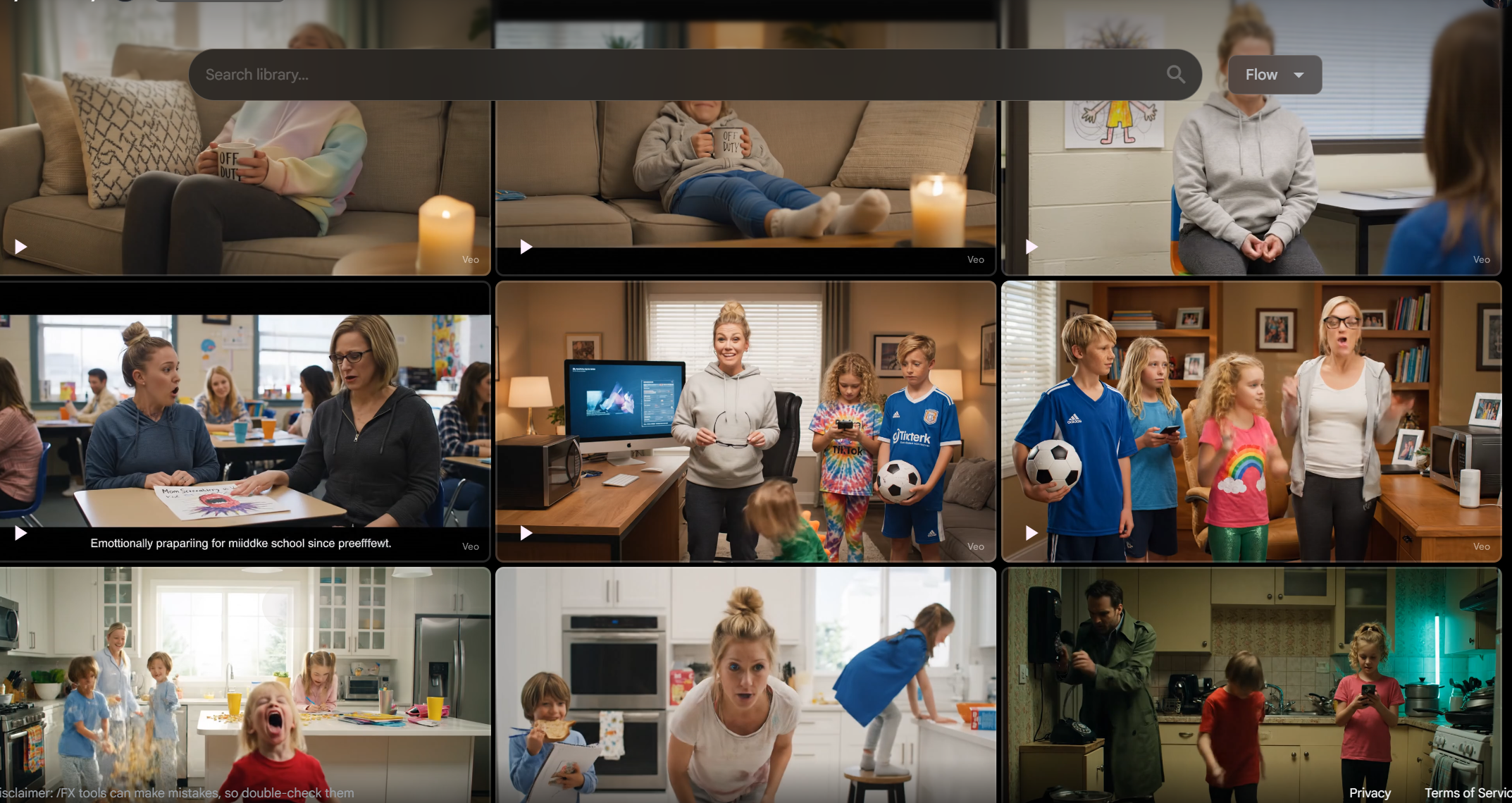
Embora eu tenha usado as mesmas descrições de personagens em todas as cenas, Veo nem sempre fez justiça. Em uma cena, a mãe parecia perfeita, mas na seguinte, de repente, ela estava mais velha ou tinha cabelos mais escuros. As crianças também, às vezes, mudavam completamente de altura, raça ou idade.
Para manter meus personagens visualmente consistentes, precisei ser estratégico com meus prompts. Cada vez que escrevia uma cena, incluía um lembrete de como os personagens deveriam ser. Isso foi tão simples quanto copiar e colar o que eu havia inserido da primeira vez.
Como dirigir o Veo 3 como um diretor de cinema

Aqui está o que realmente me ajudou:
- Eles usaram dicas estilísticas. Se quiser um tom de voz específico, mencione! Eu usei: Iluminação de sitcom, cores quentes, iluminação natural interna, estética de programa de TV familiar, plano médio. Essas frases ajudam o Veo a alinhar sua visão com uma sensação cinematográfica consistente. Em outras palavras, pense como um cineasta.
- Mencione os relacionamentos. Adicionar contexto ajuda a tornar a cena coesa.
- Efeitos sonoros. Para diálogos, efeitos sonoros ou música, lembre-se de que você precisa usar o Veo 3, não o Veo 2.
- Seja visualmente específico sempre. Inclua o mesmo contexto para os personagens todas as vezes. Isso deve incluir idade, cor e textura do cabelo, tom de pele, estilo de roupa, expressões e comportamento geral.
Exemplo: Um menino de 10 anos, com cabelo loiro bagunçado, sardas e uma camisa de futebol vermelha, dribla uma bola de futebol pelo chão da sala. Ele é magro e cheio de energia.
Sei que pode ser irritante, mas você precisará incluir todos esses detalhes em cada solicitação para cada personagem. A solicitação do Veo para "usar os mesmos personagens da cena anterior" não funciona. Infelizmente, o Veo nem sempre se lembra entre os clipes.
O que não funcionou

- Deixando as descrições dos personagens vagas (Exemplo: “Um menino entra” – muito geral, leva a diferenças)
- Baseando-se em alegações anteriores. Veo não se lembra de cenas anteriores.
- Alterne entre as configurações. Manter a consistência (exemplo: todas as cenas dentro da mesma casa)
- Texto na telaEmbora adicionar texto para apresentar os personagens fosse divertido, não o fiz desta vez porque texto na tela não é o que o Veo 3 faz de melhor. Muitas vezes, ele escreve palavras incorretamente ou sai completamente do foco.
O resultado final
O Veo 3 conta com criação de cenas integrada para que você possa editá-las em conjunto. Ele também inclui efeitos sonoros e músicas que você pode incluir nos seus vídeos. Para quem deseja tornar seus vídeos mais detalhados, experimente usar um gerador de música com IA para adicionar uma música tema personalizada ao seu vídeo. Você também pode adicionar texto manualmente usando ferramentas de edição gratuitas como o CapCut.

Comentários estão fechados.