


O que você aprenderá com este artigo
- Como pressionar longamente o microfone para iniciar uma conversa de voz instantânea com o ChatGPT
- Como deslizar para renomear ou excluir conversas confusas no aplicativo móvel
- Como usar a câmera para inserir imagens rapidamente e analisá-las em tempo real
- Como arrastar e soltar arquivos no iOS para obter ajuda instantânea de IA em documentos e fotos
Algumas pessoas preferem usar o ChatGPT de determinada maneira e em determinados momentos . Por exemplo, durante o dia, quando estou no computador, uso o ChatGPT para preparar tarefas ou trocar ideias. Mas, depois do expediente, costumo usar o aplicativo para coisas como cozinhar, pedir conselhos ou até mesmo tirar dúvidas rápidas sobre criação de filhos.
As versões para desktop e celular são idênticas, o que significa que se você iniciar uma conversa em uma, poderá continuá-la de onde parou na outra, desde que esteja conectado.
Falando em aplicativo, se você usa o ChatGPT no seu celular apenas para digitar na caixa de bate-papo, está perdendo muita coisa. A OpenAI incluiu uma série de atalhos no aplicativo para iOS e Android que podem transformar seu chatbot em um parceiro muito mais produtivo.
Aqui estão alguns dos meus comandos favoritos para abrir agora.
1. Pressione e segure para falar instantaneamente
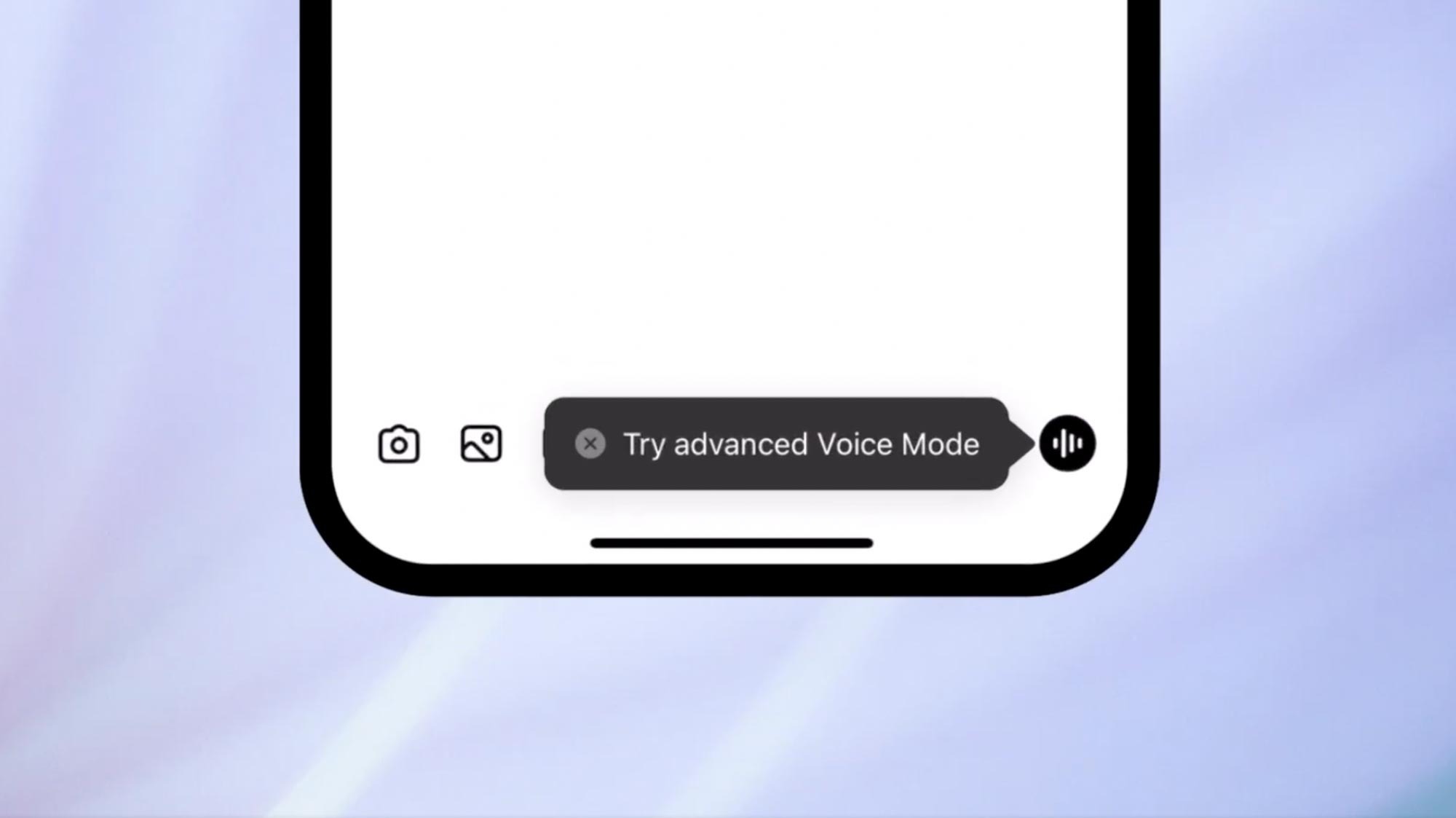
Normalmente, iniciar um bate-papo por voz com o ChatGPT leva apenas alguns toques. Mas aqui vai um atalho: basta pressionar e segurar o botão do microfone na parte inferior da tela. Em vez de gravar uma mensagem única, isso iniciará um bate-papo por voz interativo em tempo real com o ChatGPT. É a maneira mais rápida de usar o aplicativo sem usar as mãos e faz com que o assistente pareça muito mais com a Siri ou o Google Assistente. Eu uso essa opção o tempo todo, principalmente quando corro longas distâncias (sim, eu converso com o ChatGPT enquanto corro). Também uso essa opção de mãos livres enquanto dirijo, cozinho, cuido do meu jardim ou trabalho perto da piscina.
2. Deslize para renomear ou excluir chats.
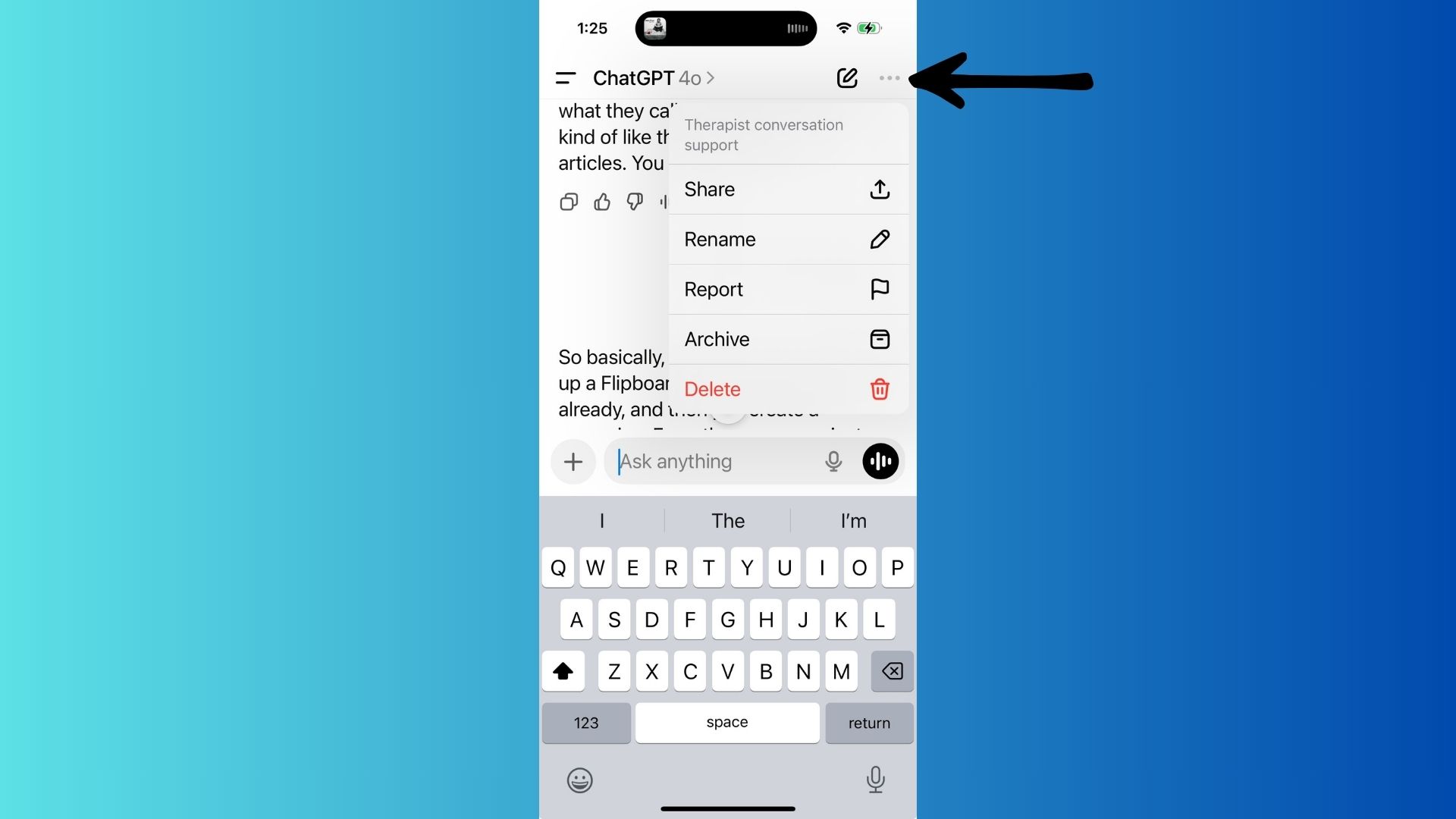
Se você é do tipo que deixa o feed do ChatGPT bagunçado com conversas desorganizadas e sem rótulo (o que acontece muito comigo!), este recurso vai te salvar e aumentar significativamente sua produtividade. Na tela inicial do aplicativo para celular, deslize para a esquerda em qualquer conversa para revelar os três pontos no canto superior, permitindo que você renomeie ou exclua a conversa. Você pode organizar seus projetos de trabalho, consultas pessoais e experimentos aleatórios sem precisar vasculhar as configurações.
3. Insira imagens rapidamente usando a câmera
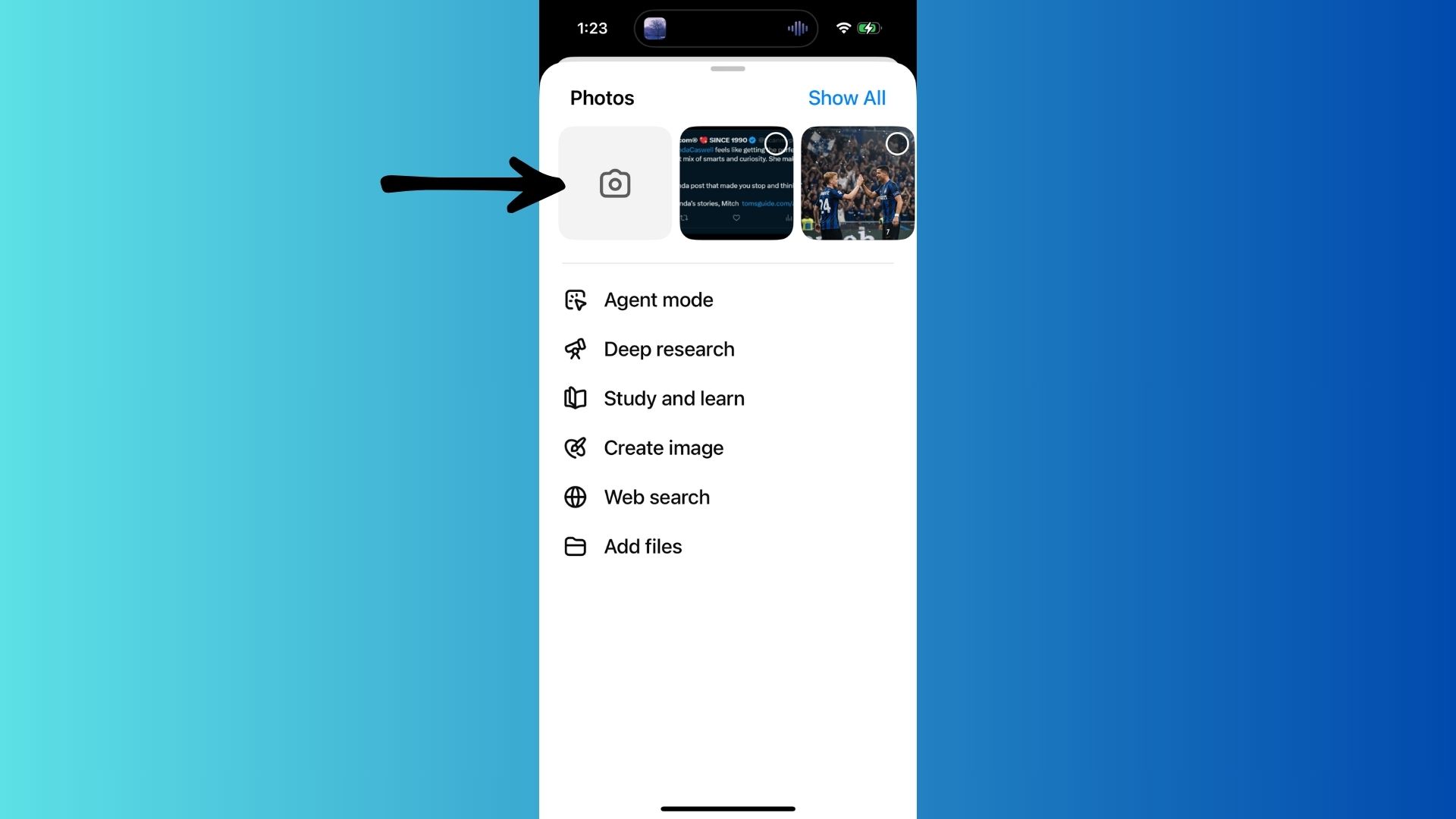
O ChatGPT consegue analisar o que você vê. Essa função é incrivelmente útil, principalmente nesta época do ano, quando as aranhas começam a aparecer. Tudo o que preciso fazer é tocar no botão “+” na caixa de mensagens e selecionar “Câmera” para tirar uma foto diretamente no ChatGPT . Assim, consigo saber instantaneamente se estou olhando para uma aranha venenosa ou apenas uma com aparência assustadora. Essa função também pode ser usada em outras situações, como ao consultar um menu, resolver um problema matemático complexo ou descobrir por que uma luz de advertência está acesa no painel do seu carro.
O ChatGPT consegue analisar o problema em tempo real, oferecendo uma “segunda opinião” para ajudar você a obter respostas mais rápidas.
4. Arraste e solte arquivos (específico do sistema operacional) iOS)
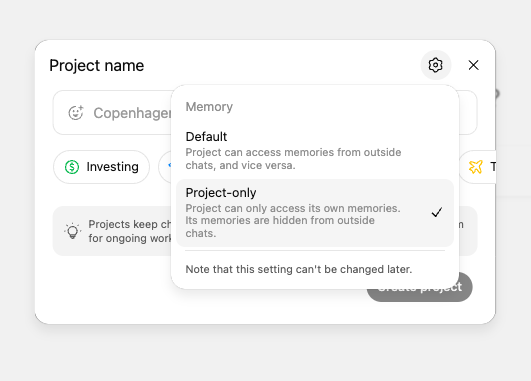
Se você usa um iPhone ou iPad , existe um truque ainda mais inteligente. Você pode arrastar e soltar arquivos ou fotos diretamente do seu aplicativo Mail, Fotos ou Arquivos para o aplicativo ChatGPT .
O ChatGPT irá tratá-los instantaneamente como uploads que você pode consultar, resumir ou analisar. É uma maneira rápida de obter ajuda de IA com PDFs , documentos ou capturas de tela sem precisar navegar por menus.
última palavra
Esses atalhos não recebem a mesma atenção que as grandes atualizações de modelos da OpenAI , mas podem fazer uma grande diferença na sua experiência diária com o ChatGPT .
Quer você esteja usando o viva-voz para falar, enviando fotos ou mantendo suas conversas mais organizadas, esses recursos transformam o aplicativo móvel em um assistente mais eficiente (e surpreendentemente mais divertido também).
Se você ainda não experimentou, experimente e me diga o que achou.

Comentários estão fechados.