

Gemini transforma textos em resumos de áudio: veja como
Você não precisa usar o NotebookLM – esse recurso está disponível diretamente no Gemini.
Você talvez já conheça o NotebookLM , o assistente de pesquisa do Google com inteligência artificial. Se você é um novo usuário, vale a pena explorar seu recurso de destaque, o "Visão Geral em Áudio", que transforma as informações enviadas em um podcast apresentado por dois locutores com inteligência artificial.
De muitas maneiras, esse recurso é um dos principais motivos para usar o NotebookLM — ele permite que você absorva até as informações mais complexas com mais facilidade. Mas agora, esse recurso está disponível em outros lugares.

Agora você encontra essa função no assistente inteligente Gemini do Google, tanto para Android quanto para iOS . Ela funciona exatamente da mesma maneira, mas reproduz áudio no seu navegador. Vamos dar uma olhada.
1. Clique no botão de mais (+).
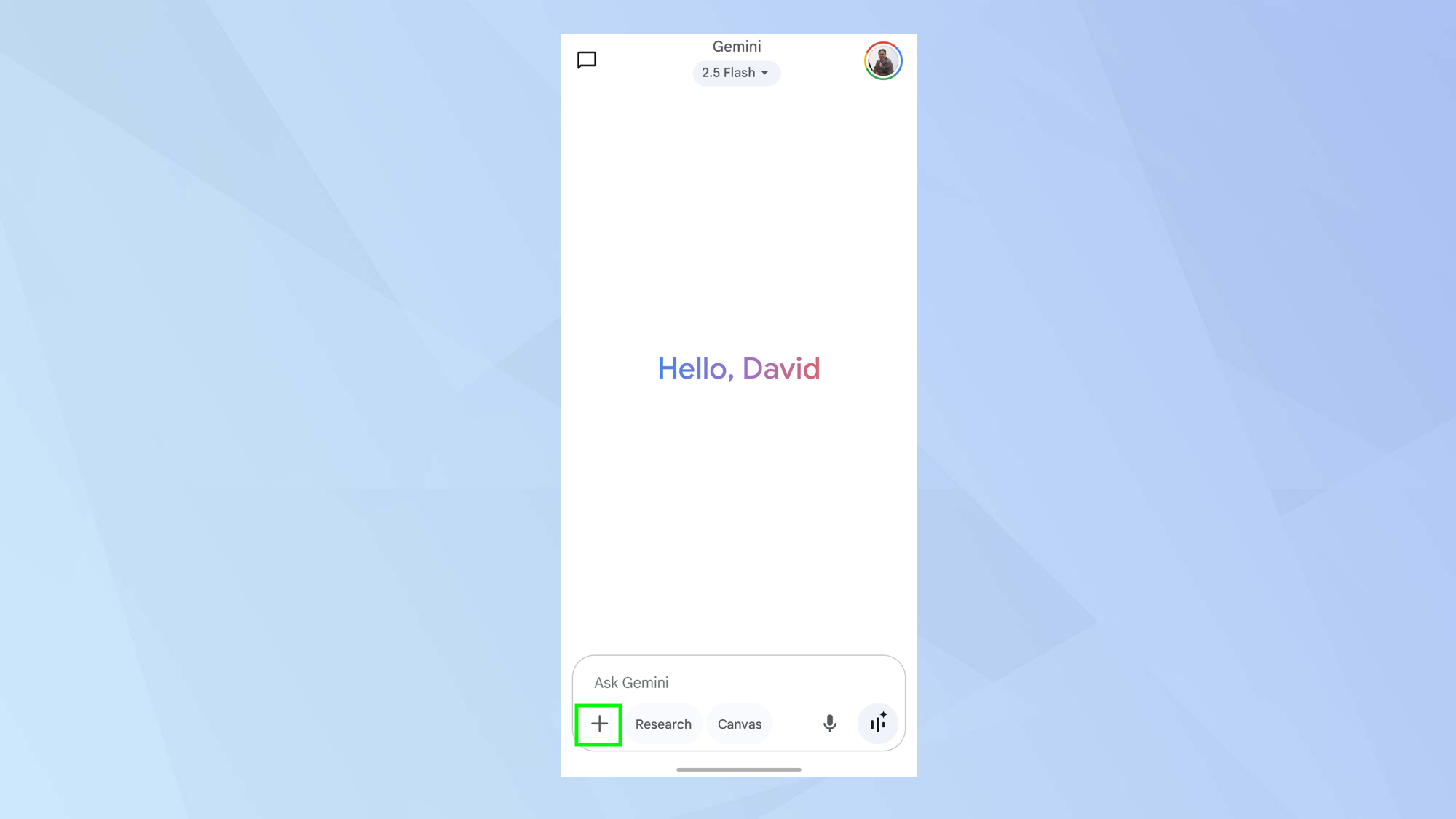
Abra o aplicativo Gemini e, na caixa "Pergunte à Gemini", toque no botão de mais (+) . Essa etapa é necessária para acessar as opções e recursos Plus disponíveis no aplicativo.
2. Selecione o arquivo
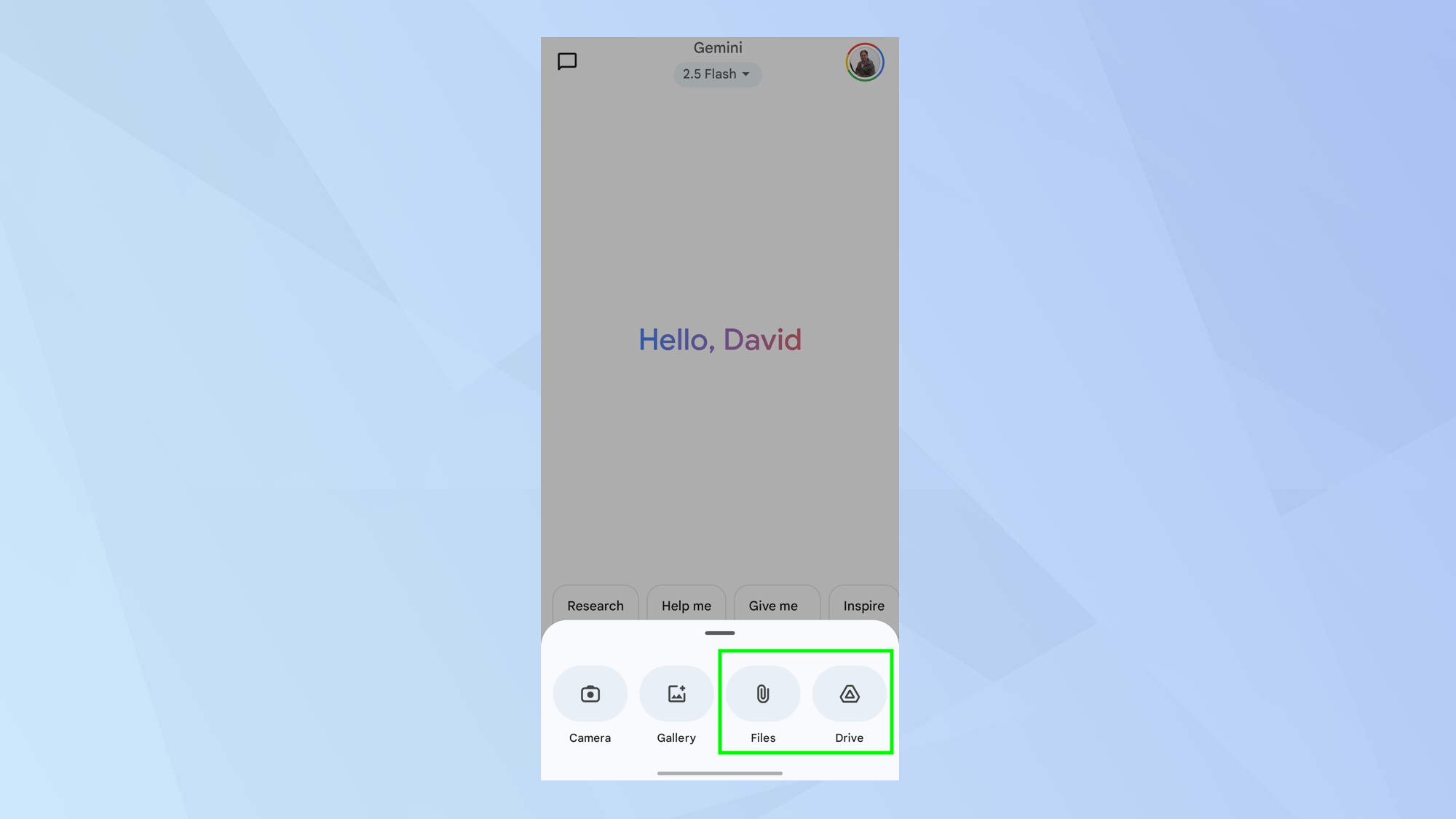
Em seguida, clique em “Arquivos” e selecione o documento que você deseja que o Gemini processe.
Você poderá navegar pelos arquivos no Google Drive, e o Gemini suporta uma ampla variedade de tipos de arquivo, incluindo DOC, DOCX, PDF, RTF e TXT.
3. Crie um resumo em áudio
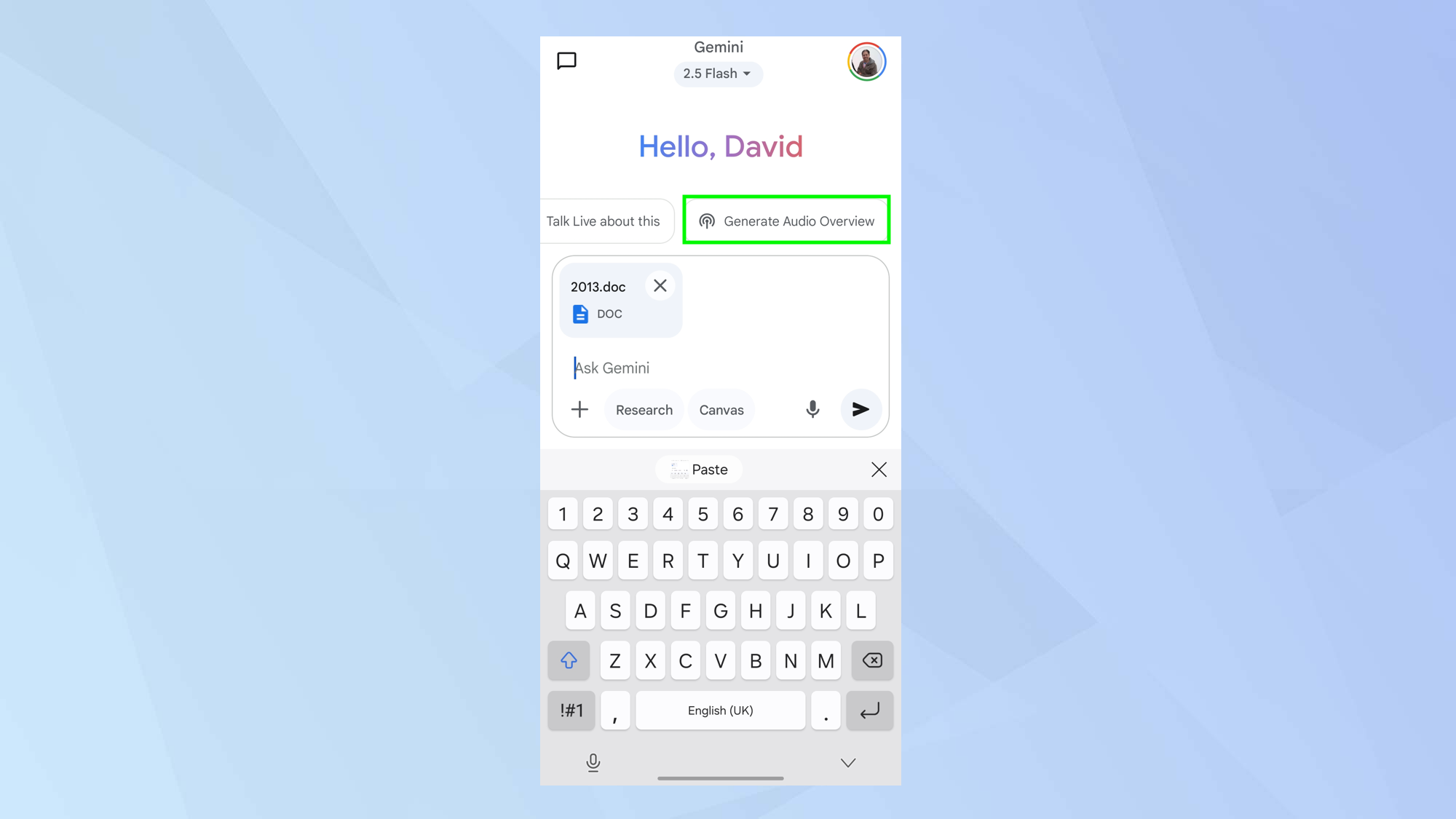
Após carregar o arquivo com sucesso no Gemini, clique em “Gerar Visão Geral do Áudio”.
Você precisará esperar alguns minutos para que o arquivo seja processado, mas no final você obterá o resultado desejado.
Você não precisa permanecer na janela de bate-papo durante o processamento; você será notificado quando o resumo de áudio estiver pronto.
4. Clique para reproduzir
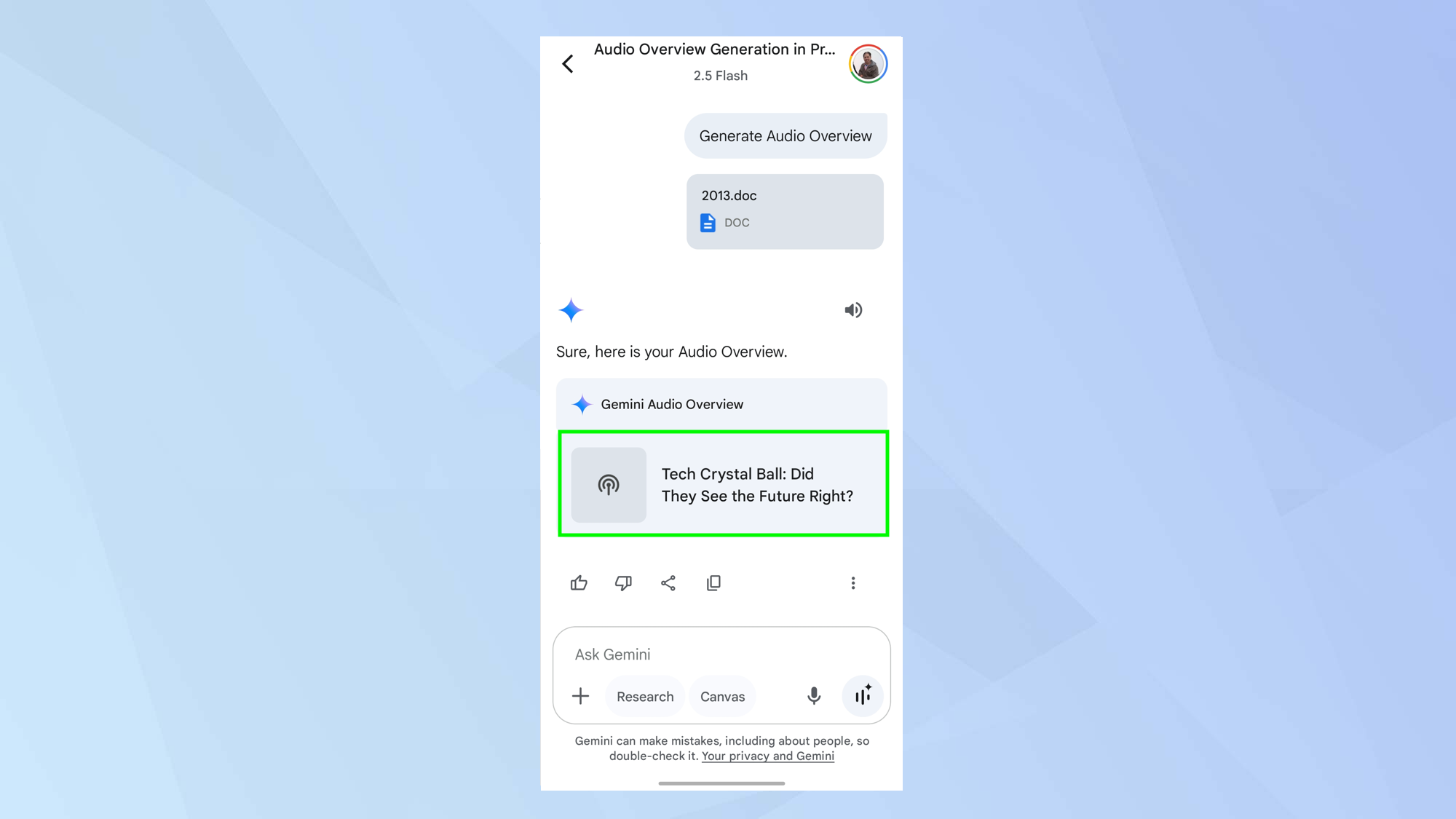
Agora, você pode clicar em “Visão geral do áudio” para ouvi-lo. Talvez seja necessário clicar no botão Reproduzir para começar a ouvir.
Você pode acessar a “Visão Geral de Áudio” a qualquer momento selecionando o ícone “Chats e Gemas” no canto superior esquerdo da tela. Esse recurso facilita a revisão rápida e prática de resumos de conversas e pontos-chave dentro do aplicativo Gemini.
5. Compartilhe o resumo em áudio
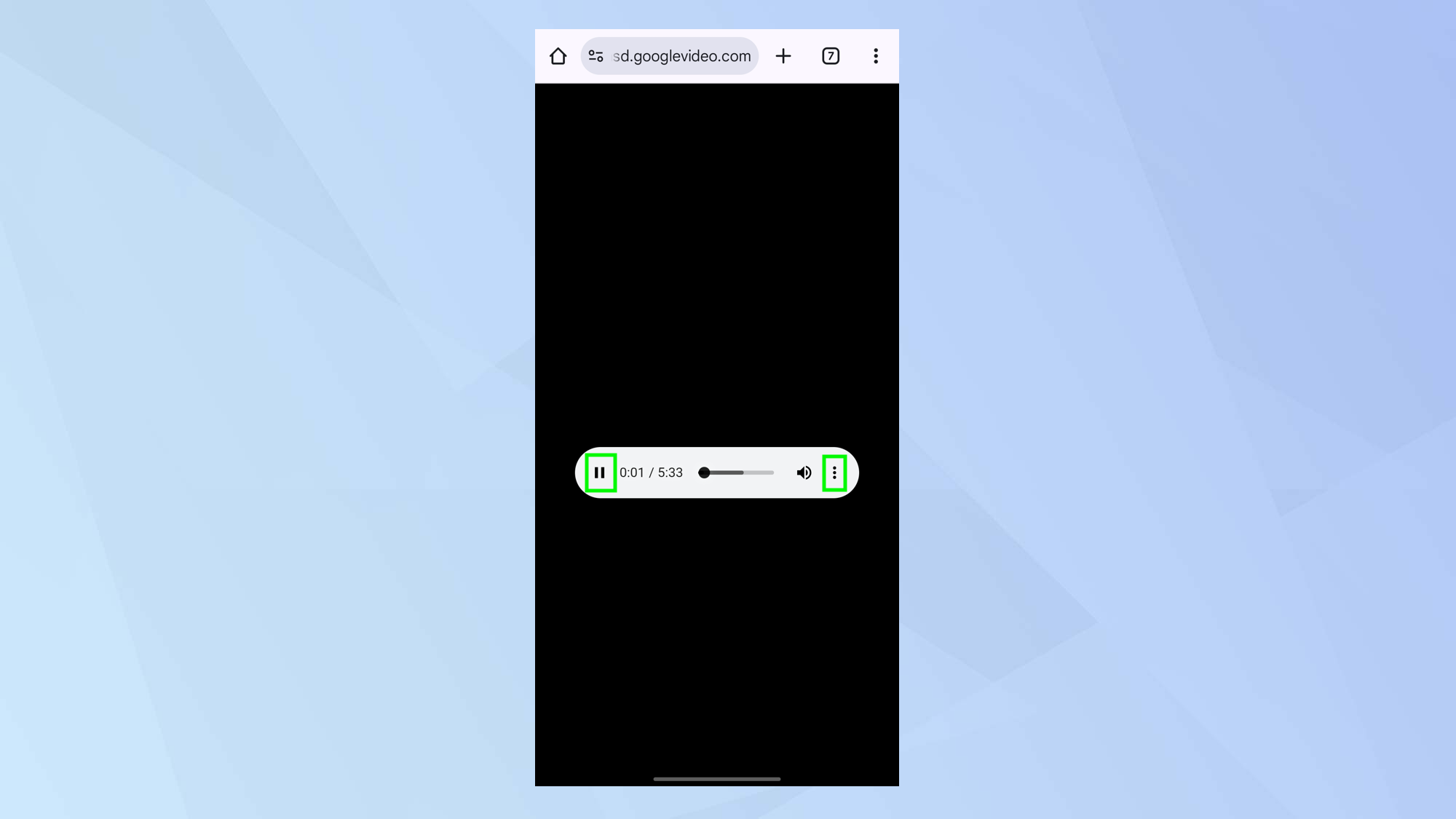
Depois de criar seu resumo de áudio usando o Gemini, você pode compartilhá-lo facilmente a partir da tela de reprodução. Para fazer isso, toque no ícone de três pontos no canto superior direito da tela e, em seguida, toque no ícone de download (a seta apontando para baixo na parte superior do menu). Isso salvará o resumo de áudio no seu dispositivo.
Como alternativa, você pode tocar em “Compartilhar” e escolher o método de sua preferência , como mensagem de texto, e-mail ou por meio de diversas plataformas de mídia social. Esse recurso permite enviar o resumo em áudio diretamente para seus contatos ou compartilhá-lo com um público mais amplo.
Com estes passos simples, você aprendeu a criar e compartilhar resumos em áudio usando o Gemini. Mas isso não é tudo; você pode explorar muitos outros recursos e funcionalidades que este software oferece.
Por exemplo, você pode aprender a usar o Google Gemini para resumir vídeos do YouTube ou descobrir como usar a IA do Gemini para criar a playlist perfeita de músicas para esportes.
Você pode até descobrir como encontrar o melhor corte de cabelo para o seu formato de rosto com Gêmeos.
Comentários estão fechados.