

Conecte os aplicativos Gemini ao Google Workspace para aumentar sua produtividade

Aumentar a produtividade no ambiente de trabalho digital se tornou uma meta fundamental, especialmente com a crescente necessidade de ferramentas que facilitem a organização de tarefas e otimizem os processos de comunicação. Os aplicativos Gemini são ferramentas inovadoras que podem revolucionar seu uso do Google Workspace, combinando recursos inteligentes e integração perfeita com os aplicativos que você usa diariamente.
Com o Gemini Apps, você pode integrar vários serviços do Google, como Gmail, Google Agenda e Google Drive, de maneiras que simplificam seu fluxo de trabalho e economizam tempo e esforço. Esses aplicativos vão além de simplesmente conectar ferramentas, oferecendo respostas personalizadas que atendem às suas necessidades específicas e ajudam você a organizar tarefas de forma mais eficaz.
Não importa se você trabalha em uma equipe grande ou sozinho, o Gemini Apps permite que você gerencie melhor seu tempo e se comunique de forma mais eficiente. Neste artigo, você aprenderá como conectar o Google Workspace ao Gemini e como usar esses recursos para otimizar seu fluxo de trabalho diário e aumentar significativamente sua produtividade.
Como ativar a extensão do Google Workspace no Gemini
O Gemini Apps permite que você conecte diferentes serviços à sua conta para obter respostas mais personalizadas e úteis às suas perguntas. Ele também permite que você use os recursos de IA do Gemini para automatizar tarefas como:
- Responda a e-mails.
- Exporte dados do Gmail para o Planilhas Google.
- Resuma o texto do Google Docs.
- Encontre documentos específicos no Google Drive.
Os apps do Gemini são gratuitos. No entanto, o Google ainda está implementando esse recurso em algumas regiões, portanto, ele pode não estar disponível para todos os usuários. Veja como ativar o complemento Google Workspace no Gemini :
- Inicie o navegador e vá para o aplicativo da web Gemini.
- Faça login com as credenciais da sua Conta do Google. Certifique-se de usar a mesma conta do Google com Gemini e Google Workspace.
- Vamos para الإعدادات E definir Aditivos.
- Você encontrará várias ferramentas, incluindo Google Trips, Google Hotels e Google Maps. No entanto, neste guia, vamos nos concentrar nos complementos do Google Workspace (que incluem Gmail, Docs e Drive) e no YouTube.
- Ative o botão de alternância dedicado para ativar os complementos do Google Workspace e do YouTube e clique em Contato Na janela pop-up.
Aviso: É importante observar que ativar essas extensões concede ao Gemini acesso a dados potencialmente sensíveis dos seus aplicativos do Google. No entanto, você pode desativar essas extensões a qualquer momento para gerenciar os riscos e preocupações de privacidade relacionados à IA.
Gêmeos, como outros modelos de IA, pode ter alucinações e fornecer informações incorretas. Você pode mitigar esse risco revisando os links de origem após as respostas do Gemini.
Como usar os aplicativos Gemini para aumentar sua produtividade
Acesse sua caixa de entrada do Gmail através do Gemini
Gerenciar uma caixa de entrada completa do Gmail pode ser difícil e frustrante. No entanto, com o Gemini, você pode obter uma visão geral rápida de e-mails não lidos, encontrar e-mails específicos, resumir e-mails e exportar dados para planilhas ou documentos. O complemento Workspace dá ao Gemini acesso à sua caixa de entrada, ajudando você a simplificar sua experiência no Gmail.
Usar o plugin Workspace é simples. Em geral, lembre-se de especificar o aplicativo e o tipo de conteúdo e usar palavras-chave para se referir a informações específicas. Por exemplo, aqui estão alguns truques do Gemini para melhorar sua experiência no Gmail:
- Digite o código
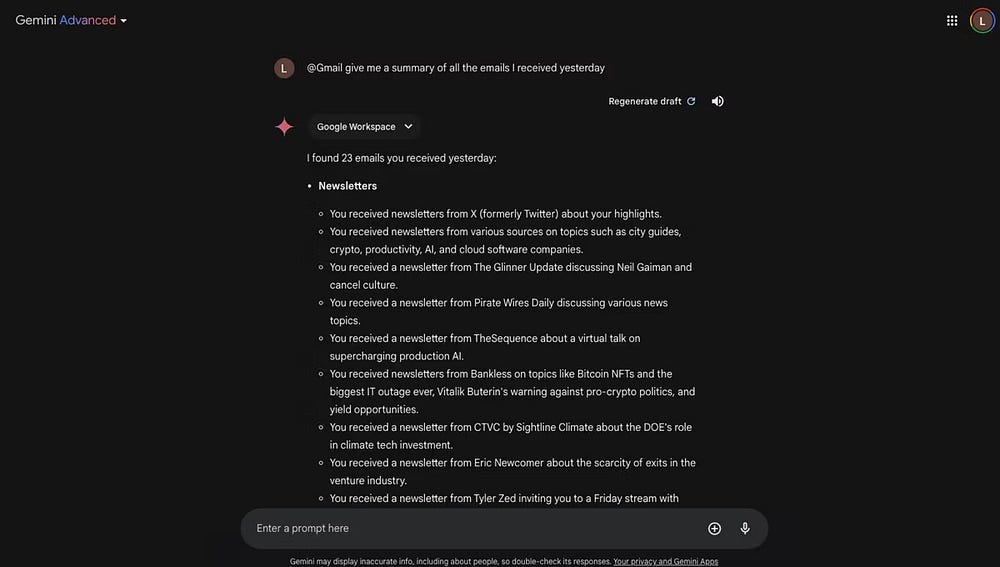
@Na caixa Tipo para abrir o menu Extensões e selecione Gmail. - Peça ao Gemini para fornecer um resumo de todos os e-mails que você recebeu durante um período específico, por exemplo
@Gmail Dê-me um resumo de todos os e-mails que recebi ontem
- Veja o resumo do seu e-mail sem precisar abrir sua caixa de entrada ou clique nos links de origem abaixo do resumo do e-mail para abrir um e-mail específico.
Aqui estão alguns outros exemplos de como usar esta extensão específica do Gemini:
@Gmail Encontre todos os recibos bancários que você recebeu no mês passado
@Gmail Mostre-me e-mails da semana passada que contêm anexos
@Gmail Mostre-me todos os e-mails de [Inserir contato] e organize-os em uma tabela.
Dica: Clique em “Exportar para planilhas” abaixo da tabela para criar automaticamente uma planilha com todos os e-mails selecionados.
@Gmail Escreva um rascunho de resposta para o e-mail de [Inserir contato]
@Gmail Fui convidado para algum evento este mês?
Interaja com o Google Drive no Gemini
O Google Drive é uma solução prática de armazenamento em nuvem que permite guardar arquivos, documentos e fotos em um só lugar. No entanto, à medida que sua conta do Drive fica cheia de arquivos, pode se tornar difícil encontrar itens específicos rapidamente. Felizmente, o complemento Gemini Workspace pode ajudar com isso.
Aqui estão algumas maneiras de usar o complemento Gemini Workspace para gerenciar o Google Drive com eficiência:
- @Google Drive Liste todos os arquivos PDF relacionados à programação.
- @Google Drive Dê-me um resumo de [palavra-chave], por exemplo
@Google Drive Dê-me um resumo de Tudo o que você precisa para dominar a ciência da computação e a codificação em um grande e grosso caderno
- Você pode exportar automaticamente este resumo para o Google Docs clicando no ícone de compartilhamento abaixo da resposta e selecionando Exportar para documentos.
Aqui estão alguns outros exemplos de como usar o complemento Gemini Workspace para Google Drive:
- @Google Drive me mostra todos os arquivos adicionados no mês passado
- @Google Drive Liste todos os documentos compartilhados de um contato específico
- @Google Drive Edite o documento intitulado [inserir título]
- Acesse meu @Google Drive e me dê um resumo de todas as apresentações adicionadas no mês passado.
- @Drive Encontre documentos que contenham a frase [inserir frase]
- @Drive Quais produtos apresentam melhor desempenho na planilha [inserir título]?
Use o Google Docs no Gemini
Se você usa muito o Google Docs para projetos profissionais, escolares ou pessoais, também pode acessar seus documentos por meio do complemento Workspace no Gemini. O comando @Google Docs é uma maneira útil de interagir com seus arquivos do Google Docs diretamente no Gemini. aqui estão alguns exemplos:
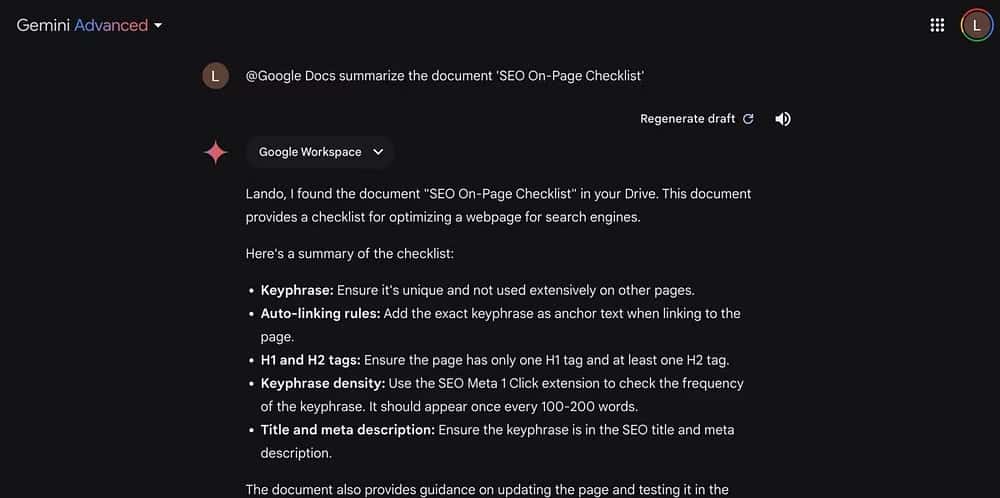
- @Google Docs Resuma o documento [inserir título], por exemplo
@Google Docs Documento resumido da lista de verificação de SEO na página - @Google Docs Sugira outra introdução ao documento [inserir título]
- @Google Docs Compare os resultados em [Enter Title1] e [Enter Title2]
- @Google Docs Quais são os principais tópicos discutidos nas notas da minha reunião?
- @Google Docs Revise meu documento [inserir título] e sugira melhorias
Acesse o YouTube no Gemini
Assistir a um vídeo longo no YouTube apenas para encontrar uma informação específica pode ser uma tarefa demorada. Felizmente, a extensão Gemini do YouTube oferece uma ampla variedade de casos de uso, incluindo encontrar vídeos sobre um tópico específico, resumir vídeos longos ou assistir a vídeos do YouTube no Gemini.
- @YouTube Encontre vídeos sobre as melhores ferramentas de IA generativa
Gemini listará vídeos relevantes. Clique no link para abrir o vídeo no YouTube ou assista diretamente no Gemini.
- Alternativamente, você pode pedir ao Gemini para resumir o vídeo usando o comando @YouTube summary the video [Inserir título do vídeo].
Com o uso criativo do complemento @YouTube Gemini, você pode economizar tempo e melhorar sua produtividade na hora de consumir conteúdo na plataforma.
No geral, habilitar os aplicativos Gemini pode proporcionar uma experiência mais eficiente e simplificada ao usar ferramentas populares do Google, como Google Docs, Drive, Gmail e YouTube. Entretanto, quanto mais específicas forem suas perguntas, mais precisas serão as respostas. Então, tente maneiras diferentes de formular suas perguntas para aproveitar ao máximo esses complementos.

Comentários estão fechados.