

Ao ouvir música no Spotify, os usuários às vezes se deparam com um problema em que a reprodução automática para de funcionar. Isso geralmente ocorre devido a problemas com as configurações de reprodução automática ou a uma conexão lenta com a internet, que é necessária para baixar novas músicas para o Spotify.

Além disso, problemas relacionados a aplicativos, como dados em cache ou arquivos de música corrompidos, podem ser uma causa. O modo de economia de energia em dispositivos móveis também pode ser um fator contribuinte.
Neste artigo, resolveremos esse problema utilizando diferentes soluções.
1. Verifique a conexão de rede
É necessária uma conexão com a internet para usar o recurso de reprodução automática do Spotify, especialmente se você não tiver baixado as músicas, que é um recurso pago do Spotify.
Se sua conexão com a internet estiver instável ou lenta, isso pode causar problemas com a reprodução automática de músicas. Você pode verificar a velocidade da sua internet usando o Speedtest ou o Fast.
2. Verifique a configuração de operação automática.
Se as configurações de inicialização automática estiverem desativadas, o recurso de inicialização automática deixará de funcionar. Verificar suas configurações confirmará se o recurso está ativado ou não, garantindo que ele não seja a causa do problema.
- Abra o Spotify e clique no ícone do perfil na parte superior.
![]()
- toque em الإعدادات.
![]()
- Corre Reprodução automática Se não.
![]()


3. Atualize o Spotify
Uma versão desatualizada do Spotify pode prejudicar o funcionamento correto do aplicativo. Atualizar o aplicativo para a versão mais recente garantirá que não haja problemas, já que as versões mais recentes incluem diversas melhorias.
- Abra a Play Store e procure por Spotify.
- clique no botão Atualizar.
![]()

4. Desligue o modo de economia de energia
Se o modo de economia de energia estiver ativado, isso pode impedir o funcionamento correto do aplicativo, pois restringe o uso de aplicativos em segundo plano. Desativar o modo de economia de energia permitirá que o Spotify seja executado em segundo plano, o que pode resolver esse problema.
- Abra as configurações e procure por economia de energia.
![]()
- Desative-o se estiver ativado.
![]()


5. Limpe o cache e os dados
O cache temporário no aplicativo Spotify pode causar problemas. Limpar os dados e o cache do aplicativo remove todos os dados e cache temporários ou anteriores, resolvendo erros temporários e permitindo que o recurso de reprodução automática funcione corretamente.
Observação: Isso excluirá os dados da sua conta, portanto, lembre-se das suas credenciais para essa finalidade.
- Pressione e segure o ícone do Spotify e clique no ícone de informações.
![]()
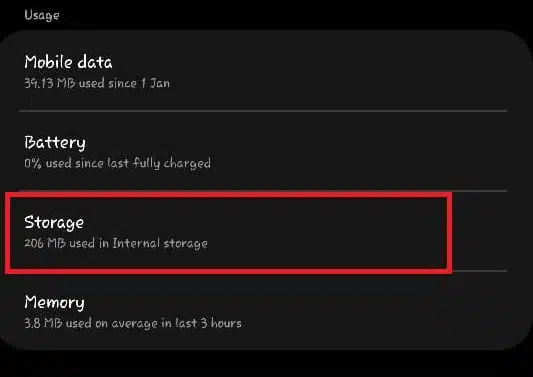
- vamos para Armazenamento.
![]()
- toque em Apagar os dados وLimpar cache.
![]()


6. Reinstale o Spotify
Se nenhuma das soluções funcionar, considere reinstalar o aplicativo. A reinstalação removerá todos os arquivos anteriores e instalará uma versão nova do aplicativo, o que provavelmente resolverá o problema.
Comentários estão fechados.