
5 maneiras de aproveitar ao máximo as portas USB do seu monitor: dicas e truques para melhorar a produtividade

Resumo rápido
- Alguns monitores modernos suportam transmissão de vídeo pela porta USB-C, fornecendo uma alternativa às conexões tradicionais DisplayPort e HDMI.
- Conectar um mouse e um teclado ao seu monitor pode facilitar o controle de vários dispositivos, não apenas do seu computador.
- Um monitor pode ser outra maneira de configurar um SSD externo para backups e expansão de memória, desde que suas portas sejam rápidas o suficiente.
Na década de 1990, os monitores eram um verdadeiro problema. Eram enormes e pesados, tanto que carregar o maior deles sozinho era praticamente impossível. E, claro, depois de finalmente conectados, não podiam fazer muito além de exibir o que estava sendo reproduzido no seu PC ou Mac. Você nem sequer conseguia conectá-los aos mesmos dispositivos que usava para conectar a TV , pelo menos não sem um adaptador.

Hoje em dia, praticamente qualquer monitor que você compre não só é leve, como também vem repleto de portas para praticamente tudo o que você possa querer fazer. Alguns modelos ainda são mais bem equipados do que outros, é claro, mas todos oferecem pelo menos algumas portas USB para expandir a configuração do seu laptop ou desktop. Aqui estão algumas opções que você pode considerar.
1. Substituir DisplayPort ou HDMI para transmissão de vídeo
Verifique primeiro as especificações da tela.

A maioria dos monitores utiliza o DisplayPort como principal meio de conexão a um computador, com o HDMI como opção secundária. No entanto, um grupo seleto de monitores utiliza o recurso chamado Modo Alt DisplayPort, que permite a conexão de vídeo por meio de uma conexão USB-C pura, e não apenas a transmissão de energia ou dados.
Você ainda pode precisar de uma fonte de alimentação separada, dependendo das outras especificações do monitor e/ou da capacidade do seu computador de fornecer energia suficiente via USB Power Delivery (USB-PD). Lembre-se de que alguns monitores somente USB são modelos compactos para viagem — para um monitor gamer 4K enorme, você provavelmente precisará de uma DisplayPort e um adaptador CA separado, ou Thunderbolt (lembre-se de que Thunderbolt 4 e 5 estão conectados ao USB 4).
Por que você usaria uma porta USB-C? No mínimo, é uma solução alternativa se uma porta não estiver funcionando ou se você precisar trocar para um computador que não tenha uma conexão DisplayPort dedicada. E quando um monitor suporta vídeo e alimentação via USB, ele pode simplificar a configuração da sua mesa, eliminando um cabo extra que poderia obstruir seu espaço de trabalho e ocupar uma porta de um estabilizador.
2. Conecte o mouse e o teclado a várias fontes
Fornecer portas de PC

O propósito mais comum de instalar portas USB em um monitor é transformá-lo em um hub. Muitos laptops e alguns desktops menores não têm portas suficientes para conectar tudo o que você precisa. Quando os computadores têm portas suficientes, mover acessórios como mouse e teclado para o monitor pode manter os cabos fora do caminho ou liberar portas onde são mais necessários. E se você conecta e desconecta um laptop com frequência, deixar os controladores de entrada conectados ao monitor pode simplificar a navegação.
Também facilita a troca dessa entrada entre vários dispositivos. Aliás, alguns monitores incluem seus próprios switches KVM (teclado, vídeo, mouse), possibilitando alterar o que você vê e controla sem desconectar nada. Por exemplo, você pode alternar do seu PC para o seu PlayStation com o toque de um botão, embora haja pouca necessidade de mouse e teclado além da interface da tela principal do console.
3. Carregue seu telefone, relógio, óculos ou tablet
Talvez até seu laptop.

Todas as portas USB modernas fornecem uma quantidade básica de energia. Muitas vezes, não é mais do que a que você usaria para alimentar seu teclado, mas os 4.5 a 7.5 watts padrão de uma porta USB 3.0 ainda são suficientes para carregar seu telefone se você deixá-lo conectado por um longo período. E se você vai ficar sentado em uma mesa por várias horas, não faz sentido comprar um carregador dedicado com um adaptador de parede separado — pelo menos não um ao lado da sua cama.
4.5 W também devem ser suficientes para carregar alguns acessórios vestíveis, como óculos inteligentes ou um smartwatch. Para dispositivos maiores que um celular, verifique se há portas USB-PD. Dependendo do monitor, essas portas podem fornecer até 100, 140, 180 ou até 240 W, o que é suficiente para carregar um tablet ou laptop em um tempo razoável, se não for suficiente para carregá-lo completamente. A principal exceção são os laptops gamer de última geração — por algum motivo, o Razer Blade 18 vem com um adaptador de energia de 330 W.
4. Ligue as luzes, ventiladores e outros acessórios.
Mas não exagere!

Se há energia suficiente para carregar um telefone, também há energia suficiente para alimentar alguns acessórios não relacionados a dados, projetados para computadores de mesa, como pequenas luminárias, ventiladores e mini aspiradores de pó. Mas não espere muito. Uma lâmpada USB não iluminará um cômodo inteiro, e um aspirador USB não coletará muito mais do que migalhas e cabelos. Mas, às vezes, usar um dispositivo de tamanho normal é um exagero, e a tela do seu dispositivo suporta esses acessórios sem afetar as portas principais do computador.
Você pode conectar acessórios mais potentes se eles normalmente forem carregados por meio de um adaptador de parede USB. No entanto, neste caso, você precisará de uma porta compatível com USB-PD. Além disso, esteja preparado para a falta de energia quando o monitor for desligado. Não é recomendado conectar lâmpadas inteligentes dessa forma — elas não conseguirão responder a algumas tarefas agendadas, a menos que você deixe o monitor ligado 24 horas por dia, 7 dias por semana.
5. Adicionar armazenamento externo
Proteja ou expanda seus dados
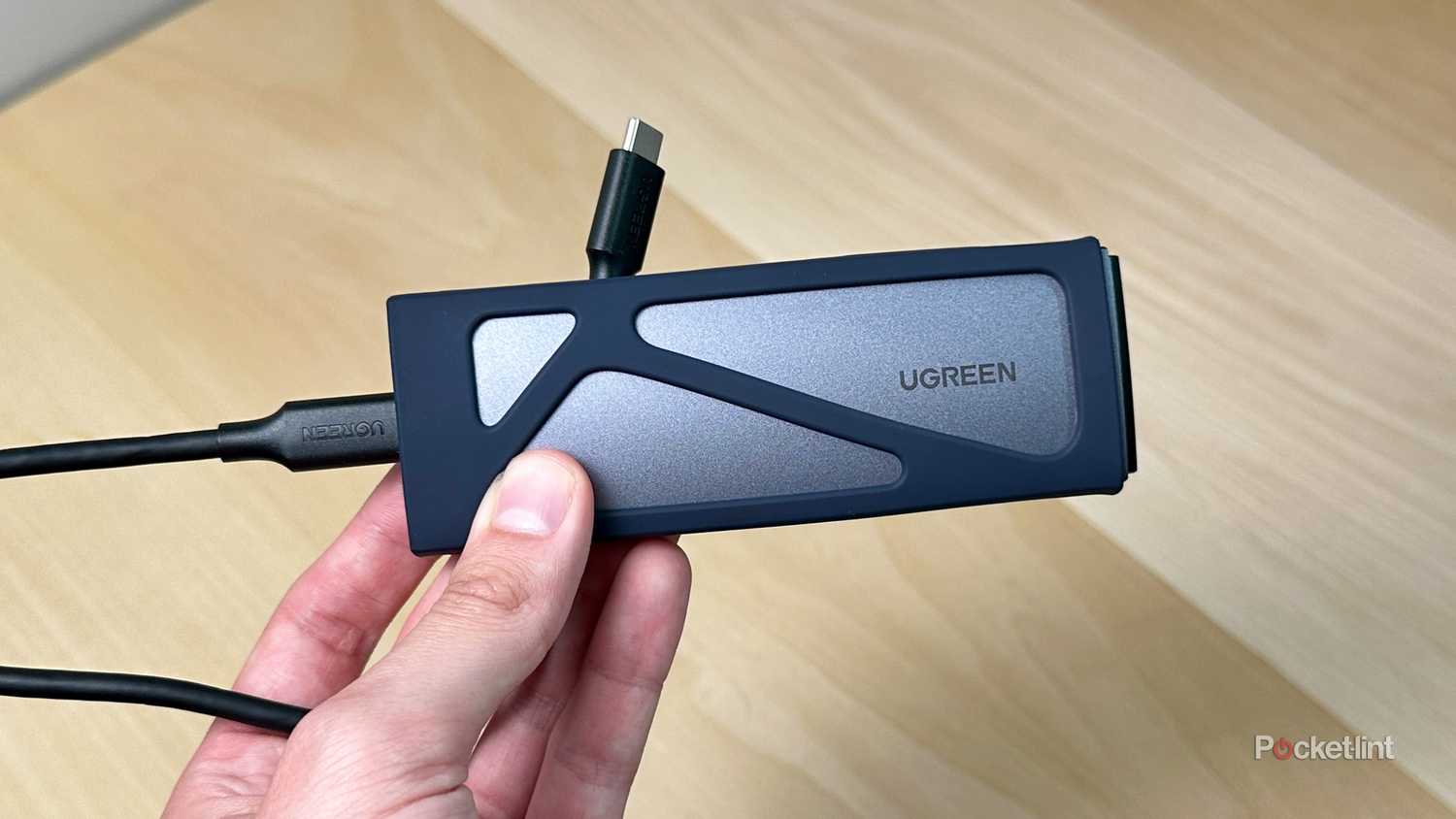
Todo computador merece um SSD externo. No mínimo, o armazenamento externo é essencial para fazer backup de fotos, documentos e outros arquivos que podem ser perdidos se o seu computador travar e você não tiver cópias na nuvem. E se você já usa armazenamento em nuvem, um backup local pode te salvar quando a internet cair ou se você quiser trocar de serviço.
Claro, alguns usuários vão querer ir além dos backups, usando um HD externo para instalar aplicativos ou reproduzir bibliotecas de mídia. Mas fique atento às velocidades USB — uma porta USB 3.0 de 5 Gbps pode ser suficiente para sua coleção de músicas, mas você terá dificuldades ao tentar jogar dessa forma.
Realisticamente, os aplicativos exigem velocidades de 10 Gbps ou superiores, o que significa pelo menos USB 3.2 Gen 2. Melhor ainda é o USB 4, que suporta até 40 Gbps. Além disso, certifique-se de que o SSD escolhido seja compatível com essas velocidades.
Comentários estão fechados.