

O Copilot ainda não está disponível globalmente em todos os navegadores, mas você pode estar entre os primeiros a acessá-lo. Desde fevereiro deste ano, apenas os usuários do Microsoft Edge e do Bing podem usar o Copilot. No entanto, a Microsoft planeja liberar gradualmente esse recurso para outros navegadores em breve.
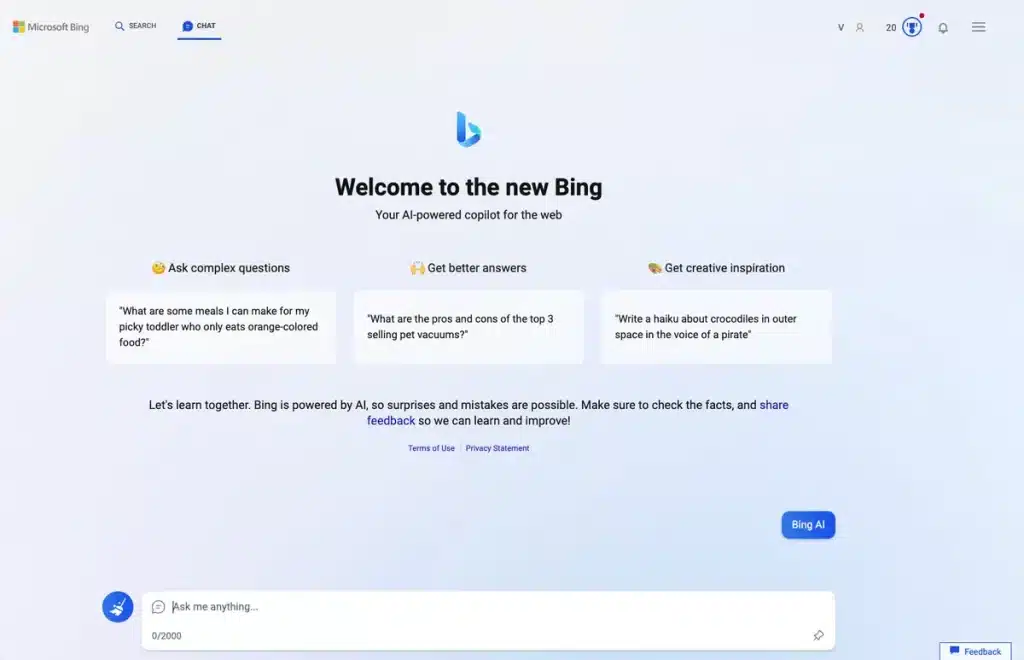
Atualmente, o Copilot só está acessível em navegadores que não sejam Edge por meio de uma extensão dedicada. Ao contrário do ChatGPT, que é acessível diretamente da web, o Bing AI requer, no momento, acesso específico. No entanto, a Microsoft está trabalhando ativamente para ampliar a compatibilidade.
A seguir, você encontrará uma breve visão geral do Copilot AI, incluindo seus requisitos de uso. Em seguida, forneceremos um guia detalhado, passo a passo, sobre como instalar o complemento Copilot e instruções sobre como começar a usá-lo.
O que é o Copilot AI?
O Copilot da Microsoft, baseado na tecnologia GPT-4 da OpenAI, funciona como um chatbot inteligente integrado ao mecanismo de busca Bing. Assim como o ChatGPT, você pode fazer perguntas e a IA do Bing gerará respostas abrangentes com referências às fontes originais.
O Copilot fornece respostas que parecem conversacionais e naturais, tornando-as mais claras e fáceis de entender.
Requisitos para usar o Copilot em outros navegadores
Para usar o Copilot em navegadores que não sejam o Microsoft Edge, você precisa atender a dois requisitos básicos. Essas etapas estão descritas detalhadamente abaixo:
1. Crie uma conta Microsoft
É necessário ter uma conta Microsoft para acessar o Copilot. Outras contas de e-mail, como Gmail ou serviços de e-mail que não sejam da Microsoft, não são compatíveis. Visite a página "Criar uma conta" no site da Microsoft para se cadastrar. Se você já possui uma conta Microsoft, pode usá-la sem precisar criar uma nova.

Após configurar sua conta Microsoft, prossiga para o próximo requisito.
2. Instale o complemento Copilot.
A extensão “Bing para todos os navegadores” é compatível com Chrome, Firefox, Brave e diversos outros navegadores. Após a instalação, você poderá começar a usar o Copilot imediatamente.
A seção a seguir fornece instruções detalhadas de instalação.
Como instalar a extensão Copilot para Chrome e Firefox
Como o Copilot não pode ser acessado diretamente do site no Chrome ou no Mozilla Firefox, você precisa instalar a extensão primeiro. Veja a seguir os passos detalhados:
No Chrome
- Abra o Google Chrome e acesse o link. Copiloto para todos os navegadores.
- Entrar em uma conta Gmail Atenciosamente, se lhe for solicitado.
- Baixar arquivo CRX A funcionalidade especial adicional.

- Na barra de endereços do Chrome, digite chrome: // extensões E pressione Enter.
- um ato Modo de desenvolvedor Ao alternar a tecla no canto superior direito.

- Arraste e solte O arquivo CRX baixado está na página de complementos.
- Quando solicitado, escolha Adicione o complemento. Para instalar o complemento Copilot.

Observação: Se o Chrome bloquear o download, clique no arquivo na gaveta de downloads e escolha " Baixar mesmo assim".
Alternativamente, você pode baixar o arquivo ZIP, extraí-lo para uma pasta e seguir estes passos:
- Tipo chrome: // extensões Na barra de endereços, pressione Enter.
- um ato Modo de desenvolvedor.
- toque em Download descompactado.

- Localizar Guia No qual eu descompactei o arquivo ZIP.
no Firefox
- Abra o Mozilla Firefox e clique em ícone de plug-ins No canto superior direito.

- Entrar "Habilitar Copilotona barra de pesquisa.

- Escolher Habilitar Copiloto Dos resultados da pesquisa.

- toque em Adicionar ao Firefox.

- Quando solicitado, clique em Adição Para confirmar a instalação.

Como usar o Copilot em qualquer navegador
Após instalar o complemento Copilot, usá-lo torna-se fácil. Siga estes passos:
- Abra seu navegador e clique em Ícone de complementos > Copilot para todos os navegadores.

- Escolher Copiloto Aberto Na lista suspensa.

- Se você ainda não estiver conectado, clique em تسجيل الدخول No canto superior direito, faça login usando as credenciais da sua conta Microsoft.

- Insira suas informações de login paraconta Microsoft seu conforme necessário.
- Se o Copilot não aparecer, abra uma nova aba e clique novamente no ícone de adicionar para recarregar.
- O Copilot será aberto agora, permitindo que você comece a usar o chatbot imediatamente.
Comentários estão fechados.