
Resolvendo o problema de aplicativos que não funcionam em máquinas virtuais.
Seu aplicativo está se recusando a ser executado na máquina virtual? Aprenda como contornar o erro "Desculpe, este aplicativo não pode ser executado em uma máquina virtual" e execute seus programas com sucesso.

As coisas mais importantes que você precisa saber
- Utilize a Ferramenta de Informações do Sistema (msinfo32) para verificar se sua máquina é física e não contém resquícios de máquinas virtuais antigas, e evite modificar o registro, exceto quando absolutamente necessário e após um backup.
- Desative os recursos do Hyper-V e as plataformas de virtualização relacionadas em "Recursos do Windows" (Ativar ou desativar recursos do Windows) para remover os sinais de virtualização que impedem a execução de alguns aplicativos.
- Faça um teste de desativação temporária do recurso "Integridade da Memória" na Segurança do Windows para determinar se ele impede o funcionamento do aplicativo e, devido à sua importância para a segurança, reative-o após o teste.
A mensagem "Desculpe, este aplicativo não pode ser executado em uma máquina virtual" aparece quando um jogo ou aplicativo protegido se recusa a iniciar, porque o Windows está sendo interpretado como uma máquina virtual para verificar o ambiente do aplicativo.
O aplicativo pode estar verificando a presença de uma máquina virtual real. Em um computador físico comum, a mesma verificação também poderia interagir com o Hyper-V, recursos de segurança baseados em virtualização, um nome de computador que se assemelha a uma máquina virtual ou IDs de máquinas virtuais legadas.
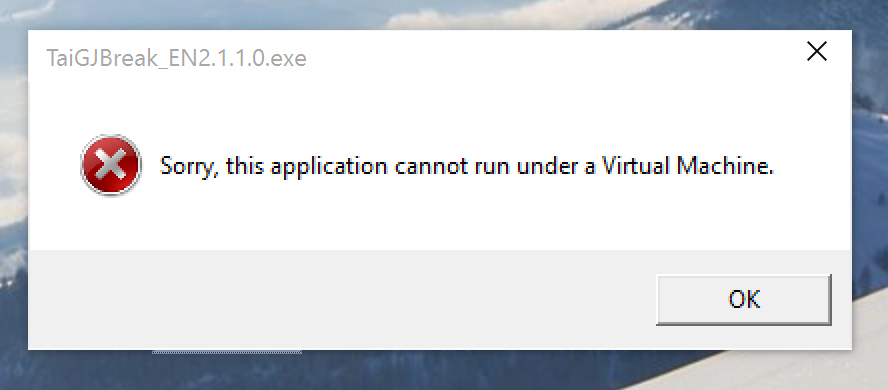
Essa mensagem é fácil de ser mal interpretada; o computador pode não estar funcionando dentro do VMware, VirtualBox, Hyper-V ou mesmo em uma área de trabalho na nuvem.
Muitos jogos antigos, drivers, ferramentas de jailbreak e sistemas anti-adulteração só veem os sinais que o Windows revela, e não o histórico completo dos seus componentes de hardware.
Se você já estiver executando o aplicativo dentro de uma máquina virtual, a solução óbvia é executá-lo em um computador físico ou perguntar ao desenvolvedor se o uso de máquinas virtuais é suportado.
As soluções mencionadas abaixo destinam-se à detecção de falhas em um PC Windows comum e não servem para ocultar uma máquina virtual real de programas que a bloqueiam intencionalmente.
| O que você percebe | O que isso geralmente significa |
|---|---|
| O aplicativo é executado dentro do VMware, VirtualBox, Hyper-V, Parallels, um computador em nuvem ou um ambiente de teste isolado (sandbox). | A proibição provavelmente é intencional. Use um computador físico ou a configuração recomendada pelo desenvolvedor. |
| Você está usando um computador físico, mas o Windows está indicando que um programa de monitoramento de máquina virtual (hipervisor) foi detectado. | É possível que o Hyper-V, a Plataforma de Máquina Virtual, a Plataforma de Hipervisor do Windows, o Sandbox, o WSL, o Docker ou outro recurso de segurança esteja detectando a virtualização. |
| ainda O nome do computador é parecido com DESKTOP-123ABC Ou o nome de outro dispositivo clonado/testado. | Alguns testes operacionais mais antigos consideram nomes genéricos de dispositivos como suspeitos. |
| O erro aparece após as alterações de segurança do Windows 11. | Isso pode ser uma vantagem. Integridade da memória Ou talvez seja outro recurso de segurança que depende da virtualização que esteja acionando essa verificação. |
| Apenas um jogo ou um driver exibe a mensagem após a atualização. | A instalação local pode estar corrompida ou os arquivos de segurança do aplicativo podem precisar de reparo. |
1. Certifique-se de que o computador seja físico e verifique apenas se há vestígios visíveis de máquinas virtuais.
Antes de alterar as configurações do Windows, certifique-se de que o aplicativo não apresente incompatibilidades com o ambiente.
A Microsoft afirma que sua ferramenta Informações do Sistema pode exibir detalhes de hardware, sistema e software que ajudam a diagnosticar esse tipo de incompatibilidade.
As verificações de inicialização podem falhar quando uma imagem copiada, uma ferramenta de máquina virtual desatualizada ou um perfil de sistema importado deixa nomes de máquinas virtuais em um computador físico. Esta verificação ajuda a separar esses rótulos desatualizados das configurações do Windows que parecem ser puramente padrão.
Não utilize o Editor de Registro quando a ferramenta Informações do Sistema já exibir o fabricante e o modelo reais do seu computador.
A limpeza do registro só faz sentido quando o seu computador físico ainda exibe claramente as cadeias de fornecedores de máquinas virtuais como VirtualBox , VMware ou QEMU . Se os detalhes do seu hardware já mostram o fabricante e o modelo reais da sua máquina, deixe o registro como está e use as verificações do Hyper-V mencionadas abaixo.
Modificações no registro podem corromper seu sistema Windows se o valor alterado estiver incorreto. A Microsoft recomenda exportar a chave primeiro do Editor do Registro usando Arquivo > Exportar. Altere apenas os valores que você puder identificar claramente como resquícios de uma máquina virtual (VM).
- Pressione Win + R, digite msinfo32 e pressione Enter.
- Verifique o fabricante e o modelo do sistema. Se aparecer o nome do fabricante do seu computador, não procure valores aleatórios no registro.
- Se o computador físico exibir uma string de fornecedor de máquina virtual antiga, pressione Win + R, digite regedit e pressione Enter.
![]()
- Selecione a chave que deseja verificar e, em seguida, use Arquivo > Exportar para salvar um backup antes de modificá-la.
- Basta procurar por referências antigas e óbvias a fornecedores de virtualização, como VirtualBox, VMware ou QEMU.
- Remova ou corrija o valor somente quando tiver certeza de que se trata de um valor residual e não de uma informação válida do dispositivo.
- Reinicie o Windows e, em seguida, reinicie o aplicativo.
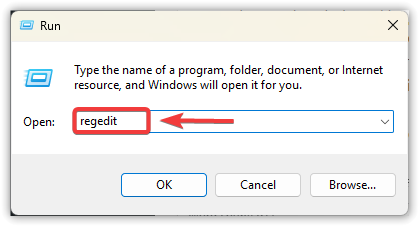
2. Desative o Hyper-V e recursos de virtualização relacionados no Windows.
Um computador Windows comum consegue detectar a presença de um hipervisor mesmo quando nenhuma janela de máquina virtual (VM) está aberta.
A Microsoft documenta essa verificação específica em Informações do Sistema : Quando o Hyper-V está ativo, o Windows pode relatar a detecção de um hipervisor.
Desativar os recursos relacionados ao Hyper-V remove o sinal mais forte de máquina virtual (VM) para muitos jogos antigos e aplicativos protegidos.
Isso ajuda porque o aplicativo deixa de ver o Windows apresentando o mesmo sinal de hipervisor que as máquinas virtuais reais também detectam.
A desvantagem é que o WSL 2, o Docker Desktop, os emuladores de Android, o Windows Sandbox e as máquinas virtuais Hyper-V podem parar de funcionar até que você reinicie esses recursos.
Em computadores de trabalho ou escolares, não altere essas configurações sem autorização do departamento de TI. Elas podem ser exigidas por políticas do dispositivo, ferramentas de segurança ou softwares de desenvolvimento.
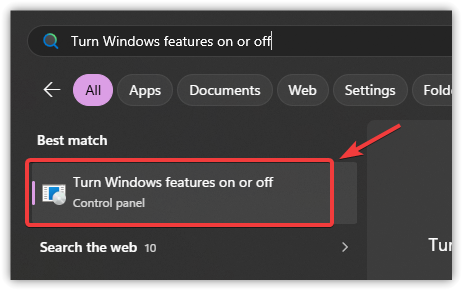
- Abra o menu Iniciar e procure por "Ativar ou desativar recursos do Windows".
![]()
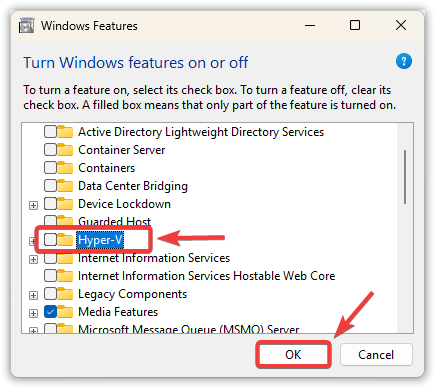
- Desmarque as opções Hyper-V, Plataforma de Máquina Virtual, Plataforma de Hipervisor do Windows e Sandbox do Windows, caso estejam ativadas.
- Clique em OK e deixe o Windows aplicar as alterações.
![]()
- Reinicie seu computador.
- Abra novamente as Informações do Sistema e verifique se o Windows ainda indica que um hipervisor foi detectado.
- Reinicie o aplicativo.
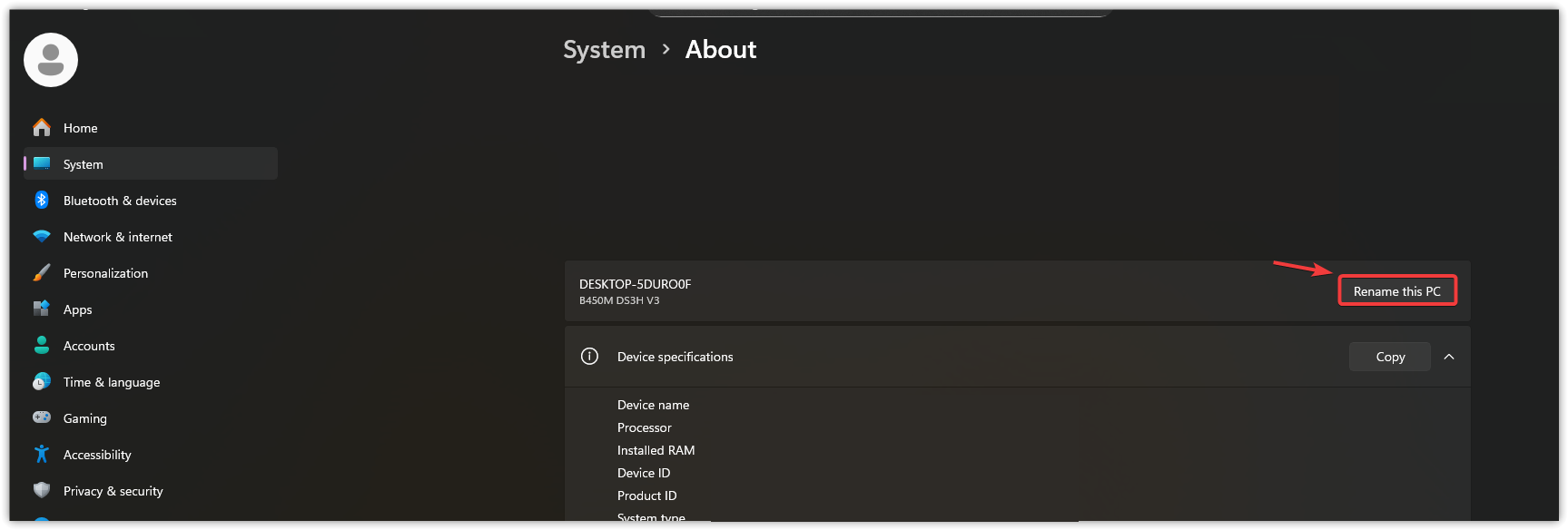
3. Altere o nome do computador que se parece com uma máquina virtual (VM).
Alguns testes de inicialização mais antigos também verificam o nome do computador. Um nome padrão como DESKTOP-7H3K9Q não prova que o dispositivo é virtual, mas relatos de usuários sobre esse erro específico sugerem que alguns jogos consideravam esses nomes suspeitos.
Esta é uma etapa de limpeza de baixo risco em comparação com a modificação do registro do sistema ou a desativação de recursos de segurança. É desnecessária se o seu computador já tiver um nome simples, um nome pessoal ou um nome atribuído pelo fabricante.
- Abrir Configurações E vai para System.
- Escolher Sobre.
- toque em Renomeie este PC.
![Captura de tela do botão "Renomear este PC" nas configurações do Windows.]()
- Digite um nome simples como Ahmed-PC أو PC GamingOu qualquer outro nome exclusivo que não pareça ser gerado automaticamente ou associado a máquinas virtuais.
- Reinicie o computador quando o Windows lhe pedir.
- Reinicie o aplicativo após a reinicialização.
4. Teste temporariamente o recurso de Integridade da Memória para determinar a causa.
O recurso de Integridade de Memória não é uma máquina virtual.
A Microsoft explica que o recurso de isolamento Core protege os processos do Windows executando-os em um ambiente virtual.
Algumas verificações de prevenção de adulteração mais antigas falham quando essa proteção faz com que o sistema Windows pareça estar no modo padrão antes que o aplicativo possa ser aberto.
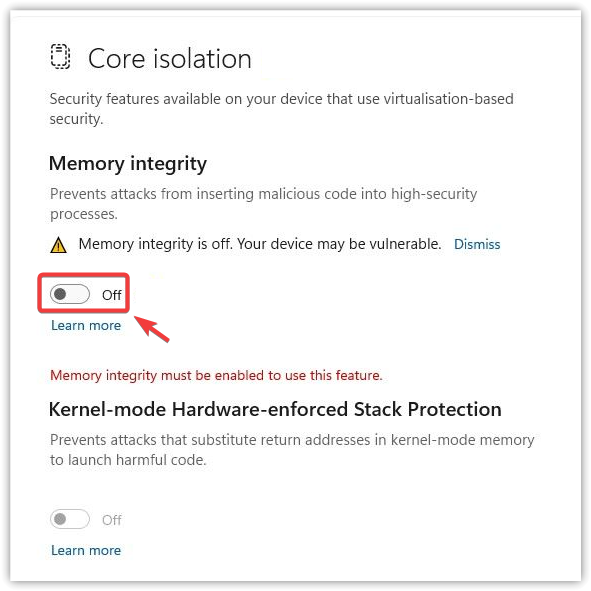
Essa configuração é uma medida de segurança legítima, portanto, considere-a inicialmente como um teste temporário. Se o aplicativo funcionar apenas com a Integridade de Memória desativada , avalie se vale a pena comprometer a segurança e reative a configuração após concluir os testes.
Desativar a Integridade da Memória reduz uma das camadas de proteção do Windows. Use isso como um teste controlado e, em seguida, reinicie o dispositivo e reative o recurso se o aplicativo ainda exibir a mesma mensagem de dispositivo padrão.
Não utilize este recurso em computadores corporativos ou escolares, a menos que o administrador aprove a alteração.
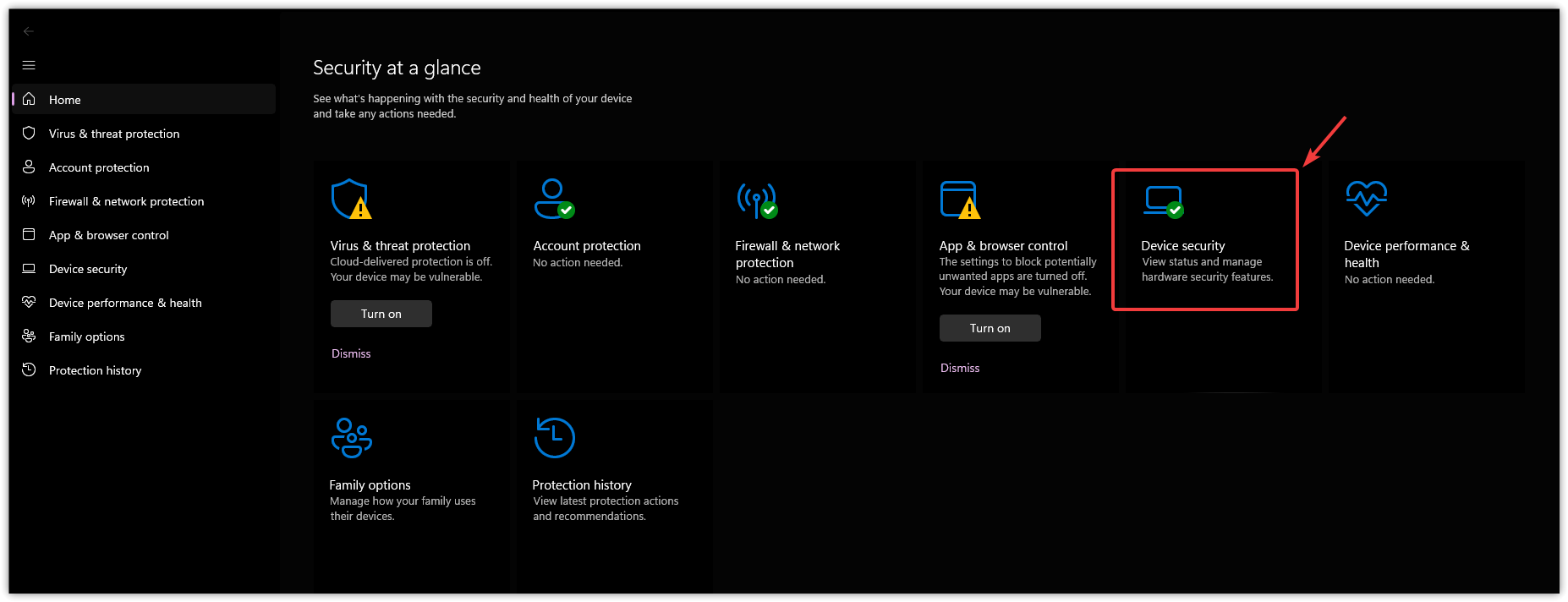
- Abrir Segurança do Windows No menu iniciar.
- Escolher Segurança do dispositivo.
![]()
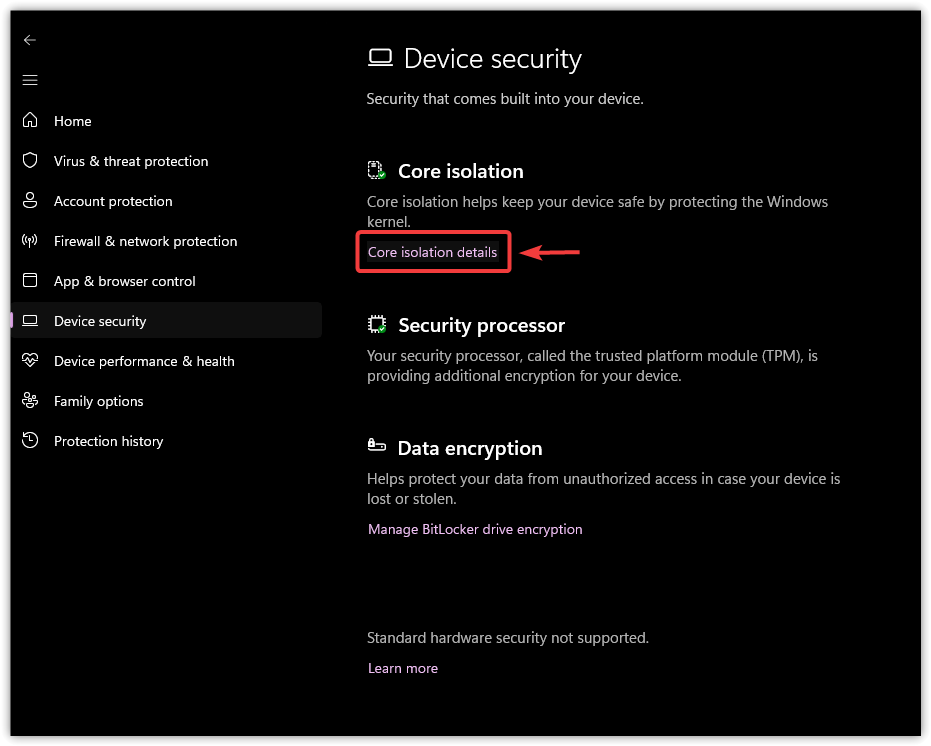
- toque em Detalhes básicos de isolamento.
![]()
- Desligar integração de memória.
![]()
- Reinicie seu computador.
- Reinicie o aplicativo novamente.
Se o Windows se recusar a alterar a configuração ou se desejar um guia detalhado antes de fazer qualquer modificação, consulte o Guia Appuals para Integridade de Memória e Isolamento Primário.
5. Verifique os arquivos do jogo ou reinstale-os.
Se as configurações do Windows estiverem corretas, o problema restante pode estar na própria instalação do jogo ou aplicativo. Arquivos anti-adulteração, drivers ou arquivos de configuração corrompidos podem fazer com que a verificação do ambiente falhe e resulte em uma mensagem de erro.
A verificação ajuda a reconstruir arquivos locais perdidos ou corrompidos sem alterar o recurso Plus nas configurações de segurança do Windows.
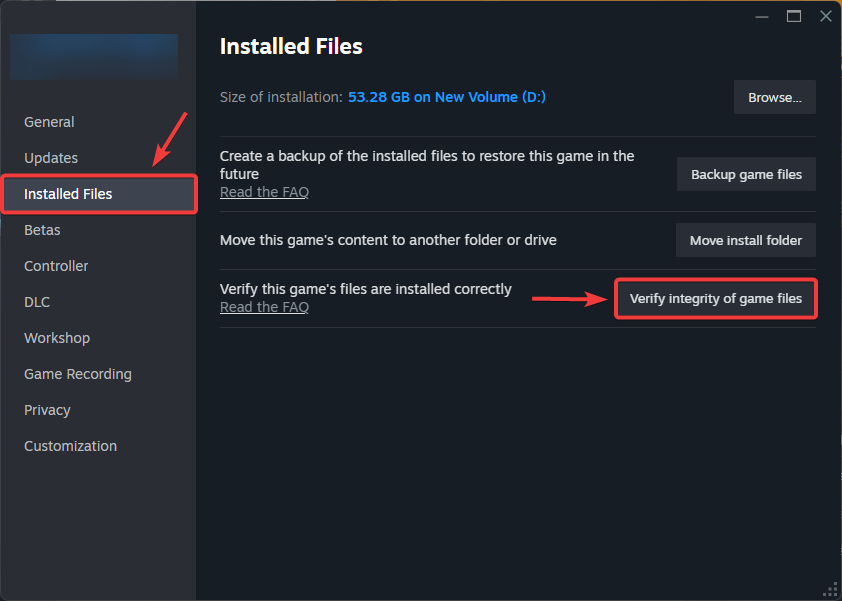
A opção oficial do Steam verifica a integridade dos arquivos do jogo instalado e substitui quaisquer arquivos ausentes ou corrompidos. Outros players geralmente têm opções semelhantes, como Verificar , Reparar ou Gerenciar.
Este procedimento é mais seguro do que reinstalar o jogo inteiro imediatamente, especialmente quando o erro de máquina virtual ocorre em apenas um título.
Não reinstale vários jogos não relacionados por causa desta mensagem. Corrija primeiro o aplicativo afetado.
Não utilize esta solução como primeira opção caso o mesmo aviso de máquina virtual apareça em todos os aplicativos protegidos do seu computador.
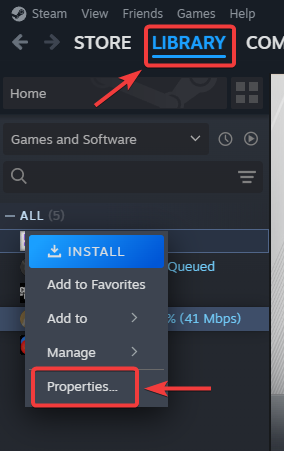
- Abra seu reprodutor de jogos, como por exemplo... Steam أو Lançador de jogos épicos.
- Vá para página Biblioteca Específico para o jogo.
- Abra um menu ... Propriedades أو Gerenciar Dela mesma.
![Uma ilustração do menu Propriedades ou Gerenciamento no Steam.]()
- Escolher Verifique a integridade dos arquivos do jogo، verificarOu a opção de reparo equivalente.
![Uma ilustração da opção para verificar a integridade dos arquivos do jogo.]()
- Aguarde a conclusão da verificação e reinicie o jogo.
- Se a verificação não resolver o problema, desinstale e reinstale o aplicativo afetado a partir do aplicativo oficial ou da página do desenvolvedor.
Se o jogo iniciar após a verificação, significa que arquivos locais corrompidos causaram a falha na inicialização. Para instruções específicas para jogadores no Steam, Epic, Ubisoft e outras plataformas, a Appuals oferece um guia completo para verificar os arquivos do jogo.
Se o erro persistir
Se a mesma mensagem continuar a aparecer em um computador físico após verificar se o Hyper-V, a integridade da memória, o nome do computador e os arquivos do jogo estão funcionando corretamente, pare de alterar aleatoriamente as configurações de segurança do Windows.
Neste ponto, o aplicativo pode estar bloqueando intencionalmente seu dispositivo, sua versão do Windows, um produto de proteção/ambiente virtual (sandbox) ou uma configuração que o desenvolvedor decidiu não suportar.
Envie ao desenvolvedor a versão do Windows, a versão do aplicativo/jogo, se as Informações do Sistema indicam detecção de hipervisor e quais recursos de virtualização do Windows estão habilitados. Isso fornece ao suporte um contexto mais claro para trabalhar, em vez de outra rodada de edições no registro.
Comentários estão fechados.