

O Modo Zoom no iOS é um recurso útil para quem precisa ampliar textos e ícones de aplicativos. No entanto, pode ser extremamente frustrante tentar retornar ao tamanho de tela padrão se o dispositivo estiver travado no Modo Zoom. Esse problema não apenas afeta a acessibilidade dos aplicativos, mas também pode causar zooms repetidos, impactando negativamente o desempenho geral do dispositivo.

Você pode ter ativado esse recurso acidentalmente ou intencionalmente para obter uma visualização mais próxima. Na maioria dos casos, a tela não está travada; os usuários simplesmente não sabem como desativar o modo de zoom ou navegar pela tela. No entanto, às vezes a tela permanece no modo de zoom devido a problemas com o seu iPhone, como:
- Erros de softwareErros ou vulnerabilidades no software podem levar a diversos problemas, incluindo uma tela do iPhone ampliada.
- Sistema travadoExecutar muitos aplicativos simultaneamente, excedendo a capacidade do seu dispositivo, pode causar o travamento do seu iPhone. O uso excessivo de RAM também pode levar ao congelamento de processos.
- problemas do iOSProblemas relacionados ao sistema operacional, frequentemente causados por atualizações ou instalações de aplicativos, podem contribuir para diversos defeitos, incluindo o modo de zoom contínuo.
1. Toque duas vezes com três dedos
Para alternar entre os modos de zoom e normal no seu iPhone, use um gesto na tela. Toque duas vezes na tela com três dedos para retornar os ícones e o texto ao tamanho normal. Para navegar no modo de zoom, deslize o dedo na tela com três dedos.
2. Force a reinicialização do seu iPhone
Se o gesto de três dedos não estiver funcionando, seu iPhone pode estar com uma falha de software. Uma reinicialização forçada pode resolver esses problemas, redefinindo as configurações temporárias e atualizando os serviços em execução, eliminando assim o erro.
Para modelos de iPhone 8 e posteriores:
- Pressione e libere rapidamente botão de aumento de volume.
- Pressione e libere rapidamente botão de diminuir volume.
- pressione e segure Botão lateral Até que o logotipo da Apple apareça na tela.
![iPhone 8]()

Para os modelos iPhone 7 ou iPhone 7 Plus:
- Pressione e segure simultaneamente em botão de diminuir volume وBotão lateral.
- Solte-os quando o logotipo da Apple aparecer na tela.
![iPhone 7]()

Para iPhone 6 e modelos anteriores:
- Pressione e segure cada um dos Botão Início وBotão de bloqueio.
- Solte-os quando o logotipo da Apple aparecer na tela.
![iPhone 6]()
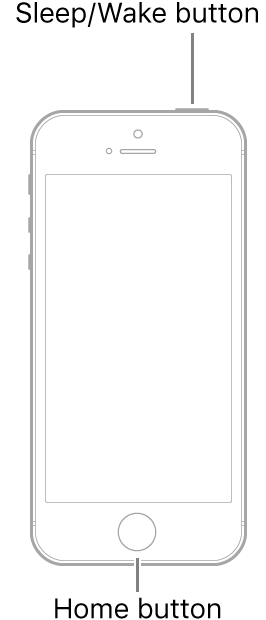
Ao reiniciar o dispositivo, as configurações de tela retornarão ao estado padrão.
3. Desative o modo de zoom
Tente desativar manualmente o modo de zoom para restaurar a tela padrão. O zoom é um recurso de acessibilidade que pode ser desativado nas configurações do seu dispositivo — reative-o mais tarde, se necessário.
- Abra um aplicativo الإعدادات E vai para Acessibilidade.
- Escolher Aumentar/diminuir o zoom.
- Desativar a opção Aumentar/diminuir o zoom.
![Modo de zoom do iPhone]()

Se a navegação estiver difícil devido ao tamanho ampliado da tela, deslizar com três dedos pode ajudar. Você também pode pedir à Siri para acessar as opções de acessibilidade , desde que a Siri esteja ativada na tela bloqueada ou que seu iPhone já esteja desbloqueado.
Outro método é ativar o Controlador de Zoom nas configurações, o que facilita o gerenciamento do nível de zoom e a navegação pela tela.
- Vá para um aplicativo الإعدادات.
- Vamos para Acessibilidade > Aumentar/diminuir o zoom > Unidade de controle de zoom in/out.
![controle de zoom do iPhone]()
- Corre Exibir console.
![A tela do iPhone ficou travada no modo de zoom.]()


4. Desative o zoom (aumentar/diminuir) pelo iTunes/Finder.
Se não conseguir acessar a página de Ajustes, use o iTunes ou o Finder como alternativa. Esses aplicativos permitem desativar o recurso de zoom no seu dispositivo iOS com apenas alguns cliques. Conecte seu iPhone ao Mac ou PC usando um cabo USB-C ou Lightning.
- Abra um aplicativo iTunes أو em destaqueDe acordo com o seu sistema.
- Selecione seu iPhone e clique na aba. Resumo/Ano.
- Escolher Configurando a acessibilidade.
![Configure a acessibilidade no iTunes.]()
- Desmarcar Aumentar/diminuir o zoom E clique em Está bem.
![A tela do iPhone ficou travada no modo de zoom.]()
- toque em sincronização أو Inscrição Para aplicar as alterações ao seu iPhone.


5. Redefina todas as configurações
Configurações incorretas podem causar problemas, como a tela travar no modo de zoom. Para restaurar as configurações padrão, redefinir todas as configurações do seu iPhone é uma solução confiável.
Este processo irá redefinir suas configurações de rede, localização, dicionário de teclado, configurações de privacidade e informações de pagamento salvas. Use este método se todas as outras soluções falharem.
Observação : Este processo não apagará nenhum dado ou arquivo, portanto, criar um backup é desnecessário.
- Abra um aplicativo الإعدادات.
- Vamos para Ano.
- Role para baixo e selecione Transferir ou redefinir o iPhone.
![Transferir ou redefinir o iPhone]()
- Clique em Redefinir E escolha Redefinir todas as configurações.
![Redefinir todas as configurações do iPhone]()


Comentários estão fechados.