

Pontos principais
- O SideStore é uma loja de aplicativos de terceiros para instalar aplicativos em dispositivos iOS, contornando as restrições da App Store da Apple.
- O programa Developer Enterprise da Apple é usado para assinar e instalar aplicativos por meio de uma VPN temporária, ignorando o processo de verificação da App Store.
- Se o SideStore não abrir, tente fechar e abrir o aplicativo novamente, reiniciar o dispositivo, desinstalar o aplicativo para liberar espaço, verificar se você seguiu as etapas de instalação corretamente ou atualizá-lo manualmente.
Loja lateralComo o próprio nome sugere, trata-se de um mercado de aplicativos alternativo, ou "App Store", de terceiros e sem restrições, que permite instalar aplicativos no seu dispositivo por meio de fontes externas. iPhone أو iPad Atenciosamente. Este serviço permite que você contorne algumas das restrições e limitações de distribuição de aplicativos impostas pelo Programa de Desenvolvedores da Apple.

Esta seção listará todos os passos possíveis para identificar e resolver o problema do SideStore não iniciar. Certifique-se de seguir cada passo e aderir a todas as recomendações até que o aplicativo abra sem travar.

1) Feche e abra novamente a SideStore
Se algum aplicativo no seu iPhone estiver apresentando erros, estiver lento, não responder ou começar a travar, tente Desative-o nos seus aplicativos recentes.No contexto do SideStore, especialmente se você instalou o aplicativo corretamente e o utiliza há bastante tempo, o problema provavelmente está no seu dispositivo.
Para fechar qualquer aplicativo no seu iPhone:
- Deslize para cima para acessar a tela inicial.
- Na tela principal, Deslize o dedo de baixo para cima na tela.Com uma pausa no meio.
- Puxar À direita ou à esquerda, encontre o SideStore. Na sua lista de aplicativos recentes (mesmo que o aplicativo trave, você ainda o verá na lista de aplicativos recentes).
- Deslize para cima na pré-visualização. (Que provavelmente será uma tela em branco) para fechar o aplicativo.
2) Reinicie o seu iPhone
Se o SideStore não responder ou não abrir, tente Reinicie seu iPhoneEste método deve ser usado como uma etapa básica de resolução de problemas, pois às vezes pode resolver questões que, de outra forma, seriam difíceis de explicar.
Para reiniciar seu iPhone:
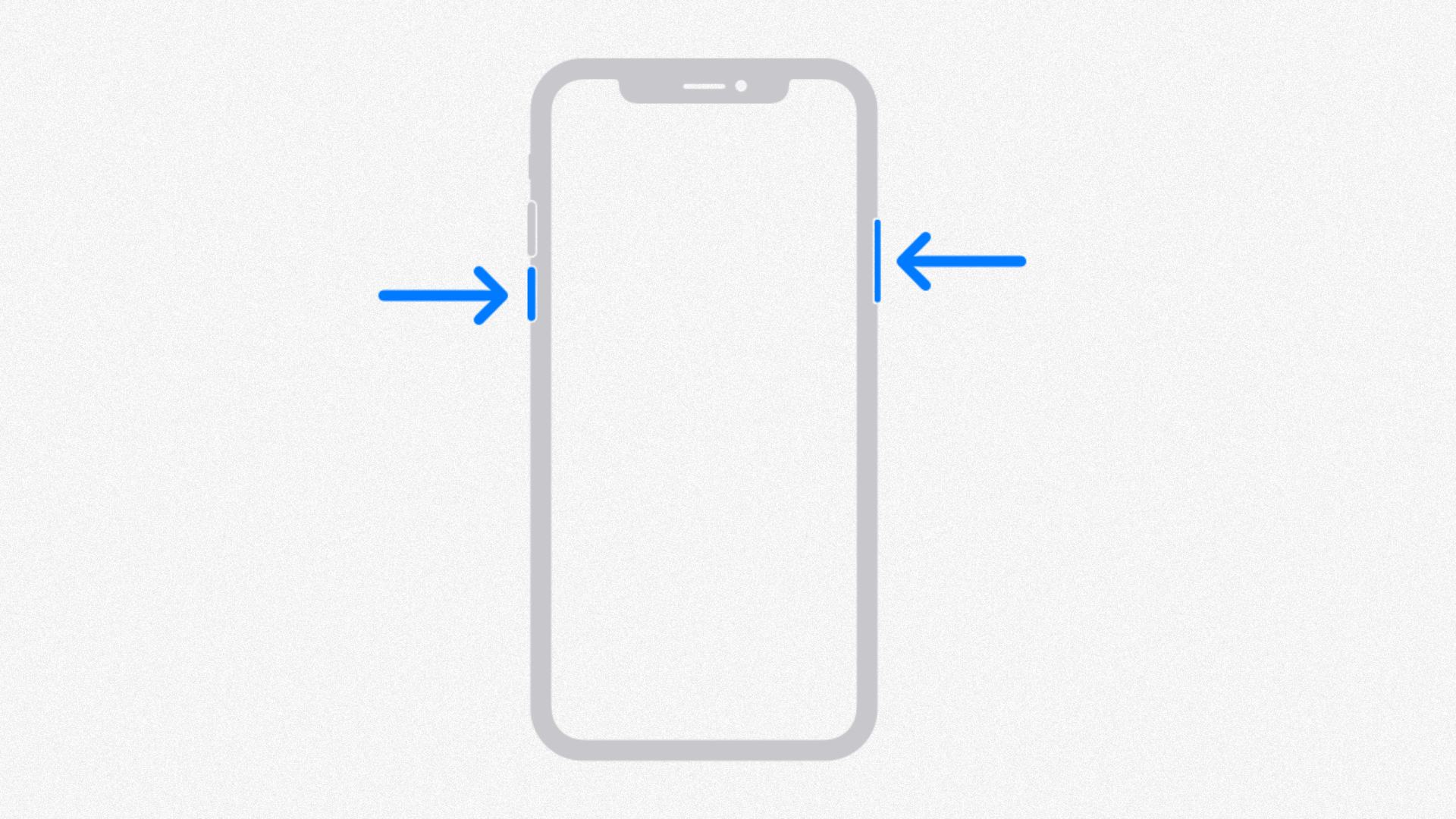
- pressione e segure Um dos botões de som Do lado esquerdo eBotão de energia do lado direito.
- Quando o controle deslizante de desligamento aparecer, solte esses botões eArraste o controle deslizante À direita, desligue o seu dispositivo.
- Se o seu iPhone não responder de jeito nenhum, force a reinicialização pressionando e soltando o botão de aumentar o volume, depois o botão de diminuir o volume e soltando-o, seguido de pressionar e segurar o botão liga/desliga na lateral direita.
- Para ligar seu dispositivo novamente, Pressione e segure o botão liga / desliga Do lado direito, até que o logotipo da Apple apareça.
Como o SideStore é usado para instalar aplicativos a partir do próprio aplicativo, ele pode facilmente consumir uma parte significativa do espaço de armazenamento do seu dispositivo — às vezes mais de 10 GB. Isso pode... Reduz o espaço de armazenamento livre no seu iPhone. Ao mínimo. Quando isso acontece, o telefone tenta compensar e começa a ficar mais lento.
Para resolver esse problema, recomenda-se... Descarregar (não desinstalar) o SideStoreIsso ocorre porque o iOS e o iPadOS não possuem uma opção específica para limpar os dados do aplicativo, como o Android (desinstalar o aplicativo). Isso preserva os dados do aplicativo, mas remove o próprio aplicativo.Em seguida, você poderá reinstalar o aplicativo, que será relativamente mais leve e consumirá menos recursos do que antes.
É importante observar que, embora isso libere algum espaço de armazenamento, pode... Você precisa reinstalar alguns dos aplicativos já instalados. No seu dispositivo. Para desinstalar um aplicativo no iOS:
- Abrir الإعدادات No seu celular.
- Vamos para Ano > armazenamento do iPhone.
- Deslize para baixo eClique em SideStore Ou o aplicativo que você deseja desinstalar (usaremos o WhatsApp como exemplo neste guia).
- Clique em "Descarregue o aplicativo".

4) Verifique se os procedimentos de instalação estão corretos.
Usuários que instalaram o SideStore recentemente estão cientes de que O serviço em si precisa ser instalado manualmente nos dispositivos deles. Utilizando um computador externo. O processo pode ser um tanto complicado, especialmente para usuários do Windows. Por esse motivo, os procedimentos corretos de instalação podem não ser seguidos.

Um dos erros relacionados a essa situação é que o SideStore Não atualiza imediatamente após a instalação.Embora o aplicativo mostre um período de validade de 7 dias, Um erro que causa expiração prematura impedirá que você abra o aplicativo completamente.Isso acontece porque o próprio SideStore opera com um certificado de licença temporário que precisa ser atualizado periodicamente.
Para corrigir isso, Atualize o aplicativo imediatamente após instalar o SideStore.Os desenvolvedores mencionaram planos para uma futura atualização que atualizará e ativará o aplicativo automaticamente, mas, por enquanto, isso precisa ser feito manualmente.
5) Atualize o SideStore manualmente
Se o SideStore não funcionar ou travar, a solução mais confiável é Atualize o próprio aplicativoGeralmente, você encontrará a opção para fazer isso dentro do aplicativo. No entanto, para a maioria dos usuários, todos os aplicativos, exceto o SideStore, atualizam normalmente.
A solução para esse problema é encontrar Uma versão mais recente do SideStore em formato .ipaNormalmente, você pode fazer isso entrando em um servidor. Discord A versão da própria empresa. A partir daí, instale o arquivo IPA como faria com qualquer outro aplicativo, e o SideStore se atualizará automaticamente.
↪ E se não funcionar?
Em muitos cenários, o SideStore pode não ser atualizado. O problema geralmente está relacionado a... Arquivo de emparelhamento Aquela relacionada ao aplicativo, que precisa ser atualizada.

Para atualizar o arquivo de associação:
- Abra o SideStore e acesse الإعدادات.
- Na seção Depurar, procure a opção “Redefinindo o arquivo de emparelhamento. "
- Faça o download do Dançar jitterbug De GitHub No seu computador.
- Conecte seu iPhone ou iPad. No computador eExecute jitterbug.exeUma mensagem aparecerá no telefone solicitando permissões de confiança.
- Reinicie o jitterbug.exeIsso criará um novo arquivo de associação.
O SideStore apresenta diversos erros e problemas, que podem começar a surgir em versões mais recentes do iOS ou iPadOS. No entanto, a resolução desses problemas exige algum conhecimento técnico. Este guia descreve todos os passos necessários para garantir que quaisquer problemas que impeçam a inicialização do aplicativo sejam identificados e resolvidos.
Comentários estão fechados.