
Erro "Recuperando suas mensagens…" no aplicativo Gmail para Android
O erro “Obtendo suas mensagens…” no aplicativo Gmail para Android é uma falha clássica de sincronização entre cliente e servidor . Quando isso acontece, o aplicativo Gmail não consegue buscar ou exibir e-mails e, em vez disso, fica preso em um loop de carregamento contínuo. Isso geralmente é causado por interrupções no servidor , um cache de autenticação corrompido , uma conexão de internet instável ou lenta , atualizações incompatíveis do Gmail ou problemas de sincronização da conta no dispositivo.

Como o Gmail depende muito de códigos de sincronização em tempo real e conexões seguras , até mesmo pequenos erros de configuração no dispositivo podem interromper a conexão com os servidores do Google. Antes de solucionar problemas, verifique o status do seu servidor do Gmail para garantir que não se trate de uma interrupção global e teste sua conexão com a internet usando o Speedtest ou o Fast . Se os servidores estiverem funcionando corretamente, siga os métodos descritos abaixo.
1. Limpe os dados e o cache do aplicativo
O Gmail armazena códigos de login temporários, e-mails em cache e instruções de sincronização no seu telefone. Se esses arquivos estiverem corrompidos ou desatualizados, o aplicativo não conseguirá autenticar corretamente com os servidores do Google. Limpar os dados e o cache força o Gmail a recriar novos arquivos e solicitar novos códigos, resolvendo os problemas de sincronização travada.
- Vamos para الإعدادات > Formulários.
![]()
- Escolher Gmail.
![]()
- toque em Armazenamento.
- toque em "Limpar cache" Então "apagar os dados".
![]()
- Reabra o Gmail, faça login novamente na sua conta e verifique se os e-mails estão carregando.


2. Sincronizar data e hora
A autenticação do Gmail depende de tokens OAuth e certificados SSL/TLS , que estão sujeitos a restrições de tempo rigorosas. Se a hora do seu dispositivo estiver incorreta, mesmo que por alguns minutos, o servidor poderá rejeitar esses tokens, resultando em um erro "Recuperando suas mensagens...". Configurar seu telefone para usar a hora fornecida pela rede garante a sincronização com os servidores do Google.
- Abrir الإعدادات > Administração pública.
![]()
- Localizar data e hora.
![]()
- Habilitar "Data e hora automáticas" و Fuso horário automático.
![]()
- Reinicie o seu telefone e abra o Gmail novamente.


3. Desinstale a atualização mais recente do Gmail.
Às vezes, uma atualização do Gmail introduz problemas temporários de compatibilidade com a versão do Android do seu dispositivo ou com os serviços do Google Play. Reverter a atualização remove essas alterações instáveis e restaura a versão estável do Gmail até que o Google corrija o problema.
- Vamos para الإعدادات > Formulários > Gmail.
- Clique nos três pontinhos no canto superior direito.
![]()
- Escolher Desinstalar atualizações.
![]()
- Ele confirmou com "ESTÁ BEM" Reinicie o seu dispositivo.
![]()
- Verifique se o Gmail está sincronizando corretamente na versão anterior.


4. Redefina seu telefone de fábrica
Se nada mais funcionar, o problema pode estar relacionado a corrupção no nível do sistema, erros no serviço de sincronização em segundo plano ou configurações profundamente incorretas . Uma restauração de fábrica apagará tudo, redefinirá todas as estruturas de sincronização e reinstalará os serviços padrão do Google, proporcionando um ambiente novo para o Gmail.
Nota: Faça backup de todos os arquivos importantes antes de prosseguir, pois isso apagará tudo do seu dispositivo.
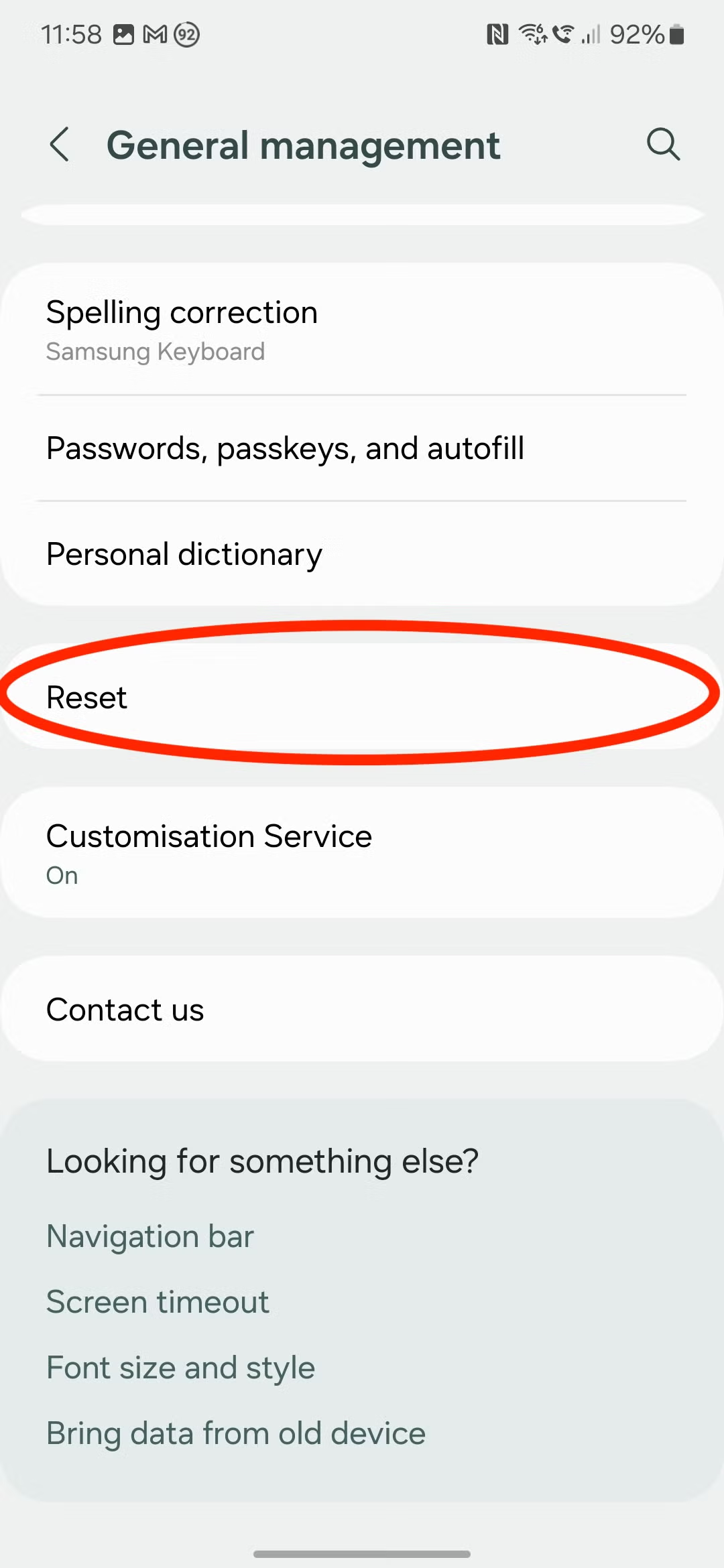
- Abrir Configurações > Gerenciamento geral.
![]()
- Role para baixo e selecione Redefinir.
![]()
- Localizar Redefinição de dados de fábrica.
![]()
- toque em Reiniciar, Confirme sua senha e continue.
![]()
- Após a redefinição, reinstale o Gmail e teste se a sincronização funciona.



Comentários estão fechados.