

No dinâmico mundo corporativo atual, suas habilidades são o que realmente o diferenciam. Uma apresentação de PowerPoint eficaz é crucial para profissionais e funcionários que interagem diretamente com clientes. Portanto, aprimore suas habilidades aprendendo uma das maneiras mais fáceis de elevar suas apresentações: adicionando fontes personalizadas.
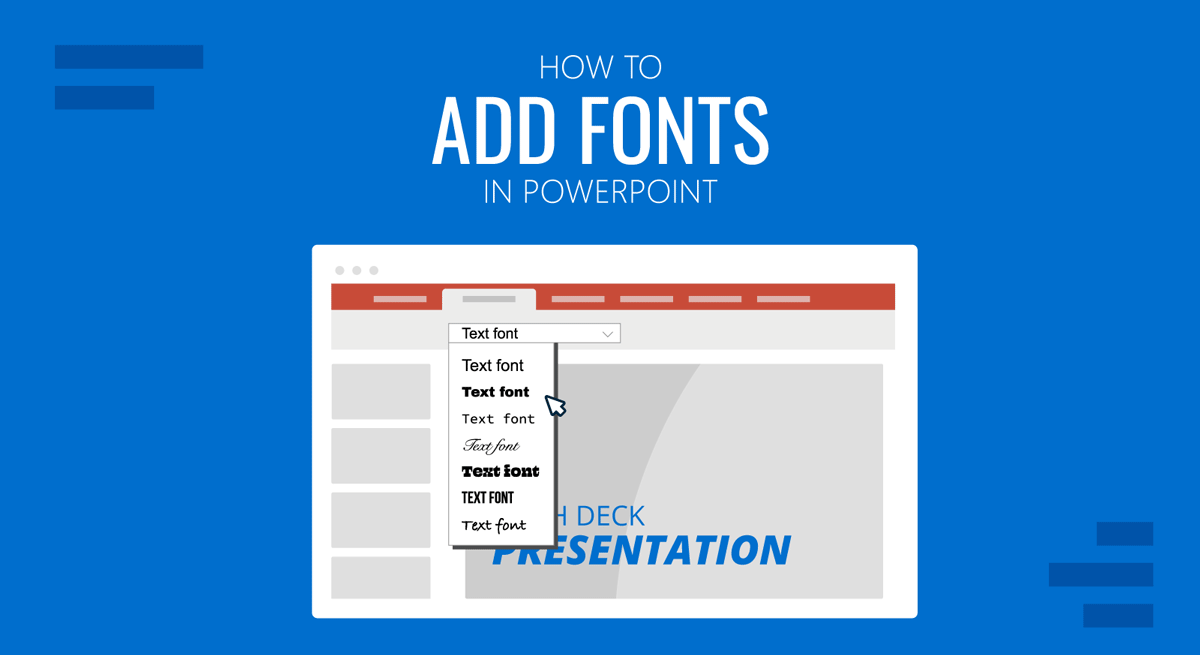
É simples tanto para usuários de Windows quanto de Mac . Portanto, neste guia, mostraremos passo a passo como usar fontes personalizadas no PowerPoint.
Por que usar fontes personalizadas no PowerPoint?
Vamos explorar por que usar fontes personalizadas é realmente importante ao apresentar ou promover uma ideia ou estratégia de marketing, ou mesmo ao concluir uma tarefa.
- Isso cria uma forte primeira impressão no cliente ou na pessoa que está assistindo à apresentação. Se você usar fontes genéricas como Arial ou Calibri, seus slides podem parecer sem graça. Portanto, uma fonte cuidadosamente escolhida de acordo com o propósito da apresentação chama a atenção imediatamente e reflete sua criatividade. Por exemplo, uma fonte sem serifa tem uma aparência mais tecnológica, enquanto uma fonte manuscrita transmite uma sensação mais pessoal.
- A consistência da marca é crucial, seja na criação de um kit de marketing, uma apresentação comercial ou uma proposta. A maioria das marcas usa fontes específicas em seus logotipos, sites e redes sociais. Portanto, usar a mesma fonte gera credibilidade, mantém a consistência em toda a apresentação e aumenta o reconhecimento da marca.
- As fontes personalizadas também melhoram a legibilidade e o envolvimento do público. De fato, algumas fontes são legíveis, mas monótonas, enquanto outras são criativas, mas difíceis de ler. Por exemplo, fontes modernas como Montserrat, Lexend ou Poppins oferecem melhor espaçamento e formas de letras mais nítidas, ao contrário das fontes tradicionais.
Um guia detalhado para baixar fontes personalizadas
Existe um processo separado para baixar e instalar fontes personalizadas, e ele difere entre os sistemas operacionais Windows e Mac. Siga os passos abaixo para integrar novas fontes à sua apresentação do PowerPoint.
Parte 1: Como adicionar fontes personalizadas no Windows
No Windows, primeiro você precisa instalar as fontes. Depois de instaladas, elas serão adicionadas automaticamente ao Microsoft PowerPoint.
Passo 1: Baixe e instale a fonte
Baixe e instale qualquer fonte que desejar usar de um site confiável, como o Google Fonts, DaFont ou Font Squirrel. Geralmente, elas são baixadas como arquivos .zip, então você precisará descompactá-los e extraí-los.
Passo 2: Extraia o arquivo de fonte
- Clique com o botão direito do mouse no arquivo baixado.
- Selecione Extrair tudo.
- Em seguida, clique e abra a pasta extraída.
Dentro da pasta, você encontrará principalmente um arquivo .otf ou .ttf.
Passo 3: Instale a fonte personalizada
Existem duas maneiras de instalar a fonte baixada. O primeiro método é um processo de instalação rápida, no qual você precisa clicar com o botão direito do mouse no arquivo .ttf ou .otf e selecionar Instalar.
O segundo método é manual. Você deve clicar duas vezes no arquivo da fonte e selecionar o botão Instalar na parte superior.
Passo 4: Usando fontes no PowerPoint
- Localize e abra o Microsoft PowerPoint.
- Acesse a aba Início.
- Selecione a fonte no menu suspenso.
- Em seguida, clique na fonte recém-instalada.
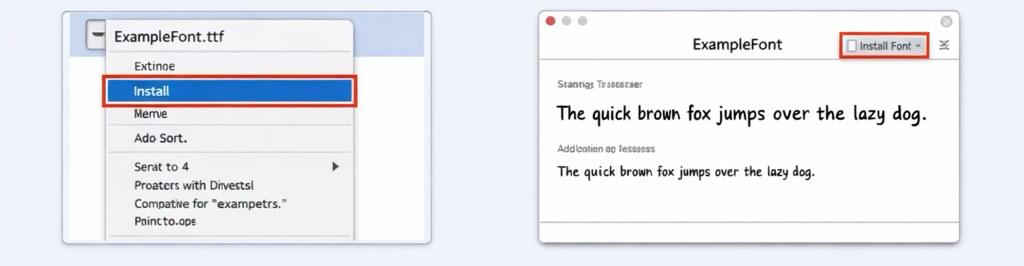
Instalando fontes personalizadas no Windows
Pode ser necessário reiniciar o PowerPoint se ele estiver aberto durante o processo de instalação.
Parte 2: Como adicionar fontes personalizadas no Mac
Se você estiver usando o macOS , as fontes serão gerenciadas pelo aplicativo Catálogo de Fontes.
Passo 1: Baixe o arquivo da fonte
Primeiro, baixe o arquivo da fonte (.ttf ou .otf). Além disso, se o arquivo estiver compactado, clique duas vezes nele e selecione "Extrair tudo".
Passo 2: Abra o arquivo de fonte
Nesta etapa, você deve clicar duas vezes no arquivo da fonte para que ele possa ser aberto no aplicativo Catálogo de Fontes.
Passo 3: Instale a fonte
Selecione e clique em "Instalar fonte" na janela de visualização. Após seguir os passos acima, a fonte baixada estará disponível em todos os aplicativos, incluindo o PowerPoint.
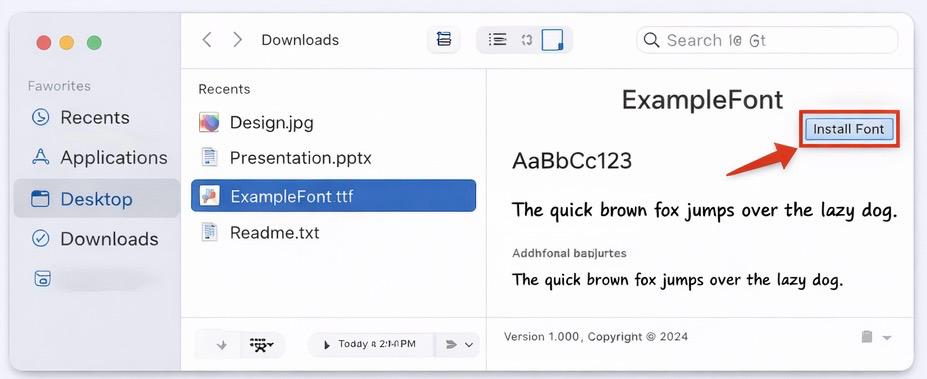
Instalando fontes personalizadas em um Mac
Etapa 4: Acessando a fonte no PowerPoint
- Localize e abra o PowerPoint.
- Acesse o menu suspenso de fontes.
- Agora, selecione a fonte que foi baixada recentemente.
Dicas profissionais para usar fontes personalizadas
Para manter uma aparência profissional nos slides da sua apresentação, use apenas duas ou três fontes por apresentação. Além disso, certifique-se de que a fonte do título em negrito corresponda à fonte do corpo principal do texto e evite sempre fontes excessivamente ornamentadas, especialmente em apresentações de negócios.
Lembre-se de que design tem a ver com clareza e legibilidade, não apenas com criatividade.
Comentários estão fechados.