
Guia do Procore: Como iniciar sessão e aceder aos seus projetos
أتقن Procore! تعلم كيفية تسجيل الدخول والوصول الفوري إلى جميع مشاريعك بسهولة. دليل مفصل خطوة بخطوة لإدارة عملك بكفاءة وفعالية. ابدأ الآن!

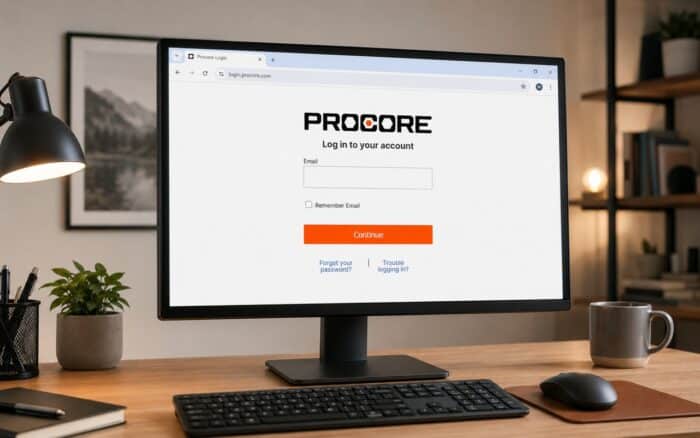
استخدم Procore للوصول إلى مشاريعك، ومستنداتك، وجداولك الزمنية، ورسوماتك، وطلبات المعلومات (RFIs)، والمستندات المقدمة (submittals). يشرح هذا الدليل كيفية تسجيل الدخول إلى Procore سواء كنت تستخدم جهاز كمبيوتر أو جهازًا محمولًا.
كيف يمكنني تسجيل الدخول إلى Procore؟
1. استخدام صفحة تسجيل الدخول إلى Procore
تأكد من تجهيز عنوان بريدك الإلكتروني وكلمة المرور الخاصين بحسابك قبل البدء بprocesso de login.
- Vamos para app.procore.com أو login.procore.com.
- أدخل عنوان بريدك الإلكتروني المسجل.
![صورة توضيحية لحقل إدخال البريد الإلكتروني في Procore]()
- Localizar Remember Email عند استخدام جهاز خاص.
- toque em Continuar.
- Coloque sua senha.
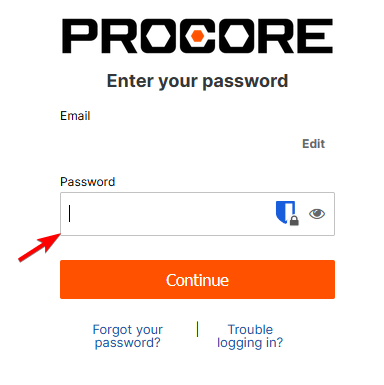
- toque em Continuar mais uma vez.
- اختر شركة أو مشروعًا عند مطالبتك بذلك.
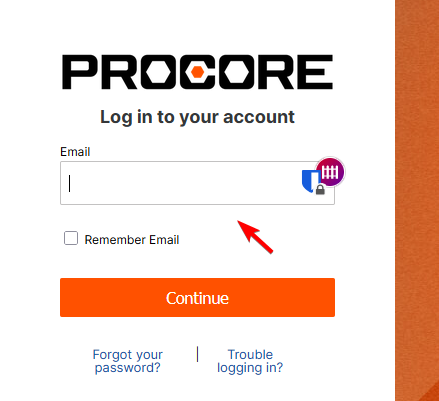
لا تحدد Remember Email Ao usar جهاز كمبيوتر عام أو مشترك.
2. تسجيل الدخول إلى تطبيق Procore للهاتف المحمول
Instalar تطبيق Procore الرسمي واستخدم نفس تفاصيل الحساب التي تستخدمها لتسجيل الدخول من سطح المكتب.
- قم بتثبيت Procore من Apple App Store أو Google Play Store.
- افتح تطبيق Procore.
- أدخل عنوان بريدك الإلكتروني المسجل.
- Coloque sua senha.
- أكمل أي عملية تحقق أمنية مطلوبة.
- اختر الشركة أو المشروع الذي ترغب في فتحه.
يستخدم تطبيق الهاتف المحمول نفس تفاصيل تسجيل الدخول الخاصة بموقع Procore الإلكتروني.
3. تسجيل الدخول باستخدام Procore SSO
تستخدم بعض الشركات ميزة تسجيل الدخول الموحد (SSO) عبر Microsoft Entra ID أو Okta أو OneLogin أو أي مزود هوية آخر.
- Abrir صفحة تسجيل الدخول إلى Procore.
- أدخل عنوان بريدك الإلكتروني الخاص بالشركة.
- toque em Continuar.
- أكمل عملية تسجيل الدخول الموحد (SSO) الخاصة بشركتك.
- أتم أي عملية تحقق أمني مطلوبة.
- انتظر حتى يفتح Procore حسابك.
إذا لم تعمل كلمة مرور SSO الخاصة بك، تواصل مع قسم تكنولوجيا المعلومات في شركتك. لا يمكنك إعادة تعيين كلمة مرور SSO عبر Procore.
4. إتمام التحقق متعدد العوامل (MFA) في Procore
إذا كانت شركتك تفعل المصادقة متعددة العوامل (MFA)، فسيطلب Procore رمز تحقق بعد إدخال تفاصيل تسجيل الدخول.
- أدخل عنوان بريدك الإلكتروني وكلمة المرور الخاصين بـ Procore.
- افتح تطبيق المصادقة الخاص بك أو رسائل SMS.
- ابحث عن رمز التحقق المكون من ستة أرقام.
- أدخل الرمز في Procore.
- toque em Continuar.
لا تشارك رمز التحقق الخاص بالمصادقة متعددة العوامل (MFA) مع أي شخص آخر أبدًا.
Para visualizar Ferramentas úteis أخرى، راجع دليلنا حول برامج تخطيط الإنشاءات.
Você também pode ler أدلتنا حول كيفية تسجيل الدخول إلى Denticon وكيفية إتمام تسجيل الدخول إلى بريد AOL.
perguntas comuns
ما هو الموقع الرسمي لتسجيل الدخول إلى Procore؟
usar app.procore.com أو login.procore.com Entrar.
هل يمكنني تسجيل الدخول بدون دعوة من Procore؟
تحتاج إلى دعوة أو صلاحية وصول من مسؤول الشركة قبل أن تتمكن من فتح مشاريع Procore الخاصة بتلك الشركة.
هل يمكنني استخدام نفس بيانات تسجيل الدخول إلى Procore على الهاتف المحمول؟
نعم. استخدم نفس عنوان البريد الإلكتروني وكلمة المرور على موقع Procore الإلكتروني وتطبيق الهاتف المحمول.
لماذا يقوم Procore بإعادة توجيهي إلى صفحة تسجيل دخول أخرى؟
من المرجح أن شركتك تستخدم ميزة SSO. أكمل عملية تسجيل الدخول عبر مزود الهوية الخاص بشركتك.
كيف يمكنني إلغاء قفل حسابي في Procore؟
لإلغاء قفل حسابك، أعد تعيين كلمة المرور الخاصة بك أو تواصل مع مسؤول Procore لديك للتحقق من الحساب وإلغاء قفله.
لماذا لا تعمل كلمة مرور Procore الخاصة بي؟
تأكد من صحة عنوان بريدك الإلكتروني، وتحقق من حالة الأحرف (كبيرة/صغيرة) في كلمة المرور، وإعداد Caps Lock. أعد تعيين كلمة المرور عندما تستمر المشكلة.
لماذا لم أتلق دعوة Procore؟
تحقق من مجلد البريد العشوائي لديك واطلب من المسؤول تأكيد عنوان البريد الإلكتروني المرتبط بحسابك.
Os leitores ajudam a apoiar o Windows Report. Podemos receber uma comissão se você comprar através dos nossos links.


Melhore este guia
Comentários estão fechados.