

Embora o Microsoft Phone Link seja bom, encontrei uma alternativa melhor: o KDE Connect. Ele combina recursos exclusivos, melhor compatibilidade e recursos de personalização aprimorados, o que o torna minha melhor escolha para integração perfeita entre telefone e computador. O KDE Connect oferece recursos adicionais, como compartilhamento de arquivos, controle remoto e notificações na área de trabalho, o que o torna uma alternativa poderosa.

Baixar: KDE Ligação (Livre)
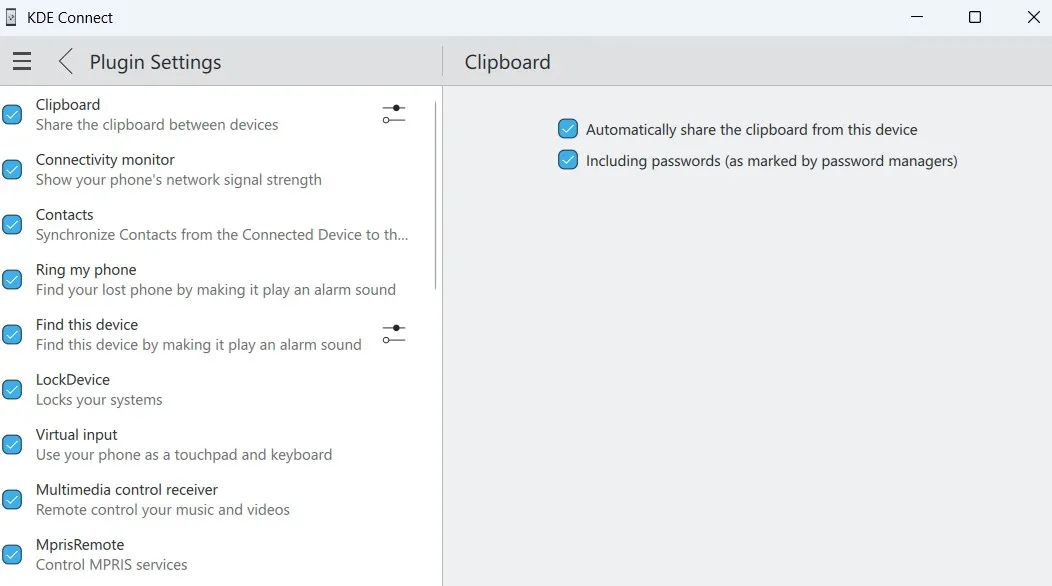
1. Sincronização da área de transferência
Um dos meus recursos favoritos do KDE Connect é a sincronização da área de transferência. Embora o aplicativo Phone Link da Microsoft ofereça uma funcionalidade semelhante, ele é frustrantemente limitado a dispositivos Samsung Galaxy. Então, se eu tiver um telefone diferente, precisarei usar o teclado Microsoft SwiftKey apenas para sincronizar a área de transferência.
Com o KDE Connect, não há tais restrições. Posso copiar texto no meu PC Windows e ele aparece instantaneamente na área de transferência do meu telefone. Da mesma forma, posso compartilhar dados da área de transferência do Android para o Windows com apenas um clique. O KDE Connect é uma solução abrangente que permite que você compartilhe sua área de transferência (compartilhamento da área de transferência) entre diferentes sistemas operacionais, como Windows e Android, facilitando a transferência de dados e informações sem problemas.
2. Melhor integração com todos os telefones Android
Muitos dos recursos mais úteis do Microsoft Phone Link são exclusivos dos celulares Samsung Galaxy. Entre eles, estão copiar e colar entre dispositivos, mensagens RCS, espelhamento de tela e o Plus. Portanto, se você usa qualquer outro celular Android, sua experiência será limitada. Por exemplo, talvez você não consiga usar o recurso de compartilhamento de arquivos com a mesma facilidade que em celulares Samsung.
O KDE Connect oferece todos esses recursos exclusivos e funciona com qualquer marca de telefone Android. Então, mesmo quando uso um Pixel, tenho a experiência completa, sem nenhuma limitação. O KDE Connect é uma alternativa poderosa ao Microsoft Phone Link, especialmente para usuários de telefones Android que não sejam da Samsung, oferecendo integração abrangente e facilidade de uso.
3. Controle remoto de mouse e teclado
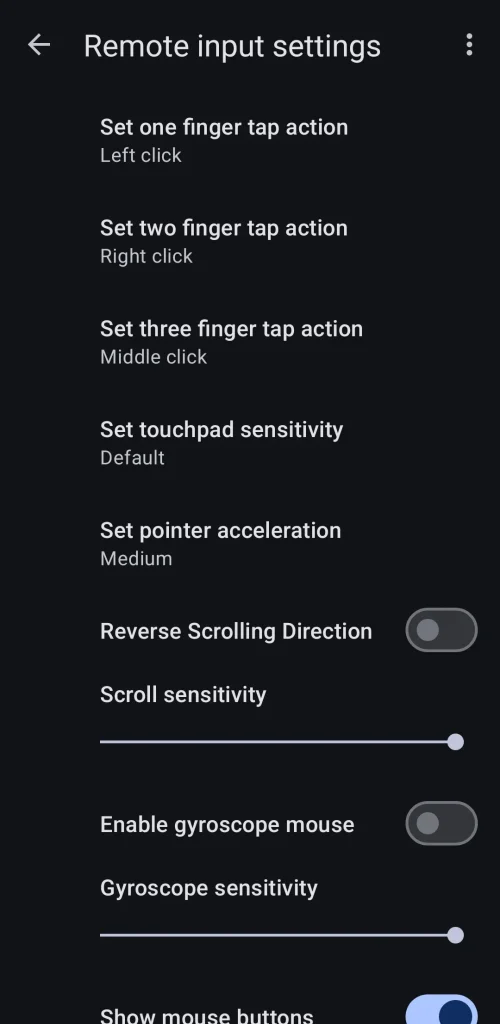
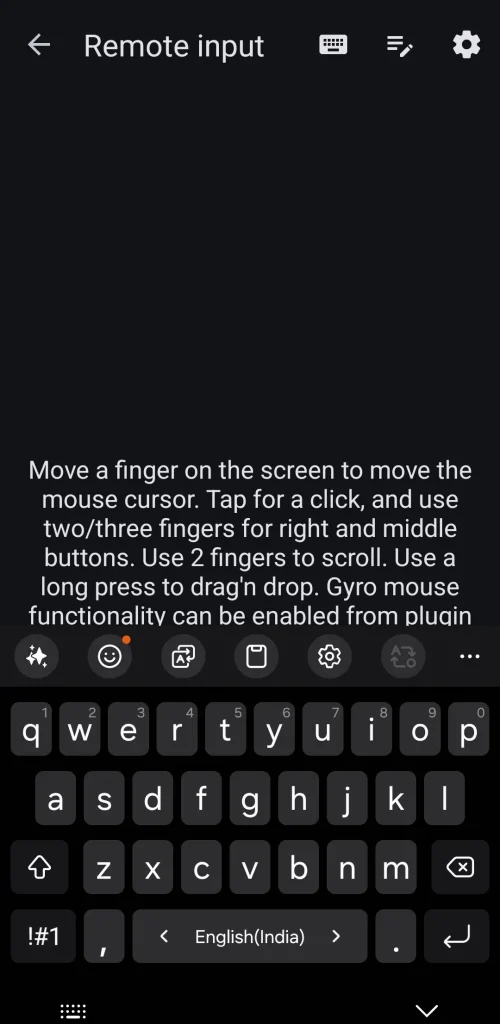
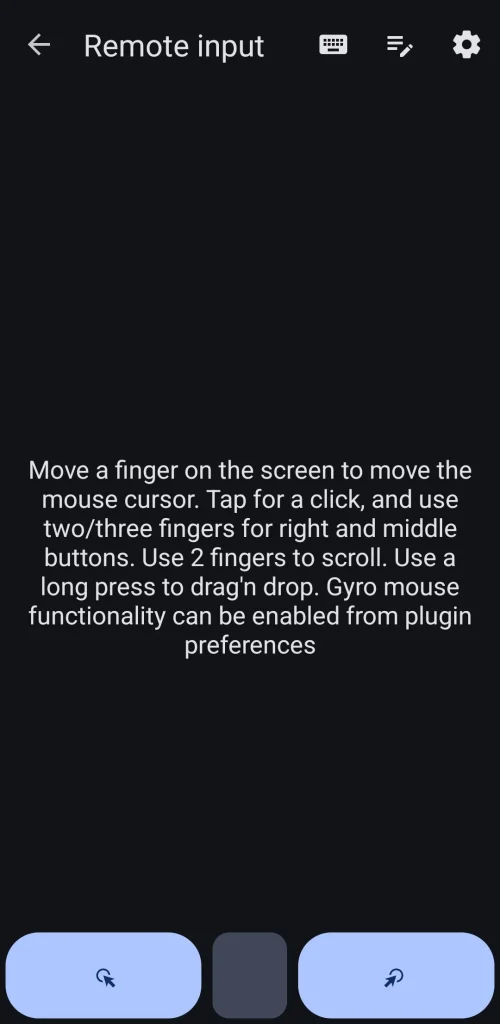
Um recurso útil que o KDE Connect oferece e que o Phone Link não tem é a capacidade de transformar meu telefone em um mouse e teclado para controlar meu computador remotamente. Esse recurso facilita o controle remoto e aumenta a flexibilidade de uso do telefone.
No aplicativo KDE Connect, posso ir para a guia Entrada Remota E usar a tela do meu telefone como um touchpad. O aplicativo exibe três botões na parte inferior, simulando as funções de clique esquerdo, do meio e direito. Da mesma forma, o aplicativo KDE Connect no meu PC me permite usar o mouse para interagir com meu telefone Android.
Quando preciso digitar algo, posso tocar no ícone do teclado na parte superior e usar o teclado do meu telefone para inserir texto remotamente. Esses pequenos recursos fazem com que o KDE Connect pareça mais versátil e flexível do que o Phone Link, especialmente para controle remoto e digitação mais fácil.
4. apresentação remota
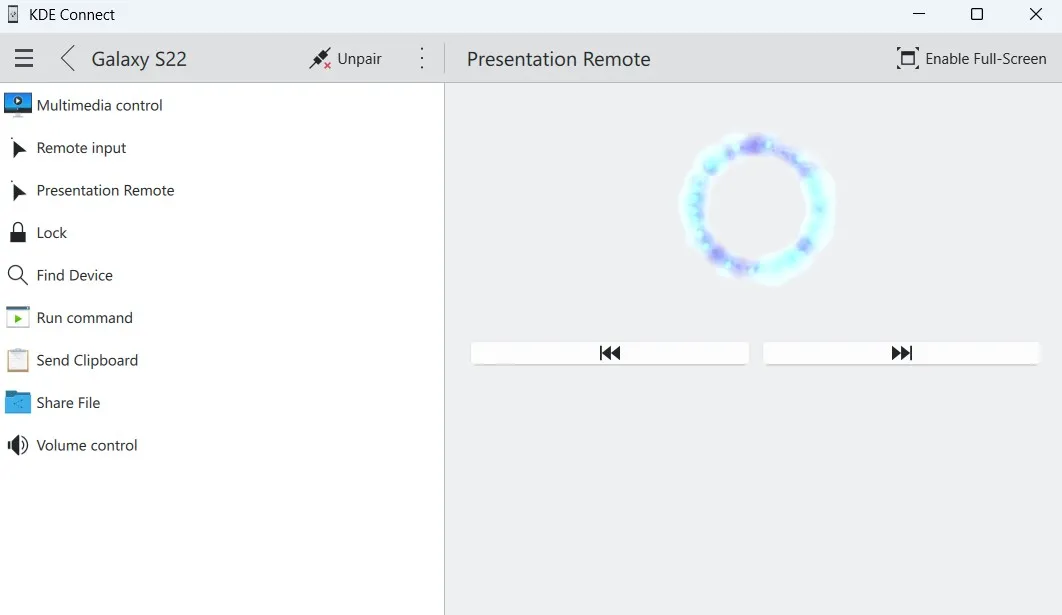
Honestamente, não uso o Presentation Remote com muita frequência, mas quando o faço, ele é incrivelmente útil. Ele me permite iniciar a apresentação no meu computador e navegar facilmente entre os slides usando o aplicativo KDE Connect no meu telefone Android. É uma poderosa ferramenta de controle remoto para apresentações.
E se eu quiser manter a tela do meu telefone desligada, posso até alternar entre os slides usando os botões de aumentar e diminuir o volume. Quando preciso destacar algo, posso ativar o recurso de ponteiro, que exibe um círculo azul na tela. Meu telefone então funciona como um ponteiro laser virtual para que eu possa movê-lo e controlar o círculo azul na tela. Esse controle melhora muito a experiência de apresentação.
5. Controles fáceis do media player
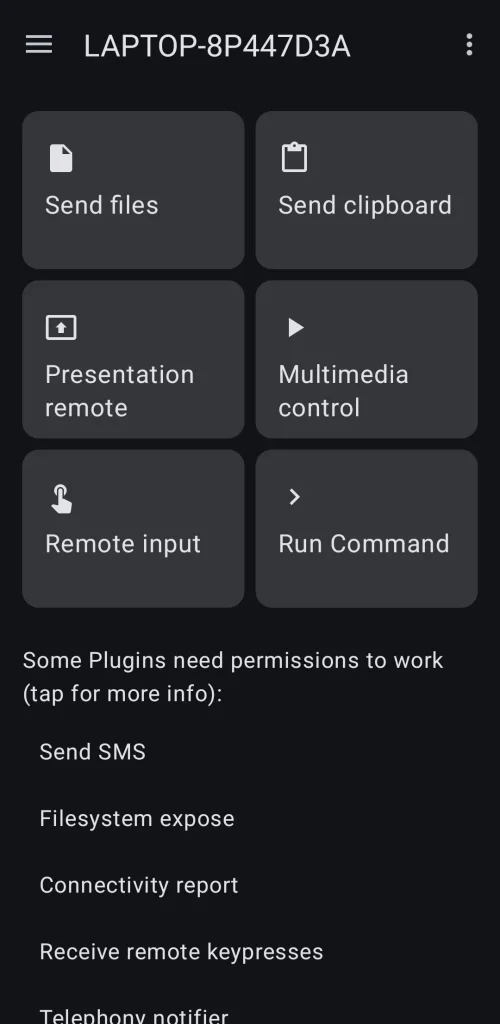
Como a maioria das pessoas, gosto de ouvir música e podcasts no meu computador sempre que possível. Com o KDE Connect, posso controlar meu media player diretamente do meu telefone, algo que o Microsoft Phone Link não oferece.
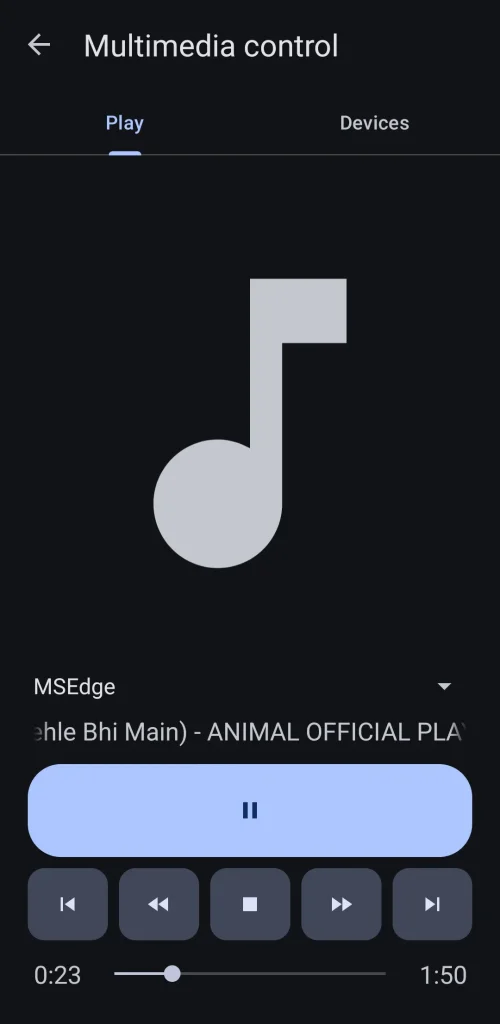
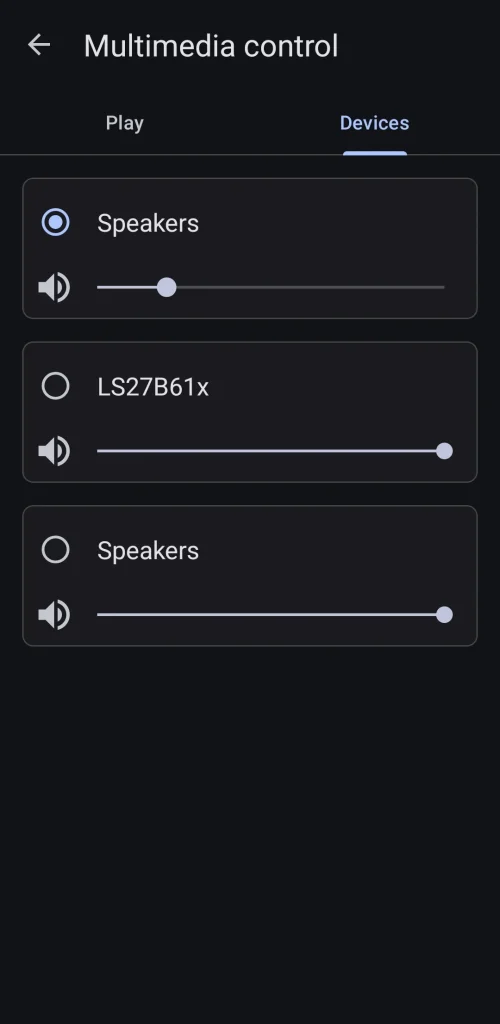
eu posso Fácil acesso à seção Controle Multimídia Para reproduzir, pausar ou pular faixas de áudio. Além disso, posso alternar para a guia Dispositivos/Instrumentos Para alterar o dispositivo de saída de áudio e ajustar os níveis de volume sem tocar Meu computador.
Melhor característica? Os controles do reprodutor de música também aparecem no painel de notificações do meu telefone, então também posso gerenciar a reprodução de lá. Isso funciona nos dois sentidos, o que significa que também posso usar o aplicativo KDE Connect no meu computador para controlar a reprodução de música no meu telefone.
Além do acima, o KDE Connect também fornece todos os recursos úteis do Phone Link, incluindo transferência de arquivos sem interrupções, exibição de notificações do telefone no seu PC e resposta a mensagens. A interface do KDE Connect pode não ser a mais amigável, mas depois que você se acostuma, a funcionalidade e a experiência geral fazem com que valha a pena usá-la.
Comentários estão fechados.