

Um dos poucos recursos úteis do Apple Intelligence que realmente chegou aos usuários de Mac até agora são as Ferramentas de Escrita. Ele fornece uma maneira rápida (embora imperfeita) de revisar, editar, resumir ou gerar texto usando uma combinação dos próprios modelos da Apple e do ChatGPT da OpenAI.
No entanto, há uma solução inteligente para resolver uma das deficiências mais irritantes.
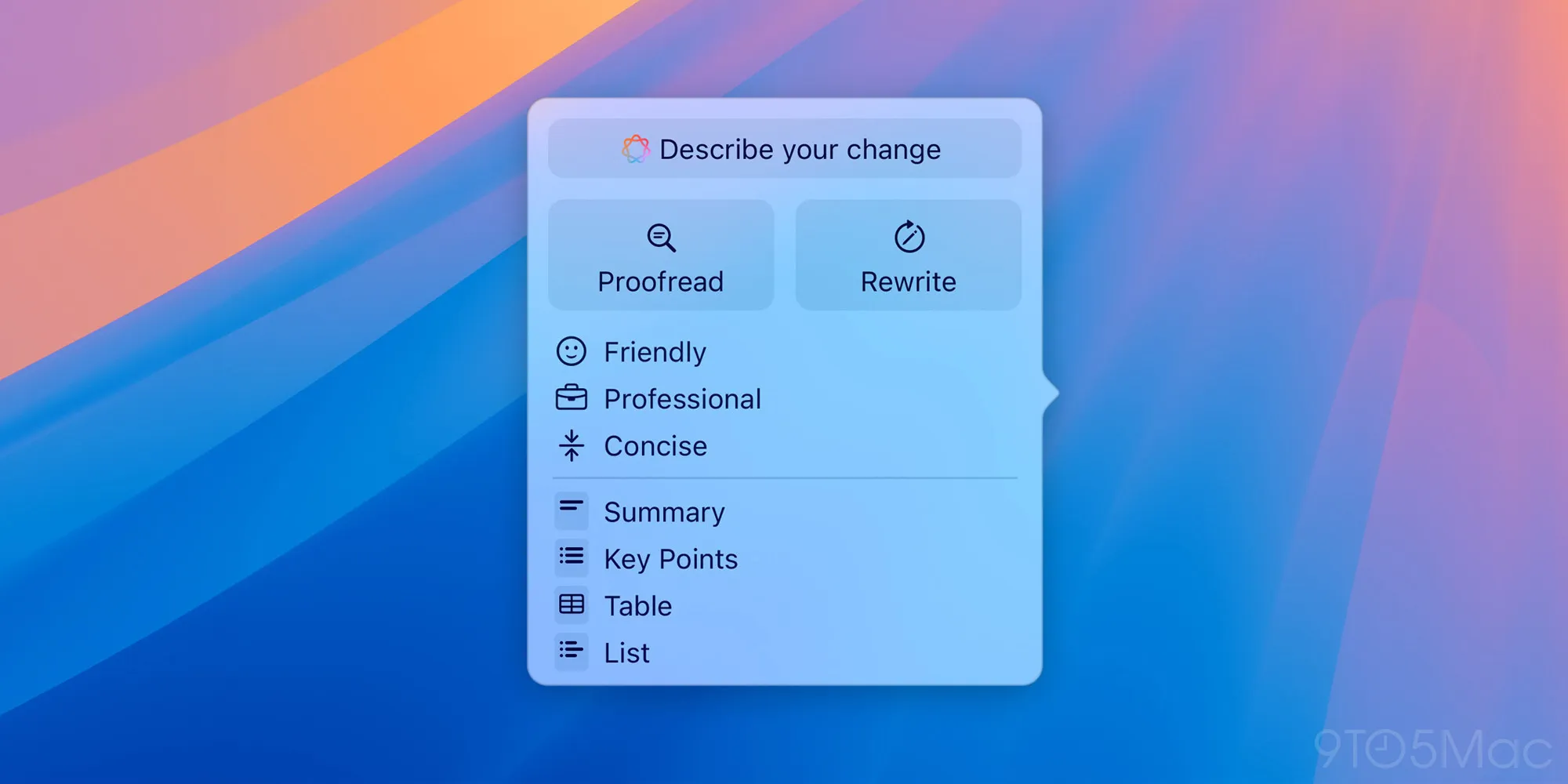
Truque de ferramentas de escrita do macOS
Uso o Ulysses para digitar quase tudo no meu Mac. Mas, ao contrário do Mail, Pages ou outros aplicativos da Apple, o Ulysses não tem (ainda?) um botão "Apple Intelligence" na parte superior. Então, o que preciso fazer é selecionar o texto em que estou trabalhando e esperar cerca de um segundo para que o pequeno ícone azul do Apple Intelligence apareça. Exceto quando ele não aparece. Às vezes, ele só aparece se eu passar o cursor sobre o texto selecionado. Outras vezes, ele não aparece de jeito nenhum.
Quando isso acontece, ainda existem algumas alternativas para não chamar de “ferramentas de escrita”. Posso clicar com o botão direito do mouse no texto selecionado e ir para Ferramentas de Escrita, ou posso ir para Editar > Ferramentas de Escrita no menu superior.
E aí pensei: por que não criar um atalho de teclado personalizado para chamá-lo?
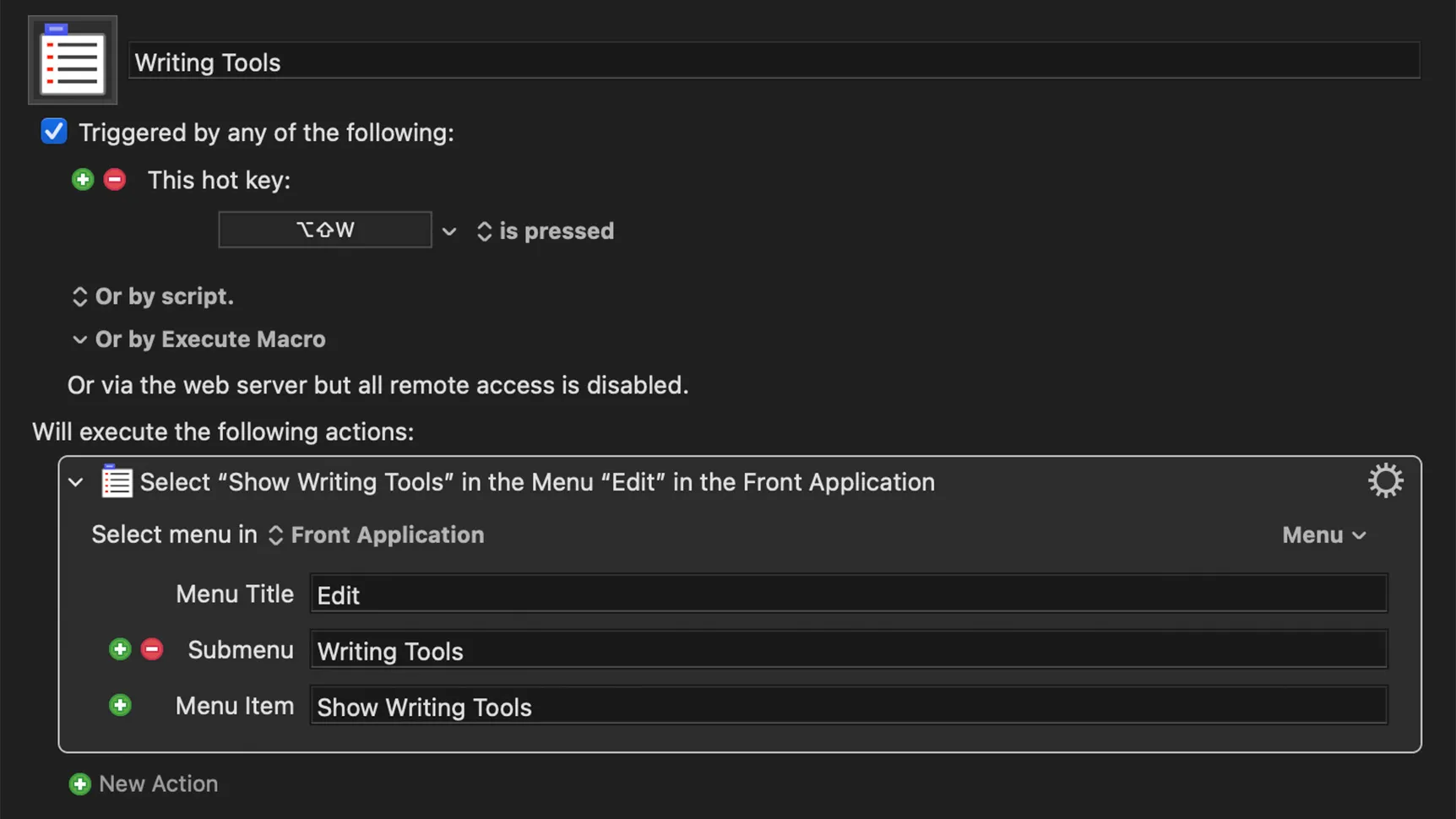
Sou um usuário assíduo do Keyboard Maestro há mais de uma década, mas sei que o macOS também melhorou bastante nesse aspecto, então isso deve funcionar de qualquer maneira. No Keyboard Maestro, configurei Option + Shift + W como um atalho para Editar > Ferramentas de Escrita > Mostrar Ferramentas de Escrita. Agora, posso exibir instantaneamente (e sempre) a janela pop-up de Ferramentas de Escrita quando precisar.
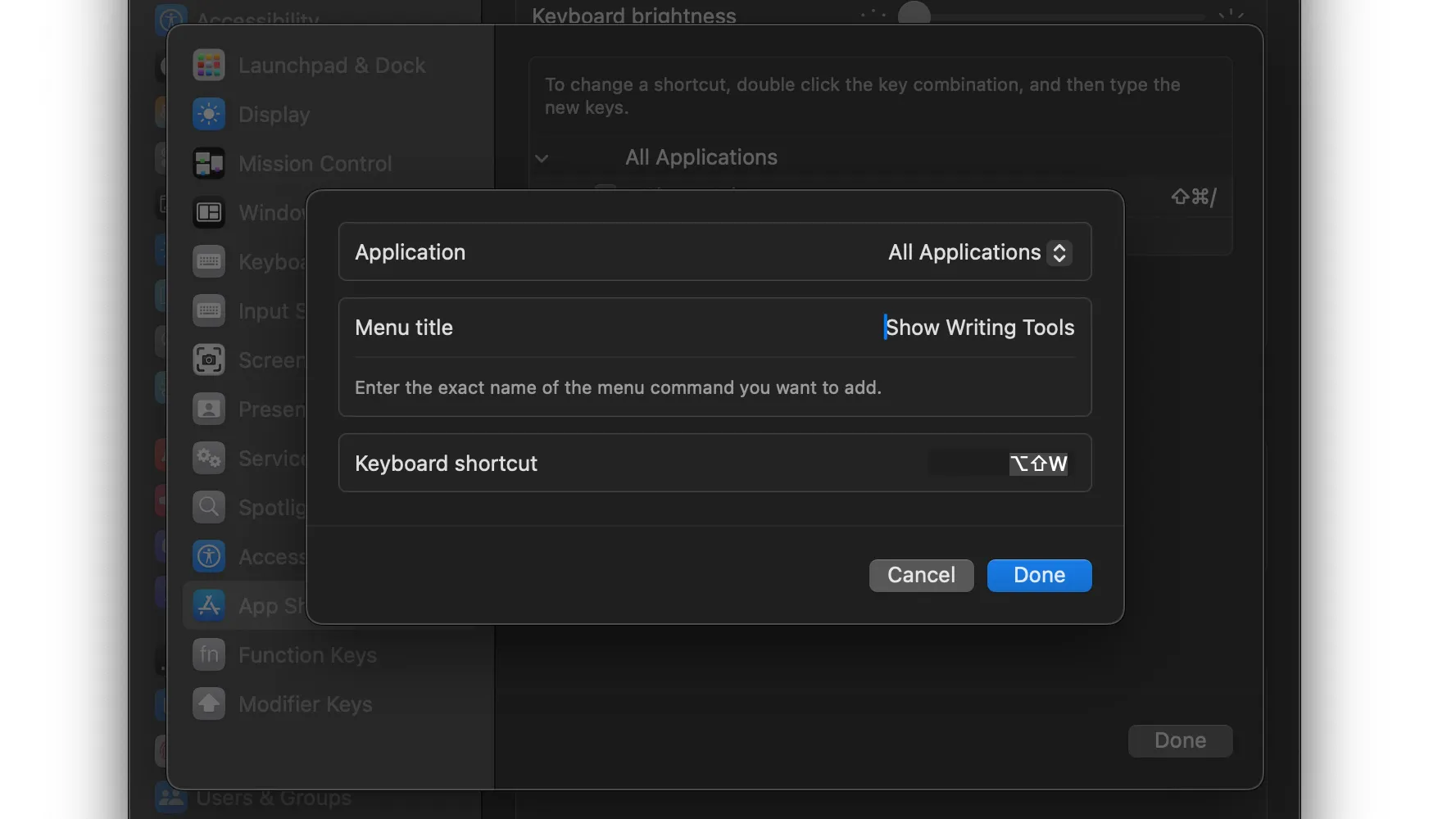
No macOS, você precisa acessar Atalhos do Teclado nas Configurações do Sistema e, em Atalhos de Aplicativos, digitar Mostrar Ferramentas de Escrita como título do menu. Em seguida, escolha o layout do seu teclado e pronto.
Além disso, isso também funciona com quase qualquer texto selecionável . Por exemplo, quando estou no Safari, selecionar uma parte ou mesmo todo o texto e usar um atalho de teclado é muito mais prático do que abrir o Modo Leitura no Safari (dica: Cmd + Shift + R ) e esperar a ferramenta de resumo carregar e fazer seu trabalho.
Sem mencionar o fato de que as ferramentas de escrita oferecem vários recursos além de apenas resumir o texto, o que é extremamente útil dependendo da situação.
E você? Você tem seus próprios truques para aproveitar ao máximo o Apple Intelligence? Você já usou isso? Conte para nós nos comentários. 7 anos.
Comentários estão fechados.