
A rolagem está travada no TMUX? Aqui estão algumas soluções eficazes.
O Tmux (nome derivado de Terminal Multiplexer ) é um dos melhores multiplicadores de terminal/shell de código aberto para sistemas operacionais baseados em Unix (como distribuições Linux, macOS, etc.). O Tmux permite o acesso simultâneo a múltiplas sessões de terminal em uma única janela. Isso é muito útil para executar mais de um script/programa de linha de comando ao mesmo tempo.

No entanto, devido às múltiplas janelas que funcionam simultaneamente, alguns usuários têm dificuldade em rolar para cima nas janelas do terminal (seja usando o teclado ou o mouse). Esse problema é agravado pela prevalência de sistemas operacionais baseados em Unix.
Mas não se preocupe, o usuário pode facilmente rolar para cima no Tmux, como mostrado abaixo:
Habilitando e utilizando o modo de rolagem no Tmux
Você pode rolar para cima e para baixo no Tmux usando o seguinte comando:
- Pressione minha tecla Ctrl + B Seguido por uma chave [.
![]()
- Agora use Teclas de navegação padrão No teclado, utilize teclas como seta para cima/seta para baixo, Page Up, Page Down, etc., para navegar na interface do Tmux.
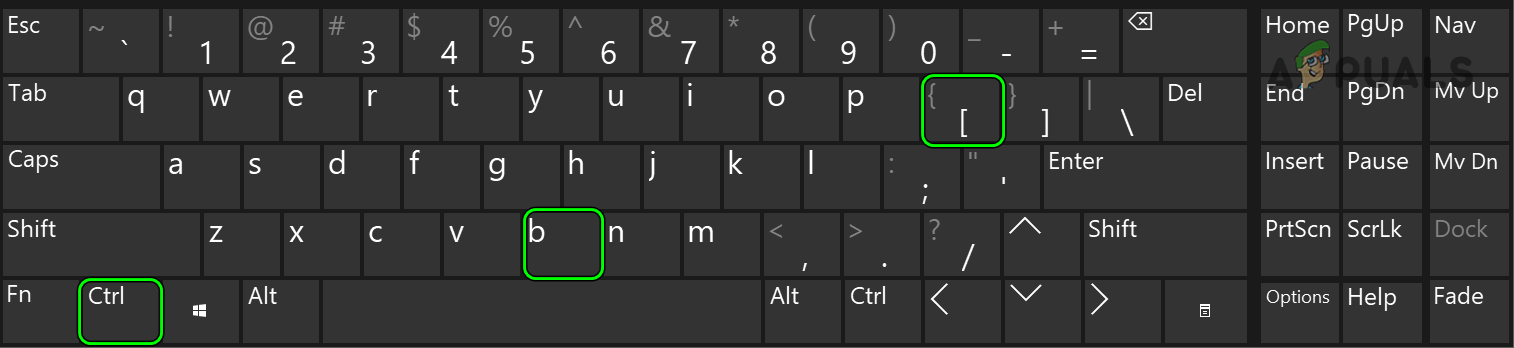
Quando o usuário terminar de rolar a página, ele poderá sair do modo de rolagem no Tmux pressionando a tecla Q. Se isso não funcionar como esperado, verifique se usar a tecla F7 para entrar no modo de rolagem e a tecla Q para sair resolve o problema.
Ative e utilize o modo de cópia.
- Pressione minha tecla Ctrl + B Seguido por uma chave Pgup.
- Agora o terminal irá subir uma página diretamente no Tmux e verificar se isso atende aos seus requisitos.
Usando o modo VI
Se o Tmux for controlado por um cliente conectado , isso é conhecido como modo VI. No modo VI, você pode usar Shift + K e Shift + J para navegar linha por linha na interface do Tmux (se estiver no modo de rolagem); caso contrário, o cursor só se moverá quando essas teclas forem pressionadas. Além disso, você pode pressionar a tecla CB duas vezes para rolar uma página para cima e a tecla CF duas vezes para rolar uma página para baixo no Tmux.
Edite o arquivo Tmux.Config.
Para alguns usuários avançados, os métodos descritos acima podem não ser satisfatórios. Nesse caso, modificar o arquivo Tmux.config pode resolver o problema (como discutido abaixo). Você pode abrir o arquivo Tmux.config executando o comando `vim ~/.tmux.config` no terminal.
Ativar rolagem do mouse
- Adicionar linhas Next إلى Arquivos Tmux.config De acordo com a versão do Tmux:
Para Tmux versão 2.1 e superior: defina -g mouse on. Para Tmux versão inferior a 2.1: defina -g mode-mouse on.
- Agora verifique se a rolagem do mouse está funcionando corretamente.
Observe que você pode pressionar a tecla Q para sair do modo de rolagem posteriormente. Além disso, para copiar conteúdo do terminal, você pode usar Shift + clique esquerdo para realizar a operação de copiar.
Ativar a rolagem do mouse com atalho de teclado:
- Adicionar As linhas a seguir são para o arquivo Configuração:
set -g mouse on # Rolagem booleana: bind -n WheelUpPane if-shell -F -t = "#{mouse_any_flag}" "send-keys -M" "if -Ft= '#{pane_in_mode}' 'send-keys -M' 'copy-mode -e; send-keys -M'" - agora mesmo, Finalizar operações do Tmux Executando o seguinte comando:
tmux kill-server && tmux
- Em seguida, execute o Tmux e verifique se a rolagem funciona como esperado.
Lembre-se que, se precisar copiar um item no modo mouse do Tmux, você pode usar a tecla Shift + clique esquerdo para copiar o conteúdo.
Se isso não funcionar, verifique se adicionar o seguinte ao arquivo Tmux.config resolve o problema:
set -g mouse on bind -n WheelUpPane { if -F '#{==:#{window_name},nvim}' { send-keys -M } { copy-mode -e } }
Ativar a rolagem padrão para o Xterm
- Adicionar As linhas a seguir são para o arquivo Tmux.config:
# Configuração lógica de passagem -g terminal-overrides 'xterm*:smcup@:rmcup@'
- Agora verifique se a configuração do Tmux atende às suas expectativas.
Se isso não funcionar, verifique se adicionar o seguinte ao seu arquivo de configurações do Tmux resulta no comportamento desejado (mas talvez seja necessário reiniciar o sistema em seguida):
# Permitir endereços Xterm na janela do terminal, rolagem no terminal usando a barra de rolagem e definir substituições para C-Up, C-Down, C-Left, C-Right set -g terminal-overrides "xterm*:XT:smcup@:rmcup@:kUP5=eOA:kDN5=eOB:kLFT5=eOD:kRIT5=eOC"
No entanto, lembre-se de que, se você alterar o tipo de terminal para Putty , o código acima pode não funcionar. Se precisar usar o Putty, você pode adicionar o seguinte ao seu arquivo de configurações do Tmux:
set -g terminal-overrides "putty*:XT:smcup@:rmcup@:kUP5=eOA:kDN5=eOB:kLFT5=eOD:kRIT5=eOC"
Se isso não funcionar, você pode verificar se adicionar o seguinte ao arquivo de configuração resolve o problema:
set -ga terminal-overrides ',xterm*:smcup@:rmcup@'
Para usuários do macOS Mojave e versões posteriores.
Em um Mac com macOS X ou posterior, basta usar as teclas Option + Seta para cima para rolar para cima e Option + Seta para baixo para rolar para baixo.
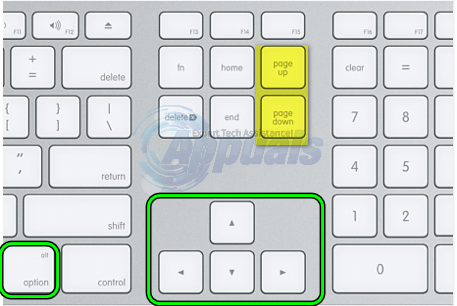
Se isso não funcionar, entre no modo de cópia pressionando o seguinte:
ctrl + b + [
Para rolar para cima ou para baixo em uma linha, use as teclas de seta para cima ou para baixo . Para rolar uma página para cima ou para baixo , use Fn + Seta para cima ou Fn + Seta para baixo . Quando precisar sair do modo, basta pressionar a tecla Q.
Tente adicionar um software.
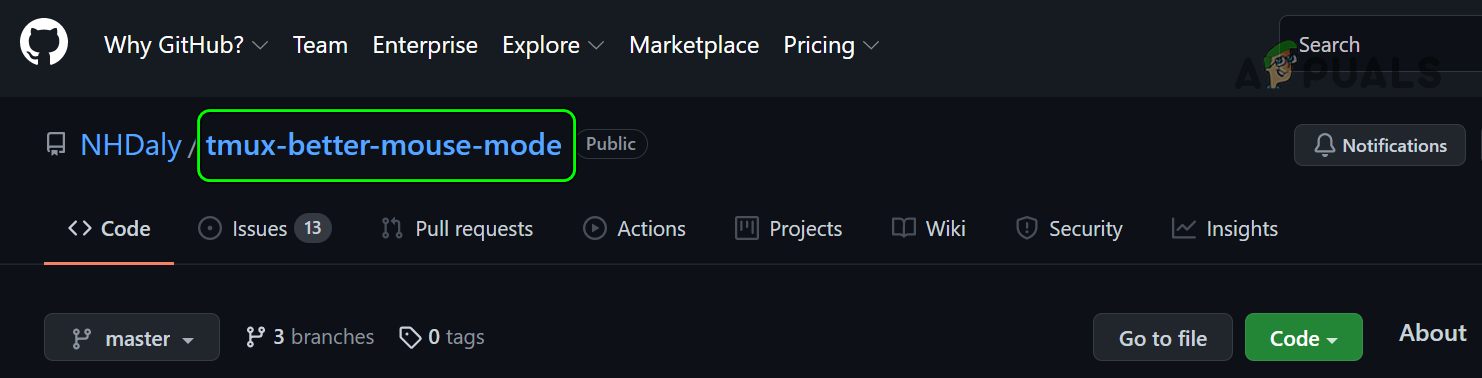
Se nenhuma das opções acima funcionar como esperado, o uso de um complemento de software como o Tmux-Better-Mouse-Mode pode atender às suas necessidades.
Comentários estão fechados.