
20 recursos inteligentes no iOS 27: Facilite sua vida e aprenda a usá-los facilmente
Simplifique sua vida com 20 recursos inteligentes no iOS 27. Aprenda a usá-los para melhorar sua experiência diária e economizar tempo e esforço.
As coisas mais importantes que você precisa saber
- Para ativar a nova Siri com IA, acesse Ajustes > Siri e selecione “Experimentar a Siri com IA (Beta)”, lembrando que é necessário um iPhone 15 Pro ou posterior.
- A Siri agora consegue entender o contexto pessoal e o conteúdo exibido na tela, permitindo que ela responda com precisão a perguntas relacionadas a receitas ou anotações.
- O iOS 27 inclui recursos de câmera com inteligência artificial, como o Modo Siri para obter informações sobre objetos e o recurso Reenquadrar para ajustar a perspectiva das fotos depois de tiradas.
Embora outras atualizações de software para iPhone possam apresentar um número maior de mudanças, o iOS 27 ainda é uma versão importante para a Apple, oferecendo uma reformulação completa da Siri que adiciona mais inteligência ao dispositivo que você geralmente tem em mãos o tempo todo.
Embora as versões anteriores da assistente da Apple tivessem dificuldades com consultas básicas, a Siri no iOS 27 oferece uma assistente mais capaz, que pode executar tarefas Plus e encontrar informações mais abrangentes, provando ser tão indispensável quanto o próprio iPhone.
A Siri domina a lista de mudanças introduzidas no iOS 27, mas não é a única novidade que este software atualizado traz. Mesmo que você não tenha um iPhone compatível com os recursos de IA da Apple, encontrará muitos motivos para gostar do iOS 27.
Os testes práticos desta atualização de software desde o lançamento da versão beta do iOS 27 neste verão revelaram inúmeras novidades que se tornaram parte integrante da rotina diária dos usuários de iPhone. Aqui estão vinte recursos do iOS 27 que você definitivamente deveria experimentar se tiver o software atualizado instalado no seu iPhone.
Obtenha a nova Siri
Se você atualizou para o iOS 27 e está se perguntando por que a Siri não parece diferente, a resposta é bem simples: você precisa ativar a Siri AI. Esse novo recurso transforma completamente a experiência com o assistente de voz no seu dispositivo.
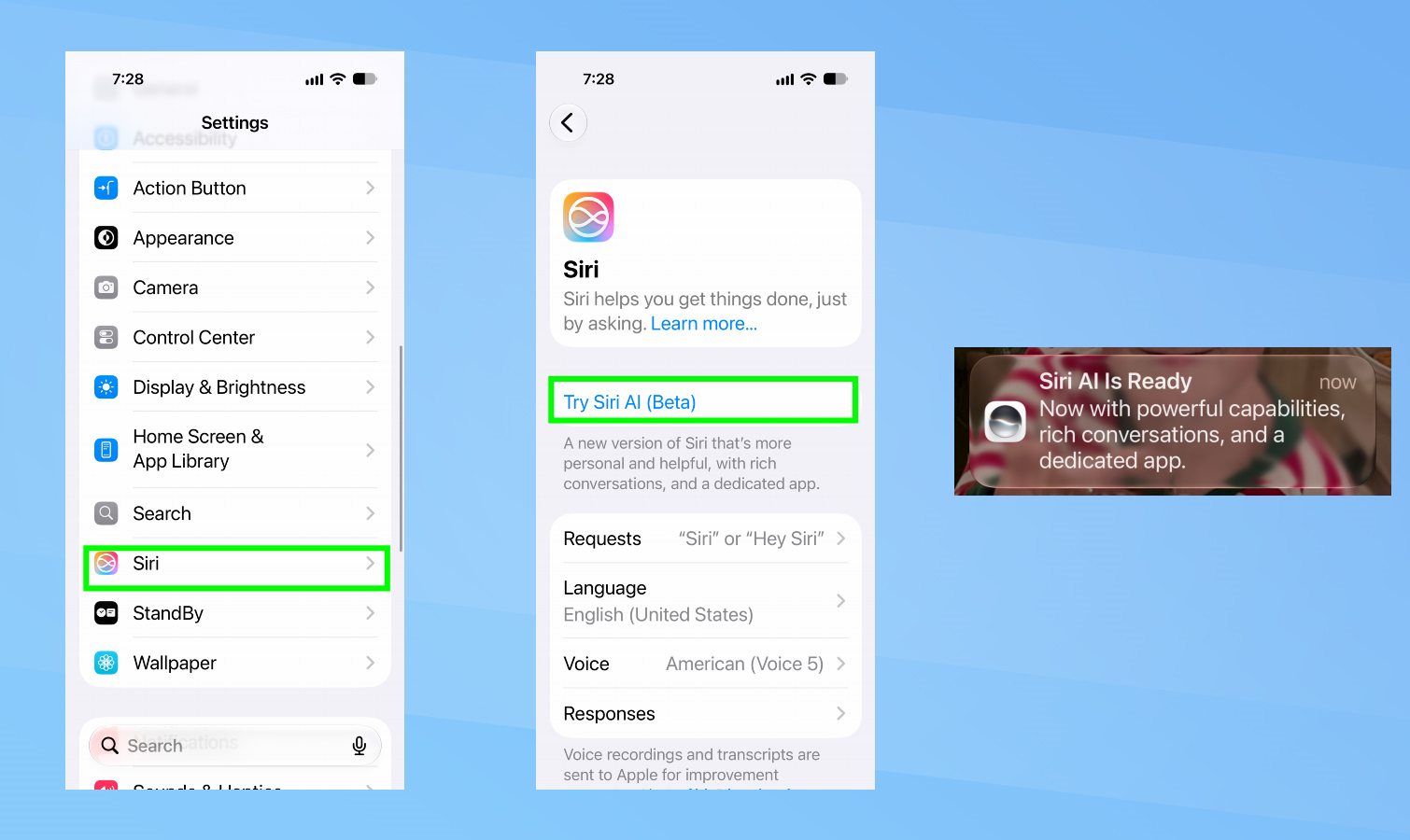
Ativar esse recurso é incrivelmente fácil. Comece abrindo o aplicativo Ajustes e selecione Siri. Na tela seguinte, toque em Experimentar a Siri com IA (Beta) e, em seguida, em Continuar para confirmar que deseja experimentar a Siri com a Inteligência Artificial da Apple. Isso adicionará você à fila, mas a espera costuma ser curta; bastarão alguns minutos para que uma notificação apareça no seu iPhone indicando que a Siri com IA está pronta para uso.
Assim que a Siri for ativada, a aparência geral da assistente no dispositivo mudará, com uma interface em formato de bolha aparecendo na parte superior da nova tela do iPhone . O aplicativo Siri dedicado também aparecerá na sua tela inicial.
Nem todos os iPhones compatíveis com o iOS 27 suportam os recursos de IA da Siri. Você precisará de um iPhone 15 Pro ou posterior, incluindo os novos modelos do iPhone 18 Pro.
Ajustando a aparência do Liquid Glass
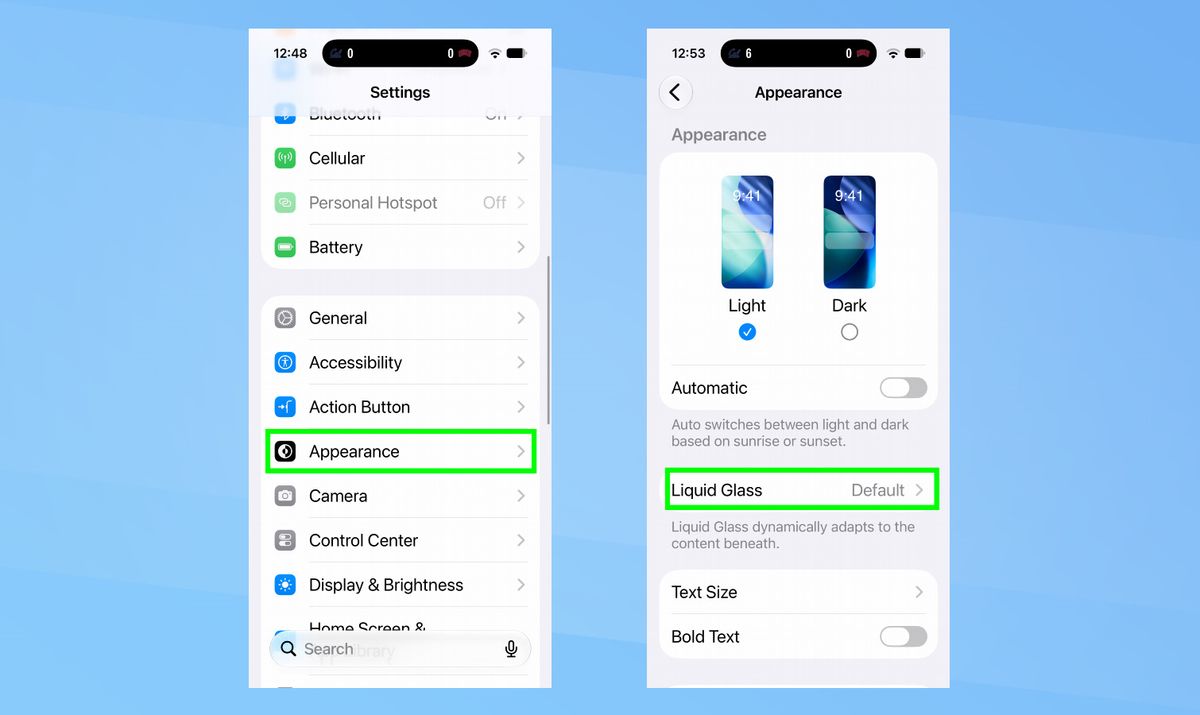
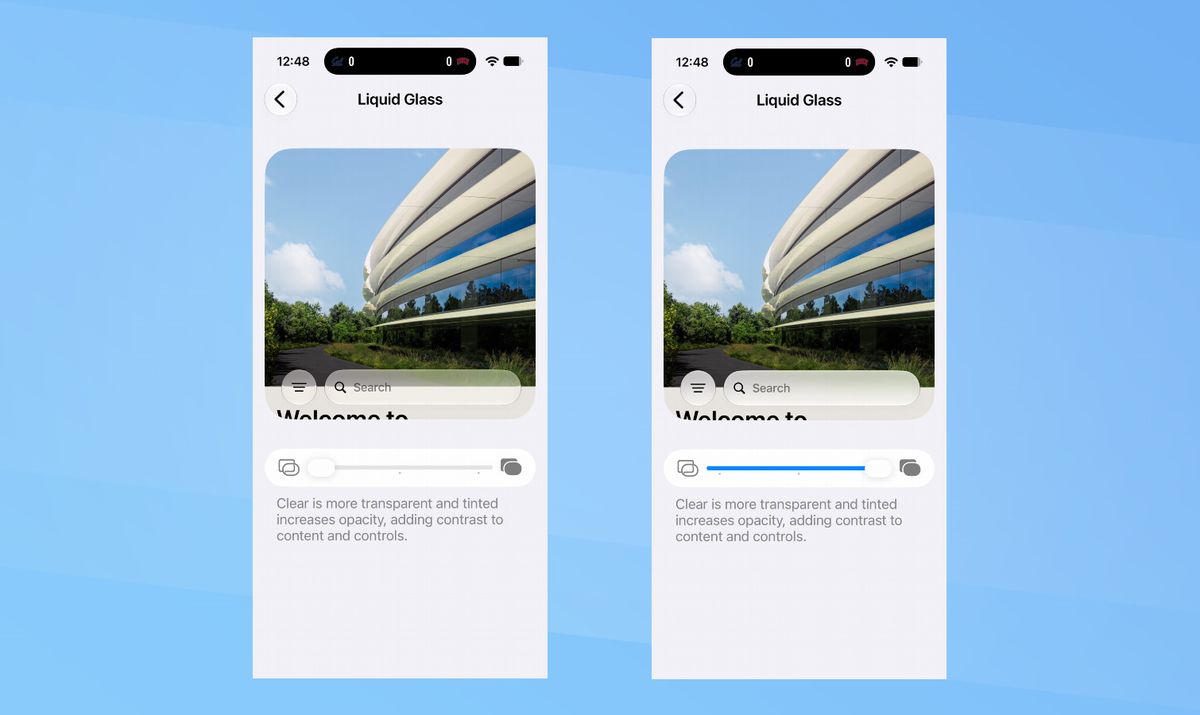
No iOS 27, a interface Liquid Glass da Apple, introduzida no iOS 26, tornou-se muito mais fácil de personalizar, permitindo controlar sua transparência e contraste. Embora esse recurso nem sempre tenha sido popular, a atualização oferece aos usuários maior flexibilidade.
Para fazer isso, acesse Ajustes , toque em Aparência e, em seguida, em Liquid Glass . Na tela seguinte, você verá uma imagem do Apple Park abaixo de um campo de busca; logo abaixo, há um controle deslizante. Você pode movê-lo para a esquerda para tornar o campo de busca mais transparente, enquanto movê-lo para a direita aumenta o contraste entre os controles e o conteúdo exibido na tela.
Quaisquer alterações feitas serão refletidas imediatamente assim que você sair dos Ajustes e voltar a usar seu iPhone.
Obtenha informações da Siri diretamente da câmera.
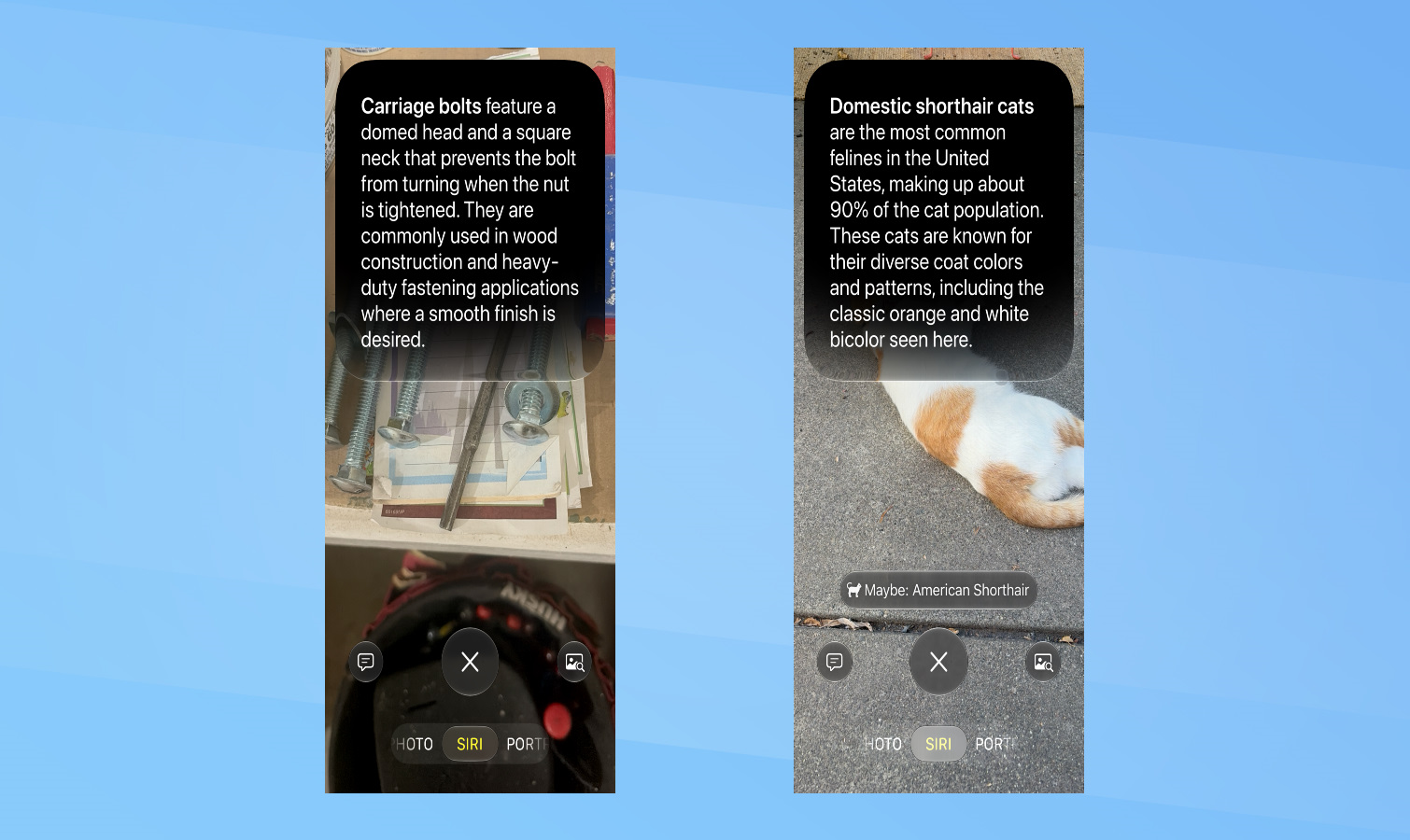
O aplicativo Câmera no iOS 27 agora oferece um modo Siri dedicado, além das opções usuais de Foto e Vídeo. Isso permite apontar a câmera para qualquer objeto e tocar em um botão para obter informações instantâneas sobre o que a Siri está vendo. A experiência prática com esse recurso demonstra sua capacidade de identificar com precisão os nomes de itens de hardware, facilitando o pedido de ajuda aos funcionários da loja para encontrar o produto certo. A Siri também pode fornecer informações sobre diferentes raças de gatos.
Essa funcionalidade é essencialmente uma atualização da funcionalidade de Inteligência Visual anteriormente disponível em iPhones compatíveis com a Apple Intelligence. Ela oferece uma experiência significativamente melhorada no iOS 27.
Peça à Siri para organizar suas abas do Safari.
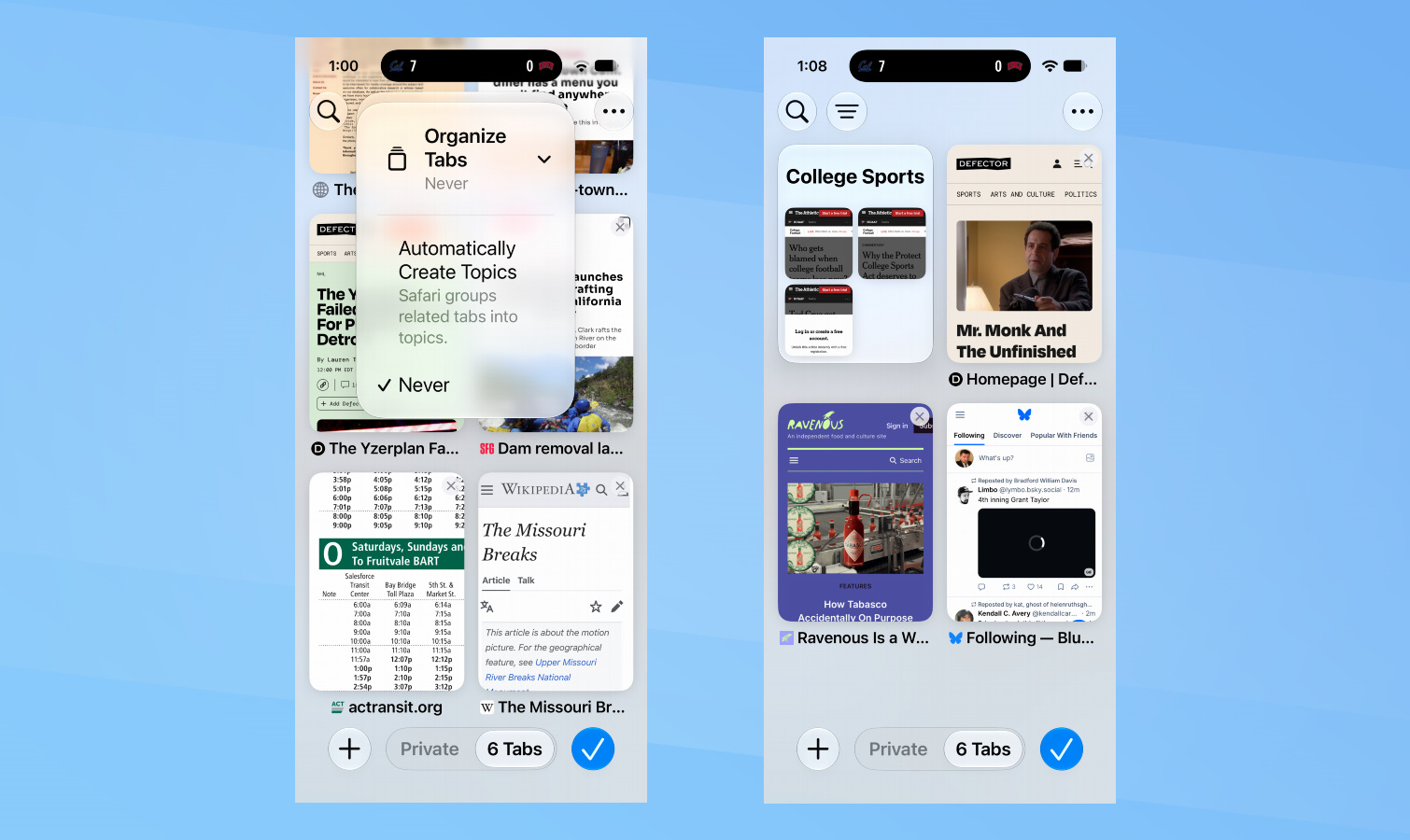
Para organizar automaticamente as abas do Safari usando a Siri no iOS 27, abra o app Safari, toque no ícone de janelas sobrepostas ao lado do campo de URL/busca e selecione o botão de filtro na parte superior da tela. Em seguida, selecione “Organizar Abas” e escolha a opção “Criar Tópicos Automaticamente”. O Safari agrupará as abas relacionadas em uma janela mais fácil de gerenciar.
Os usuários já podiam agrupar abas no Safari para iOS há algum tempo, mas até o iOS 27, essa tarefa era inteiramente deles. Agora, se você tem um iPhone compatível com a IA do Safari, o iOS 27 permite delegar parte dessa responsabilidade ao seu assistente pessoal integrado.
Por exemplo, se um usuário tiver várias abas abertas com artigos sobre futebol americano universitário para um projeto em que está trabalhando, o Safari as agrupará automaticamente sob o tópico "Esportes Universitários" para acesso rápido.
Melhorar os resultados de pesquisa no aplicativo Mail

Encontrar e-mails antigos no seu iPhone deixou de ser uma tarefa aleatória; o aplicativo Mail do iOS 27 recebeu melhorias significativas graças a um novo sistema de classificação. De acordo com a Apple, os resultados mais relevantes agora aparecem no topo das suas mensagens, e os usuários podem refinar ainda mais suas buscas para encontrar exatamente o que procuram.
Por exemplo, ao digitar a palavra "Disneyland" no campo de busca do aplicativo Mail, os resultados mais relevantes mostram e-mails relacionados a uma viagem anterior, bem como edições do boletim informativo que incluem uma menção ao parque.
Defina diferentes níveis de volume para alarmes e alertas.
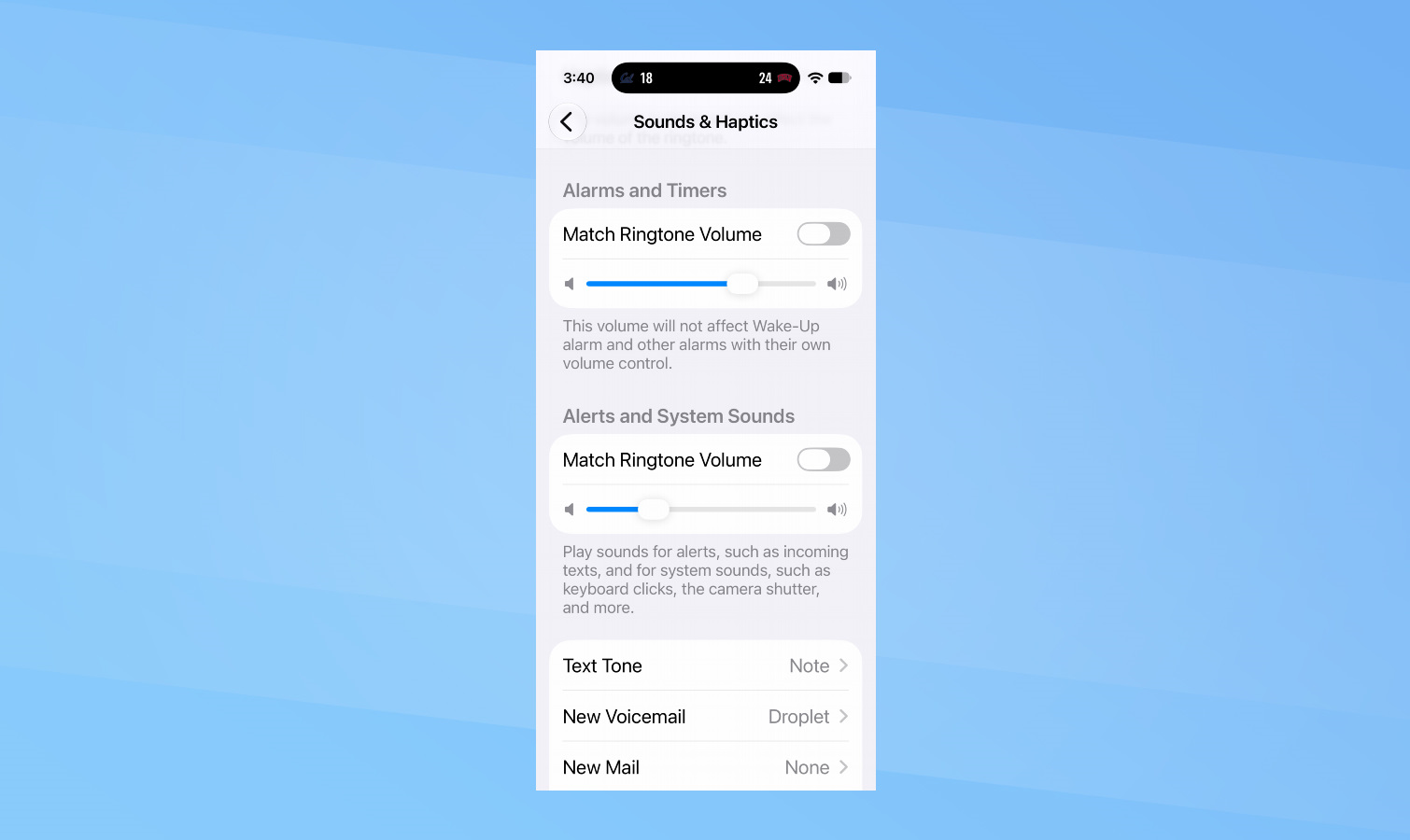
No iOS 27, os usuários agora podem definir níveis de volume separados para alarmes e alertas, diferentemente das versões anteriores do software do iPhone, em que esses sons tinham o mesmo volume que os toques.
Para isso, acesse a tela Sons e Tato em Configurações , onde você encontrará opções para Alarmes e Volumes , e Alertas e Sons do Sistema . Ativar essas opções permite ajustar os níveis de volume independentemente. Por exemplo, alguns usuários podem preferir alarmes altos e claros, enquanto consideram os alertas recebidos um pouco incômodos, podendo diminuir o volume destes últimos.
Nota importante sobre a alteração do volume de alarmes e temporizadores: esta alteração não afetará o volume do Alarme de Despertar, caso você tenha optado por ativar esse recurso no aplicativo Relógio.
Fixe os controles da câmera na parte superior da tela.
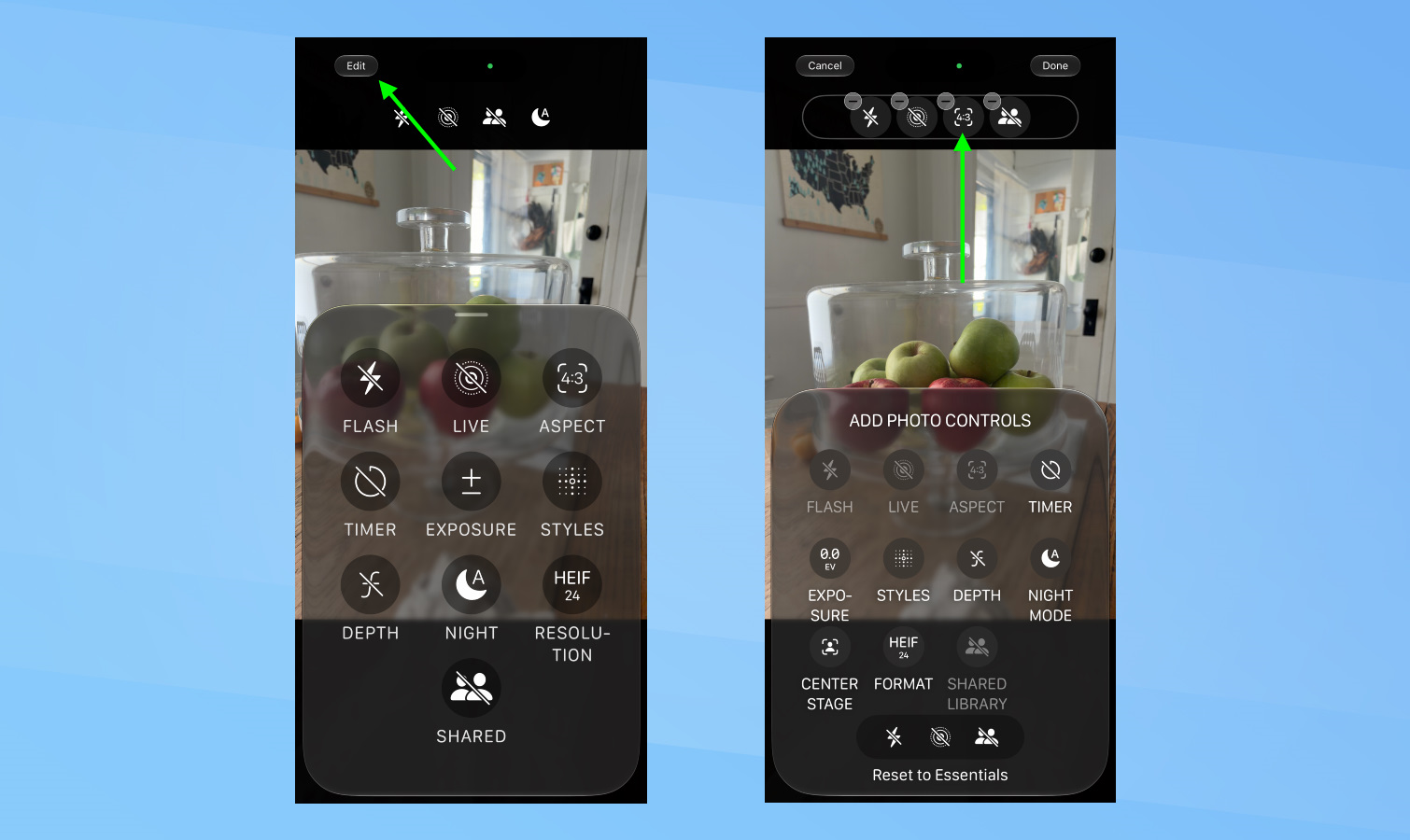
O iOS 27 permite fixar seus controles de câmera favoritos na parte superior da tela do aplicativo Câmera para garantir que estejam sempre facilmente acessíveis, especialmente se você usa uma ferramenta específica com frequência no seu iPhone.
Para fazer isso, abra o aplicativo Câmera e toque no botão Controle da Câmera — um conjunto de seis pontos localizado ao lado do botão do obturador. Em seguida, toque em Editar e selecione os controles que deseja fixar na parte superior tocando no botão de mais (+) ao lado deles. Há espaço para seis controles e você pode remover permanentemente qualquer um que não precise tocando no botão de menos (-).
Por exemplo, os usuários podem adicionar um controle de proporção — representado pelo ícone [4:3] — para redimensionar facilmente as fotos sem ter que navegar profundamente nas configurações do aplicativo Câmera.
Mude a perspectiva das suas fotos.
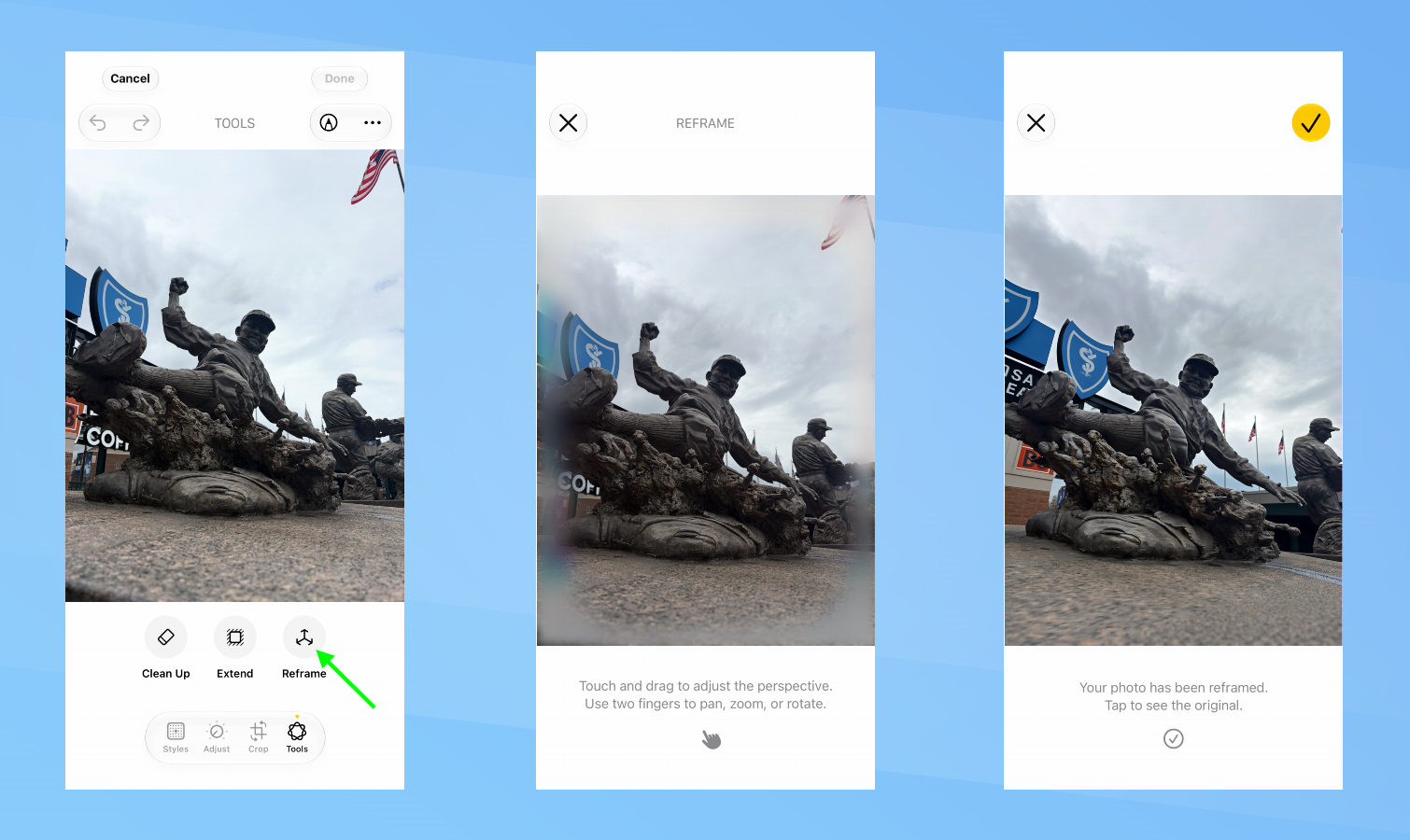
As ferramentas de IA mais avançadas do iOS 27 oferecem novos recursos de edição, principalmente o Reenquadrar, que permite ajustar o ângulo de uma foto depois de tirá-la, para obter uma imagem mais impactante. Essa ferramenta é ideal se você quiser eliminar as dúvidas na hora de enquadrar o seu assunto, já que sempre é possível fazer ajustes posteriormente.
Para aproveitar esse recurso, abra o aplicativo Fotos, acesse o modo de edição e toque no ícone Ferramentas de IA na parte inferior da tela. O Reframe é uma das três opções com tecnologia de IA disponíveis, juntamente com outros recursos como Limpeza. (Falaremos mais sobre este último adiante.)
Depois de selecionar "Reenquadrar", você será instruído a arrastar o dedo pela tela para reajustar a perspectiva da sua foto. A IA integrada então assume o controle, movendo e remodelando elementos para apresentar uma visão diferente da sua imagem original, assim como fez com o ângulo da estátua no exemplo acima.
Explore as alterações nos álbuns compartilhados
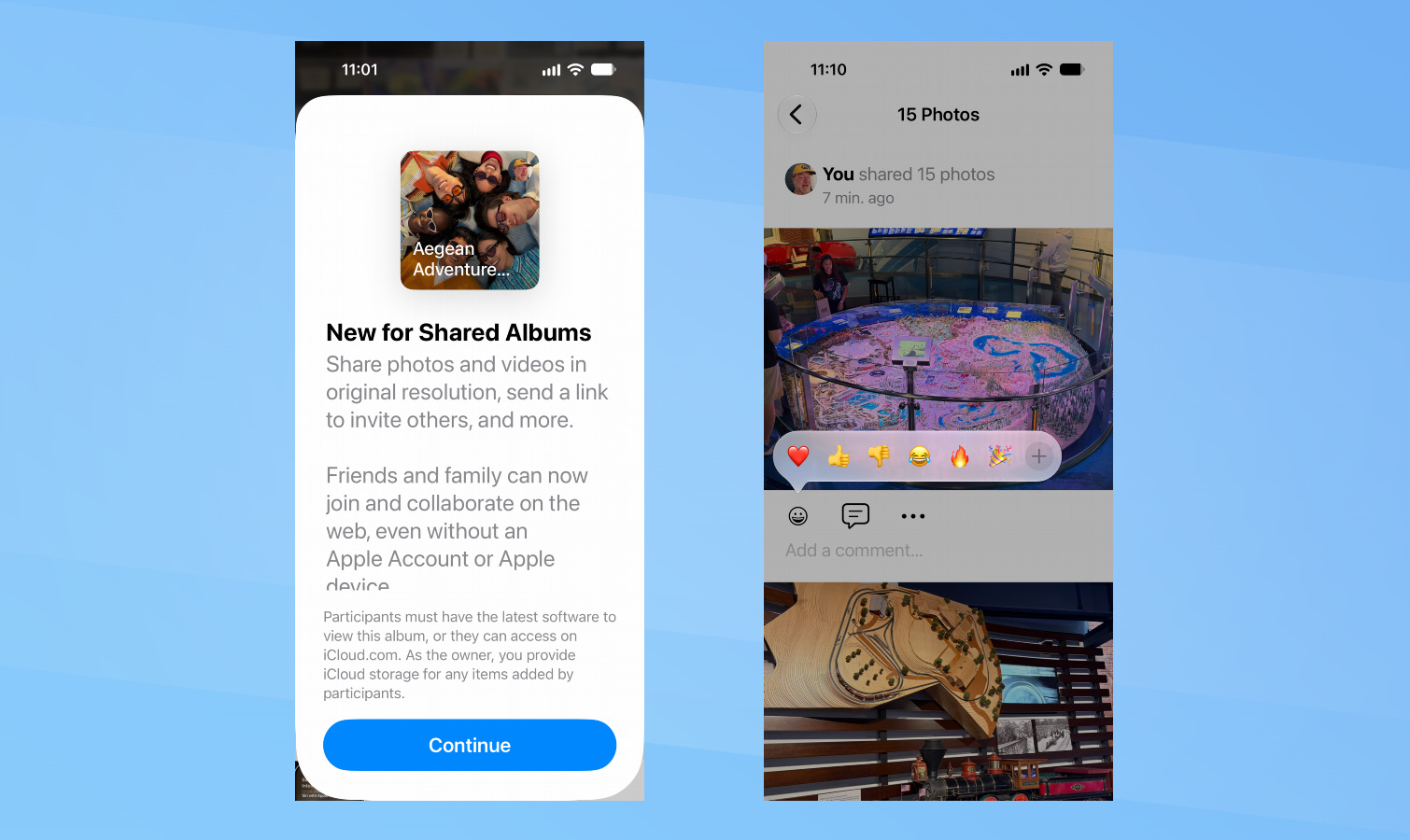
A Apple fez diversas alterações nos Álbuns Compartilhados do iCloud no iOS 27, sendo a mais notável a possibilidade de pessoas sem uma conta ou dispositivo Apple contribuírem para o seu álbum. Isso permite a participação de usuários de Android e Windows. Se preferir, você também pode criar álbuns compartilhados temporários que desaparecem após 30 dias, o que é ideal para colaborações de curto prazo.
Agora é possível visualizar fotos e vídeos em álbuns compartilhados em sua resolução total, embora isso conte para o limite de armazenamento do iCloud do proprietário do álbum. O Apple Plus também oferece novas maneiras de interagir com as fotos graças aos novos emojis.
Deixe a Siri te ajudar enquanto você cozinha.

Uma das funcionalidades mais notáveis da inteligência artificial mais avançada do iPhone é a capacidade da Siri de reconhecer o conteúdo exibido na tela e responder a perguntas relacionadas. Para os entusiastas da culinária que dependem de receitas online, o benefício dessa nova funcionalidade será imediatamente evidente.
Agora, quando um usuário esquecer a quantidade de um ingrediente específico ou a temperatura necessária do forno, não precisará mais deslizar o dedo na tela do iPhone com os dedos sujos de comida para procurar a informação em uma aba aberta do Safari. Basta dizer: "E aí, Siri, quanto aipo preciso picar?" e continuar com perguntas como: "E quanta cebola roxa?", sem que a assistente tenha qualquer dificuldade em responder.
Coloque o controle remoto da Apple TV na tela inicial do seu iPhone.
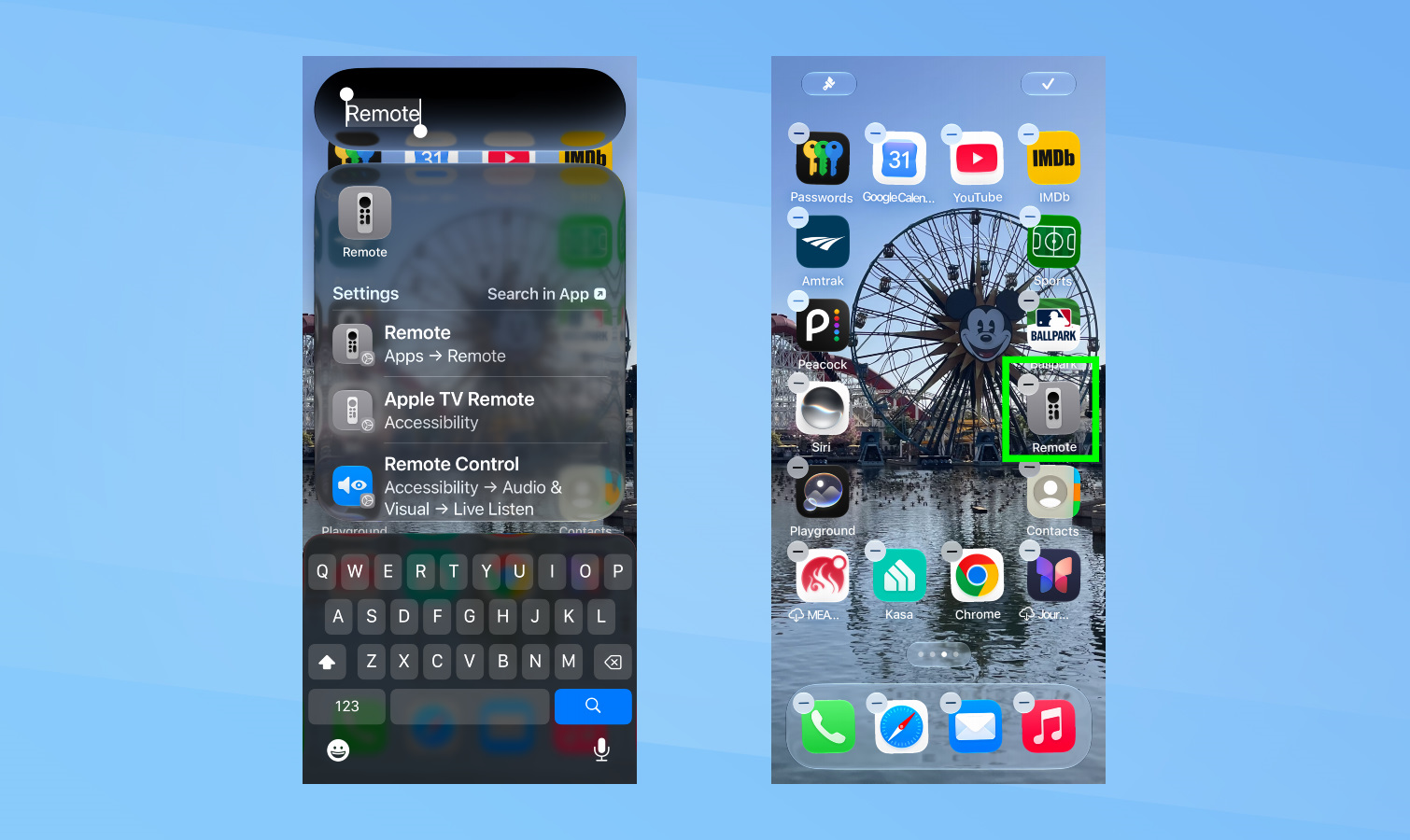
No iOS 27, agora você pode mover a função de controle da Apple TV da Central de Controle diretamente para a Tela Inicial, tornando o acesso muito mais fácil. Você provavelmente já sabe que pode iniciar a Apple TV pela Central de Controle do seu iPhone através de um ícone prático.
Para isso, deslize para baixo a partir da tela inicial e pesquise por “ Controle Remoto ”. Um ícone de controle remoto aparecerá nos resultados da pesquisa. Toque e segure sobre ele e arraste-o diretamente para qualquer lugar na tela inicial, o que significa que controlar seu receptor estará a apenas um toque de distância.
Use a Siri para criar um atalho.
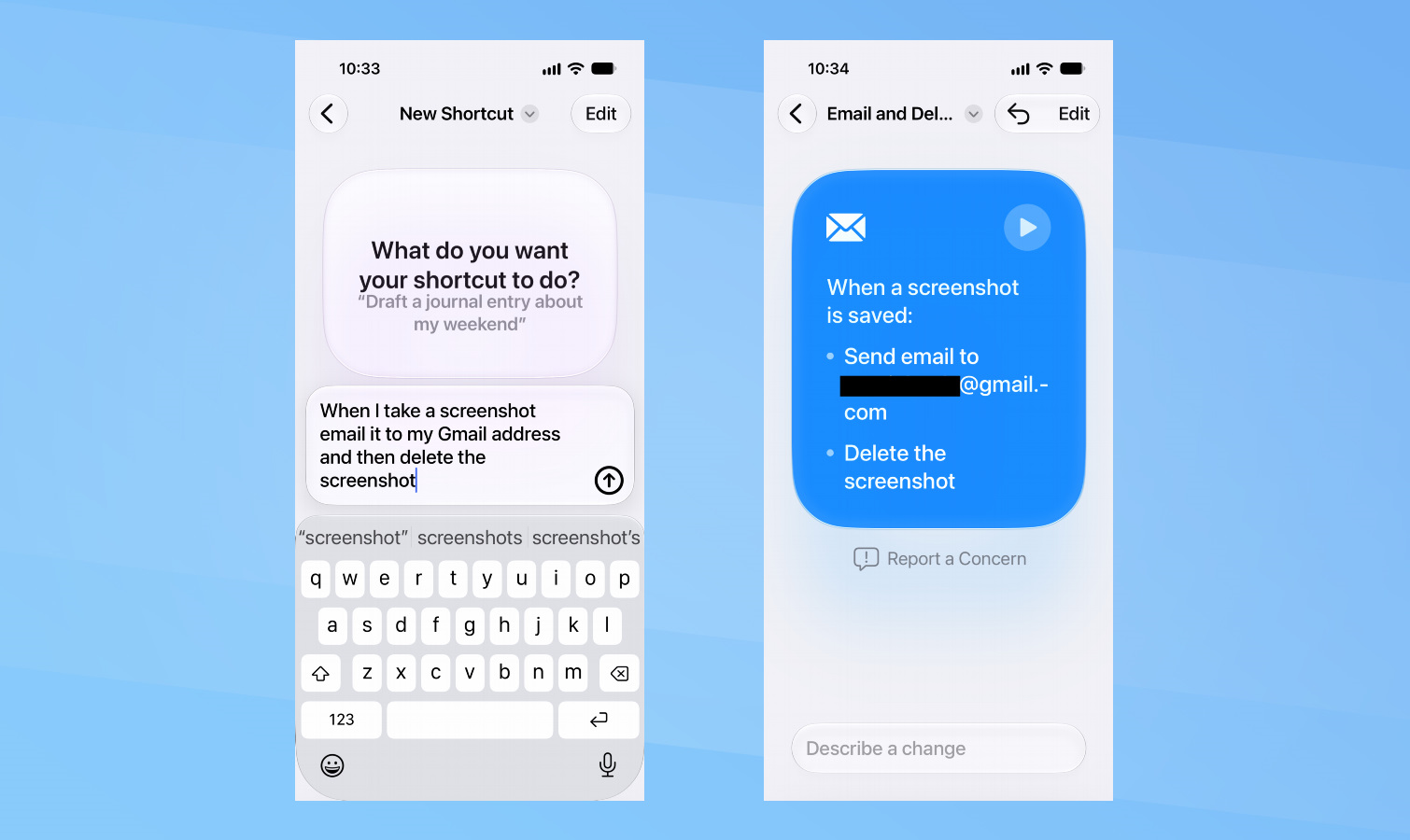
No iOS 27, agora você pode descrever o atalho desejado para a Siri, e a assistente o criará para você, eliminando uma camada de complexidade que muitos usuários consideravam difícil de alcançar com o aplicativo Atalhos. O Atalhos é uma ferramenta poderosa que muitos não utilizam completamente porque criar automações passo a passo pode ser um pouco confuso. O iOS 27 remove parte desse obstáculo, permitindo que você descreva o atalho desejado e a Siri o criará para você.
Basta abrir o app Atalhos, tocar no botão de mais na parte inferior da tela e digitar ou ditar sua ideia de atalho no campo indicado. Seja para enviar uma mensagem de texto para alguém informando o horário previsto de chegada ao sair do trabalho ou para enviar capturas de tela por e-mail e excluí-las imediatamente, a Siri pode fazer algumas perguntas para esclarecer a situação, mas o trabalho pesado de criar o atalho acontece inteiramente em segundo plano.
Explore a capacidade da Siri de compreender o contexto pessoal.
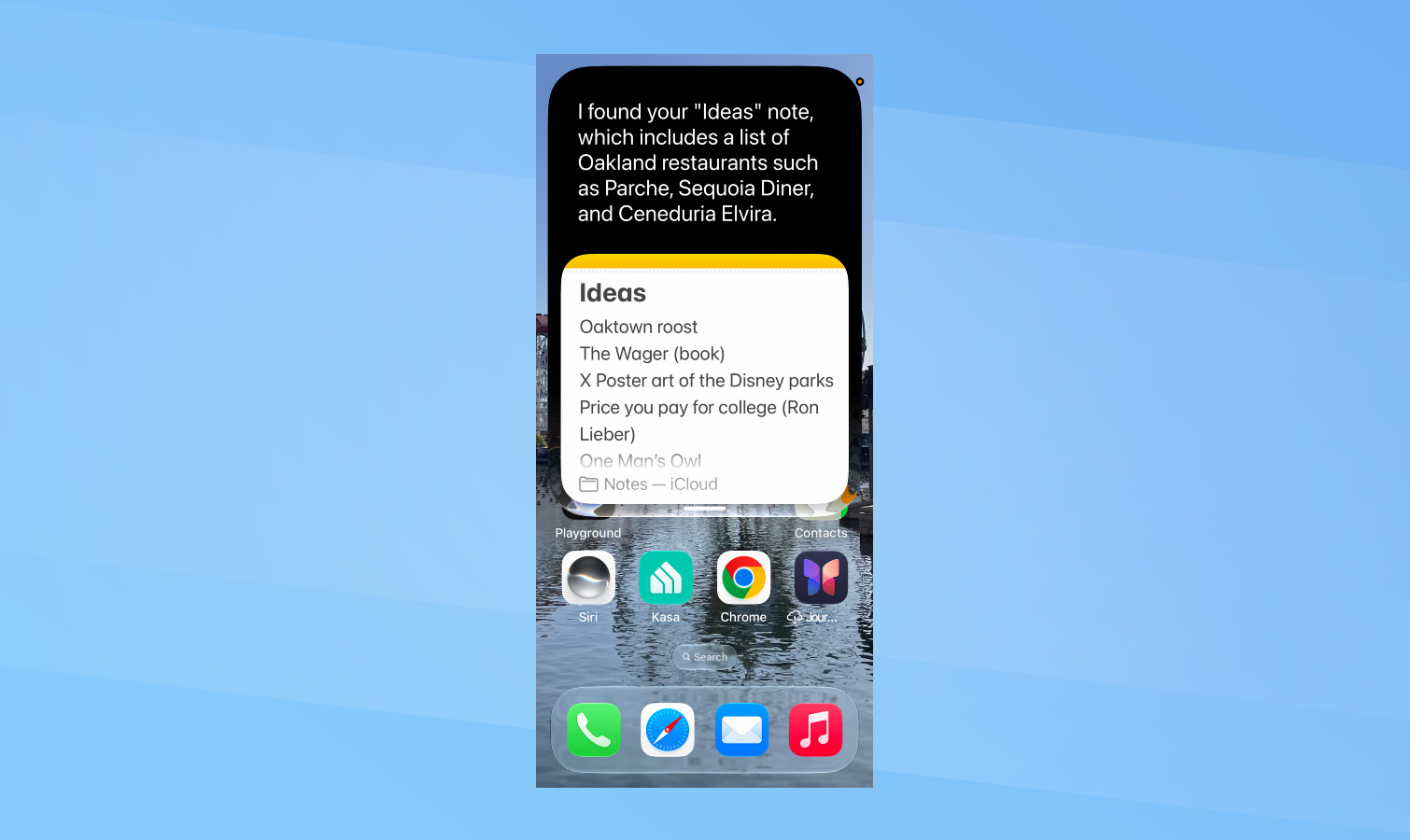
A capacidade da Siri de compreender o contexto pessoal representa uma melhoria significativa na sua inteligência artificial, o que significa que a assistente no seu dispositivo possui um conhecimento abrangente do conteúdo do seu telefone e utiliza esse conhecimento para fornecer respostas e ações relevantes e precisas.
Por exemplo, se você tiver uma anotação no app Notas listando restaurantes próximos que gostaria de experimentar, encontrar essa anotação específica pode ser difícil, especialmente se você criou várias anotações novas desde a última vez. No iOS 27, você pode simplesmente pedir à Siri: "Mostre-me a anotação que inclui restaurantes em Oakland", e a assistente encontrará exatamente o que você procura.
Peça à Siri para criar entradas no calendário.
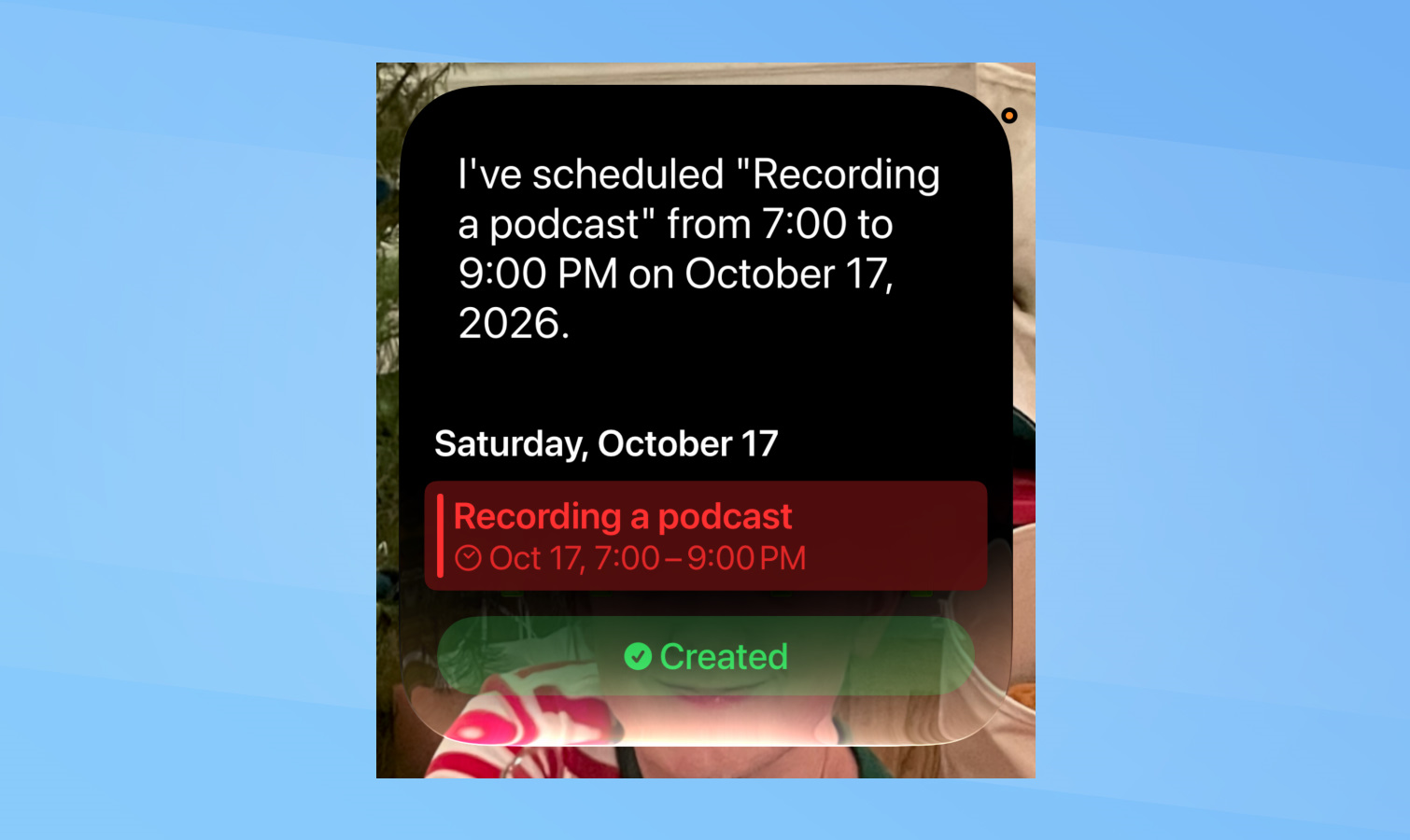
Com as novas melhorias inteligentes do iOS 27, criar eventos no aplicativo Calendário ficou muito mais fácil. Basta falar naturalmente com a Siri, como você faria com um assistente pessoal de verdade, e ela executará sua solicitação com precisão e eficiência.
Por exemplo, para reservar um horário no aplicativo Calendário, o usuário pode simplesmente dizer algo como: "Criar um evento de gravação de podcast de duas horas no dia 17 de outubro, a partir das 7h". A Siri adicionará esse evento ao calendário, evitando o trabalho de digitação manual. Embora alguns detalhes possam precisar ser ajustados posteriormente, como convidar pessoas ou especificar o calendário para o evento, a capacidade de criar o evento inicial usando linguagem natural representa uma grande economia de tempo.
Descubra os novos recursos de segurança infantil no iOS 27.
O iOS 27 introduz uma reformulação completa dos controles parentais da Apple, incluindo um assistente de configuração que orienta os pais na definição de quais aplicativos e sites estão disponíveis para seus filhos. O recurso existente "Limites de Aplicativos" também foi renomeado para "Permissões de Tempo ", permitindo que os pais controlem a quantidade de tempo que seus filhos passam em jogos , aplicativos de entretenimento e redes sociais, com a possibilidade de definir essas restrições para diferentes dias da semana.
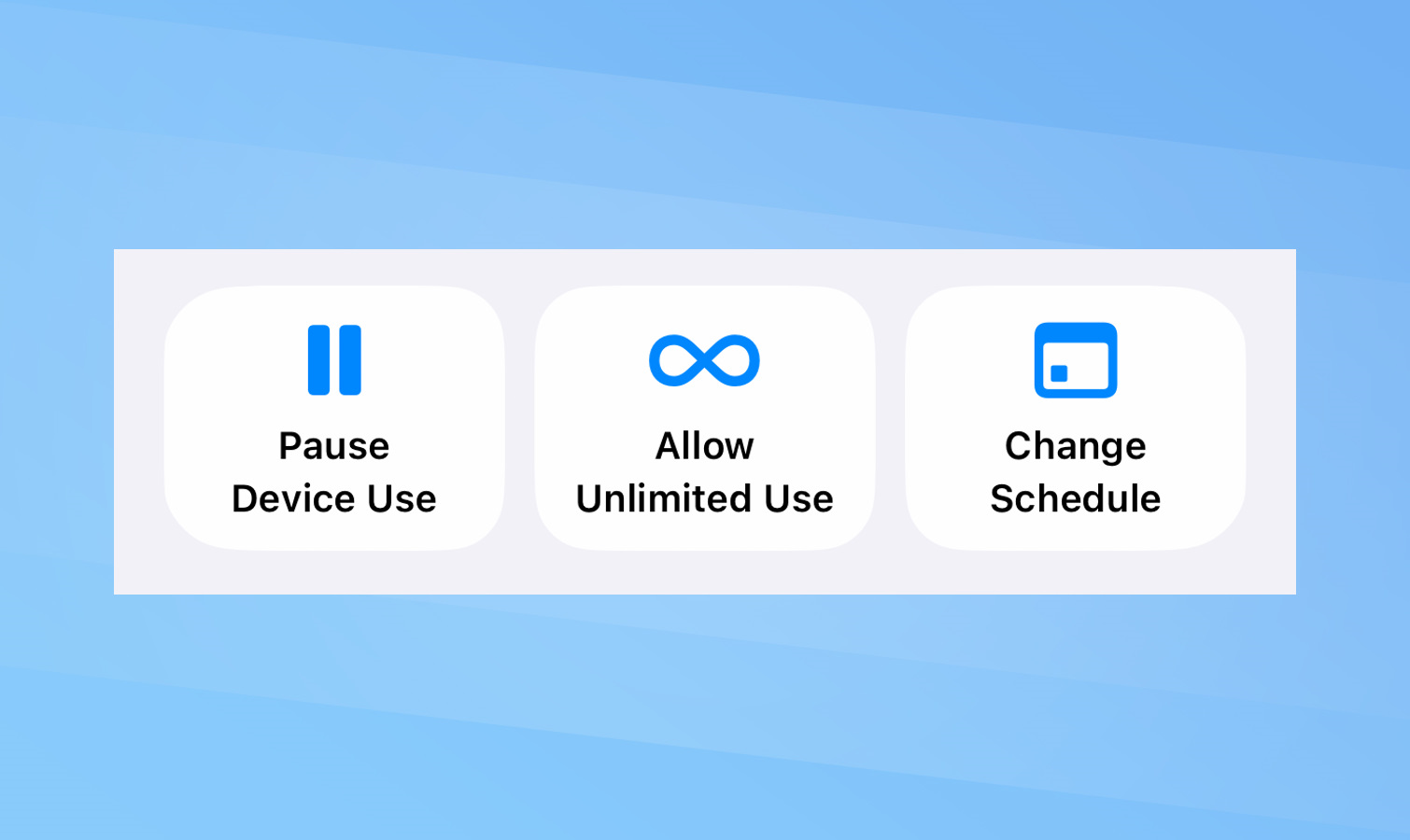
Entre as adições notáveis às ferramentas de controle parental da Apple, destaca-se o recurso "Pedir para navegar", que permite que as crianças solicitem permissão para acessar sites por meio do aplicativo Mensagens. Esse recurso amplia a funcionalidade "Pedir para comprar", já existente para o download de aplicativos. As melhorias também incluem novos controles simplificados nos Ajustes da Família, permitindo que os usuários pausem o uso do dispositivo ou concedam acesso irrestrito sem precisar acessar configurações predefinidas.
Nota importante sobre os controles parentais atualizados: todos os seus dispositivos devem estar executando o software mais recente da Apple para que os novos recursos sejam exibidos. Isso inclui Macs e iPads , que precisam ser atualizados para o macOS 27 e iPadOS 27, respectivamente.
Melhoria na alternância entre redes Wi-Fi e celulares.
O iOS 27 oferece uma transição mais suave entre redes Wi-Fi e celulares, um recurso que você notará imediatamente ao sair do alcance do seu Wi-Fi doméstico. Embora o iOS 27 se concentre em diversas melhorias internas que podem ser difíceis de quantificar, essa mudança notável resolve um problema comum enfrentado pelos usuários de iPhone.
Essa melhoria foi notada em situações de uso cotidiano. Antes do iOS 27, os usuários hesitavam em consultar o mapa do carro no banco do passageiro ao sair de casa, temendo que o processo iniciado na rede Wi-Fi doméstica fosse interrompido assim que se afastassem. Graças ao iOS 27, alternar para uma rede celular agora é muito menos trabalhoso.
Personalize a duração do compartilhamento de localização no Encontrar meu endereço.
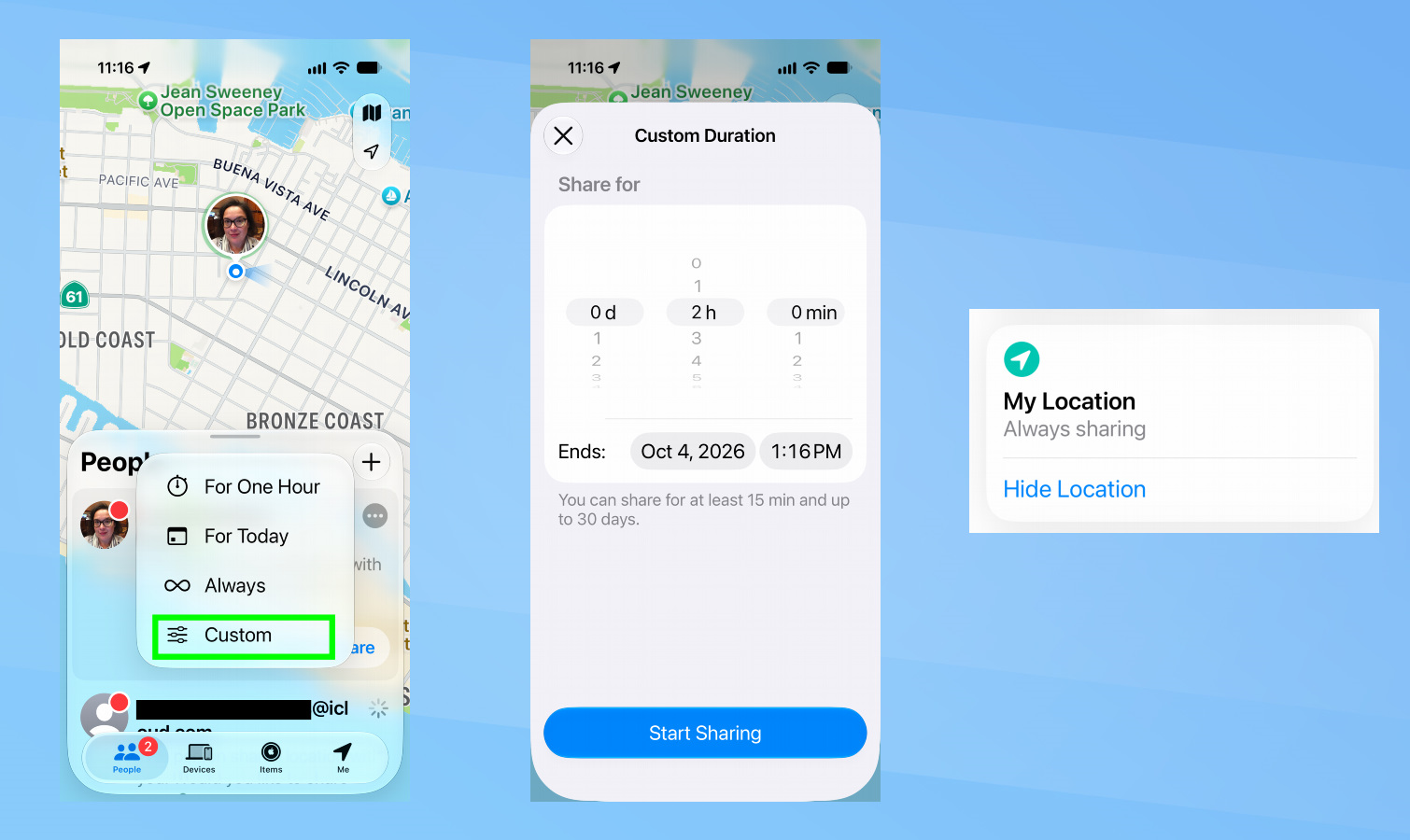
O app Buscar do iOS 27 agora permite que os usuários estendam significativamente a duração do compartilhamento de sua localização com outras pessoas, representando a maior melhoria para esse recurso. O Buscar também recebeu diversas outras mudanças no iOS 27, incluindo pequenos ajustes na interface.
Em versões anteriores do app, você podia compartilhar sua localização com alguém por uma hora, um dia ou indefinidamente. O iOS 27 agora permite ajustar essa duração, dando a você a possibilidade de especificar os dias, horas e minutos pelos quais deseja compartilhar sua localização. Basta selecionar "Personalizado" no menu que aparece quando você tenta compartilhar sua localização com um contato.
Além disso, o app Encontrar agora permite ocultar sua localização de qualquer pessoa com quem você tenha configurado o compartilhamento, indefinidamente. A outra pessoa não saberá que seu compartilhamento foi desativado; ela simplesmente não poderá acessar sua localização atual enquanto ela permanecer oculta.
Utilizando várias câmeras do iPhone durante chamadas do FaceTime

O iOS 27 adiciona a funcionalidade de captura dupla ao FaceTime, permitindo que você converse cara a cara usando a câmera frontal do seu iPhone enquanto a câmera traseira captura o que você vê para a outra pessoa, enriquecendo a experiência de videochamada. Você precisará de um iPhone 17 ou posterior para aproveitar esse novo recurso, que adiciona uma nova dimensão às chamadas de vídeo.
Para usar a Captura Dupla, basta tocar no seu ícone de vídeo durante uma chamada do FaceTime e, em seguida, tocar no botão Inverter. Por padrão, as câmeras frontal e traseira do seu iPhone começarão a exibir as imagens. A outra pessoa na chamada verá o que a câmera traseira está capturando, enquanto a imagem do seu rosto capturada pela câmera frontal será reduzida para um quadrado menor. Se você quiser compartilhar apenas o vídeo da câmera traseira, toque no ícone que mostra uma pessoa com uma linha diagonal atravessando-a.
Usando a Siri no aplicativo Lupa

A Siri pode ser usada no aplicativo Lupa para obter detalhes adicionais sobre os objetos que você está ampliando, oferecendo uma ajuda valiosa para usuários com baixa visão ou que precisam ler com atenção. A capacidade da Siri de ver o que a câmera do iPhone vê não se limita ao aplicativo Câmera; ela se estende também à Lupa, onde você pode pedir à assistente detalhes sobre qualquer coisa que esteja ampliando. Este é um ótimo recurso para qualquer pessoa com baixa visão ou que tenha dificuldade para ler letras pequenas.
Por exemplo, quando estiver em um restaurante onde é difícil enxergar a conta devido às letras pequenas e à iluminação fraca, o aplicativo Lupa pode ser usado para visualizar a conta e perguntar à Siri qual é o total.
Descubra lugares populares no aplicativo Mapas.
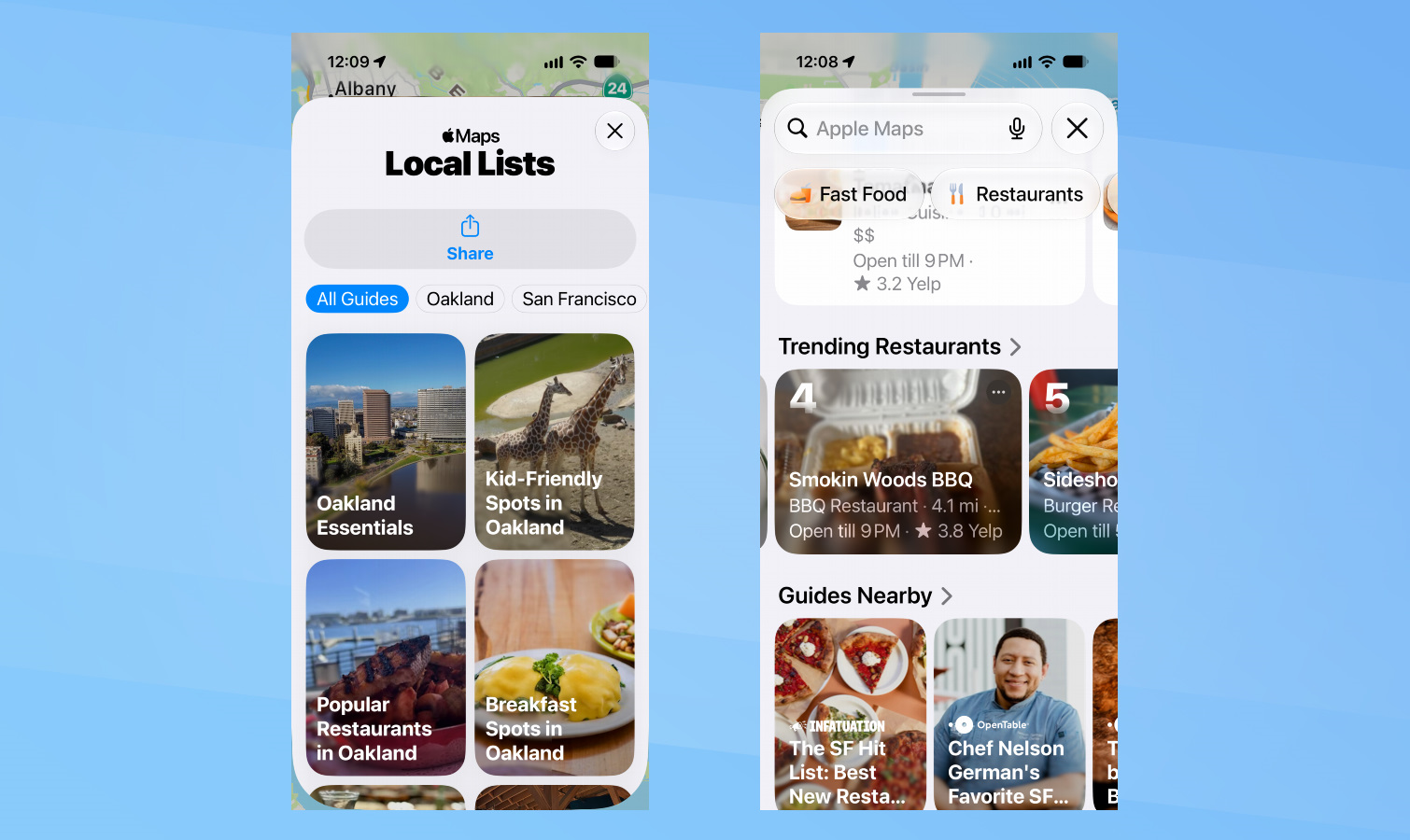
O iOS 27 adiciona o recurso "Listas Locais" ao app Mapas, que usa dados de uso do mapa para mostrar lugares populares e recomendados nas proximidades, facilitando a descoberta de novos destinos. A maioria de nós usa o Mapas para se locomover, mas a Apple está trabalhando no desenvolvimento de ferramentas para ajudar você a descobrir novos lugares dentro do próprio app. O iOS 27 contribui para esse esforço com o recurso Listas Locais, que utiliza dados de uso do mapa para mostrar o que é popular ao seu redor e o que você pode querer explorar.
Encontrar a funcionalidade Listas Locais é incrivelmente fácil; basta digitar “Listas Locais” na barra de pesquisa do Maps. Em algumas áreas, estão disponíveis guias para cidades próximas, destacando lugares ideais para crianças, atrações locais e diversos restaurantes.
Na verdade, os restaurantes parecem ser um foco importante do recurso Listas Locais, já que a versão mais recente do Maps também adicionou um carrossel de restaurantes populares à sua aba de busca. Para encontrá-lo, basta rolar a tela para baixo, abaixo das buscas recentes e dos locais sugeridos.
⚖️ Resumo e avaliação final
O iOS 27 é uma atualização essencial para usuários de iPhone que buscam melhorias tangíveis em privacidade, comunicação visual e acessibilidade, além de uma experiência de usuário mais fluida e inteligente. Esta versão introduz um conjunto de recursos inteligentes que não apenas simplificam as tarefas diárias, mas também aprofundam a integração de aplicativos e enriquecem a interação com o dispositivo, tornando-se uma adição valiosa ao ecossistema.
Comentários estão fechados.