
Linux em um tablet: o KDE Plasma prova seu valor.
Descubra como instalar o Linux em um tablet mudou minha experiência e como a interface KDE Plasma provou sua capacidade de lidar com todas as tarefas.
As coisas mais importantes que você precisa saber
- O KDE Plasma Bigscreen proporciona uma boa experiência em tablets, com suporte a gestos, teclado virtual e rotação automática, tornando-o ideal para leitura de documentos e navegação na web.
- Tablets com Linux e arquitetura x86 permitem a execução de aplicativos completos de desktop e jogos leves, oferecendo a liberdade de escolher aplicativos sem as restrições de outras lojas de sistemas.
- Um tablet baseado em Linux pode ser convertido em um dispositivo Steam portátil usando ferramentas como o script arch-deckify, mantendo ainda sua capacidade de funcionar como um dispositivo de desktop totalmente funcional quando necessário.
Utilizar um sistema operacional de desktop em um tablet tradicional apresenta diversos desafios. Para começar, você precisa lidar com uma menor duração da bateria e, mais importante, com uma interface de usuário que não foi projetada especificamente para telas sensíveis ao toque.
A situação era particularmente ruim no Linux, e embora interfaces focadas em toque existam há décadas, não havia muitas opções adequadas para tablets baseados em x86. Isto é, até agora.
Peguei meu fiel Flow Z13 e instalei o KDE Plasma nele, esperando uma completa decepção — mas imagine minha surpresa quando o Plasma 6 funcionou perfeitamente, com ajustes mínimos.
Instale o KDE Plasma 6 e alguns pacotes.
A detecção do modo tablet ainda precisa de melhorias.
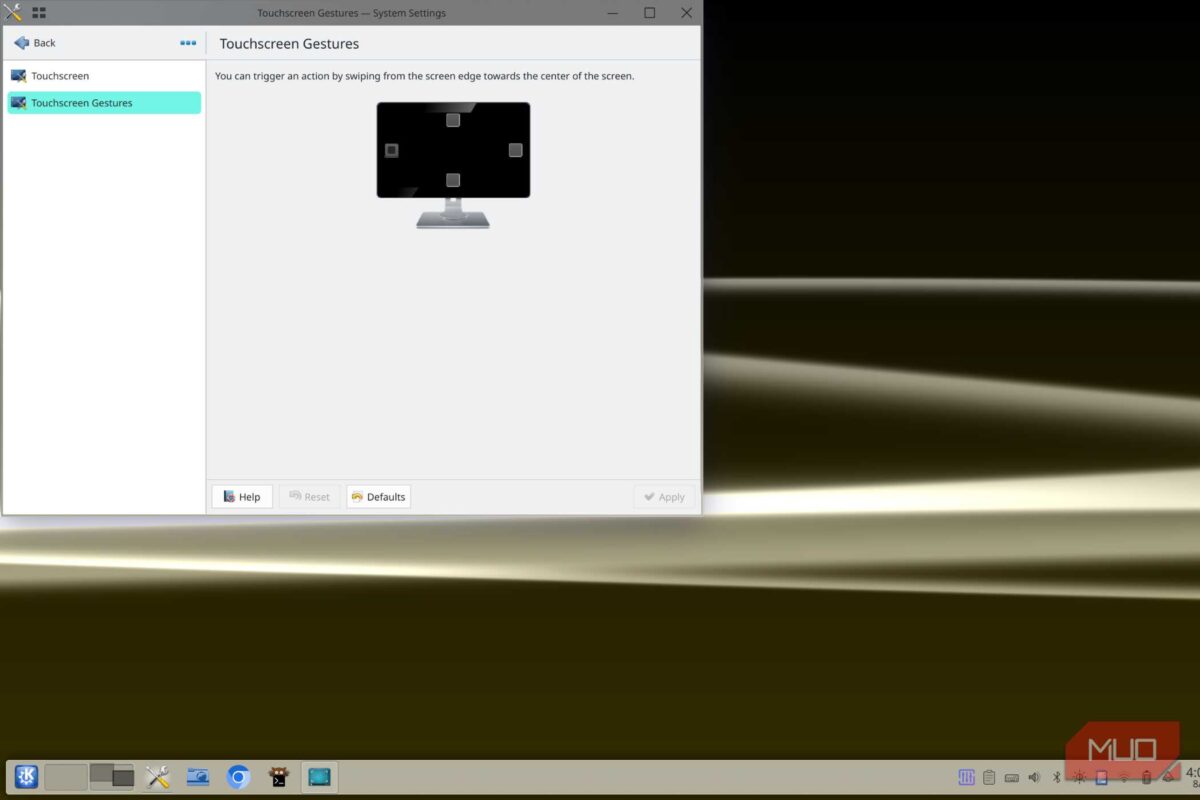
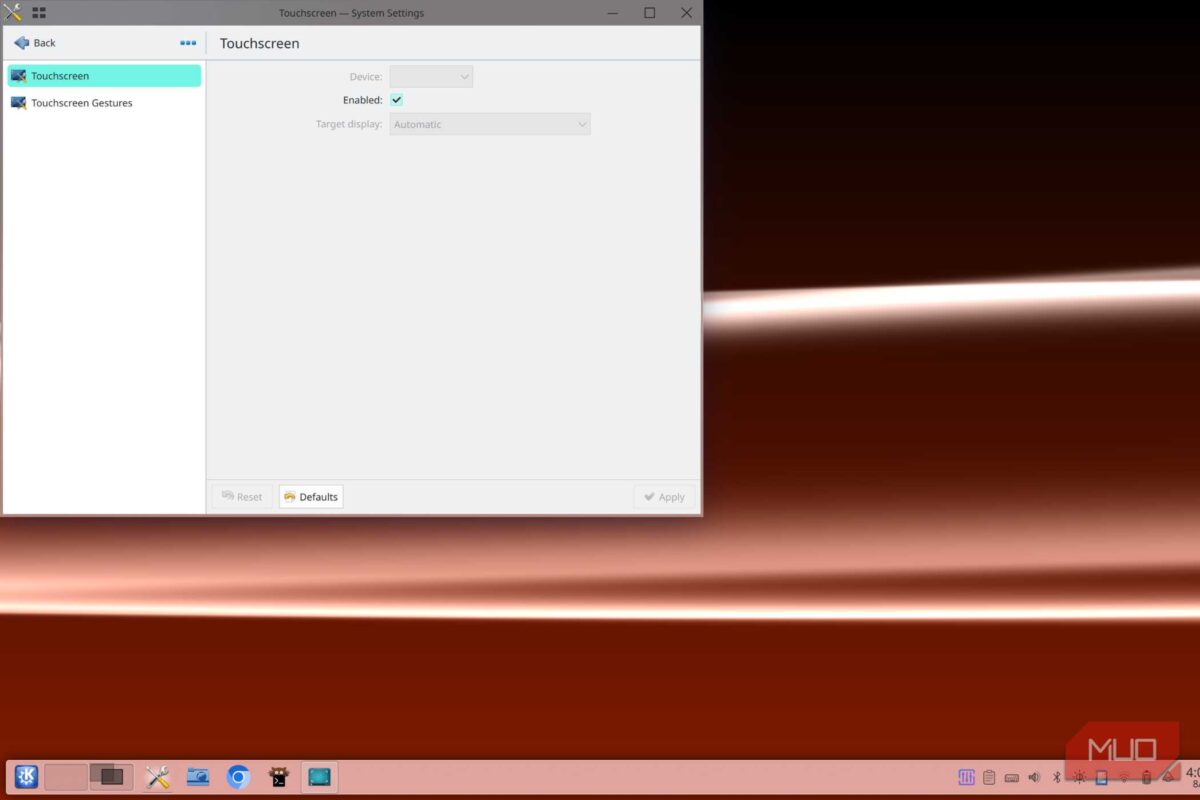
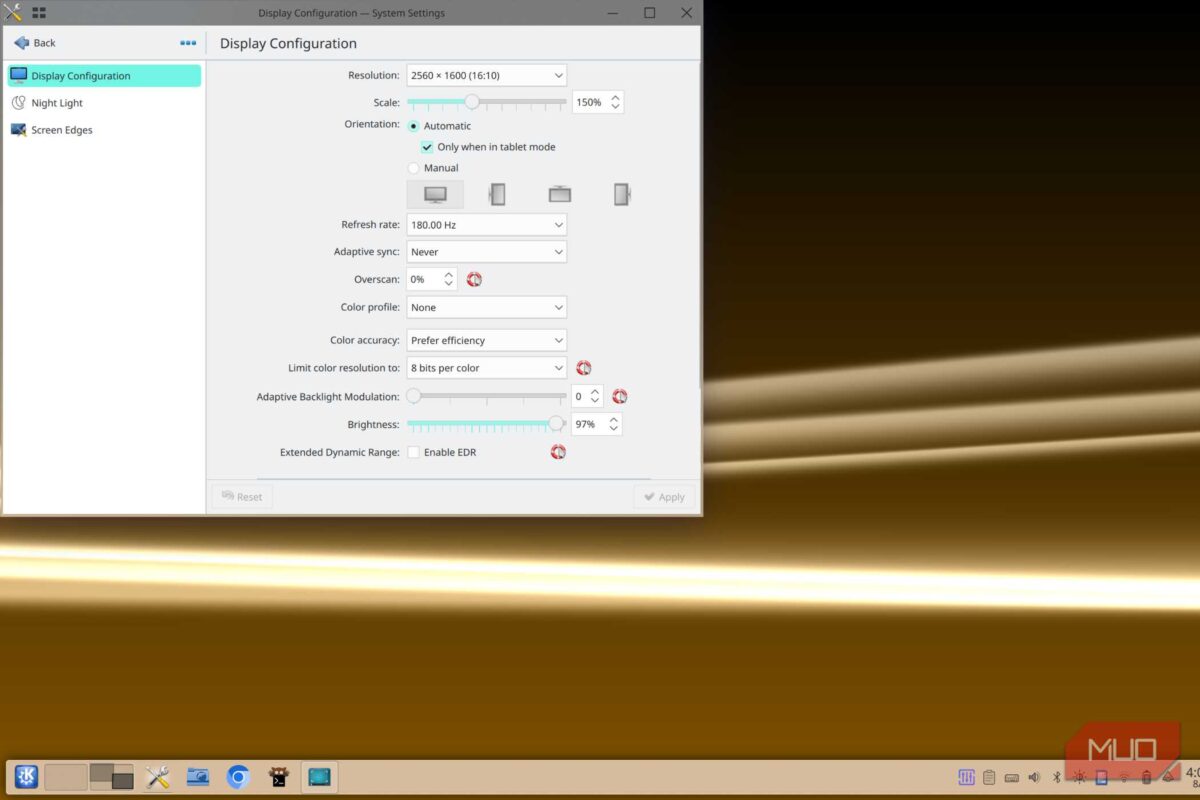
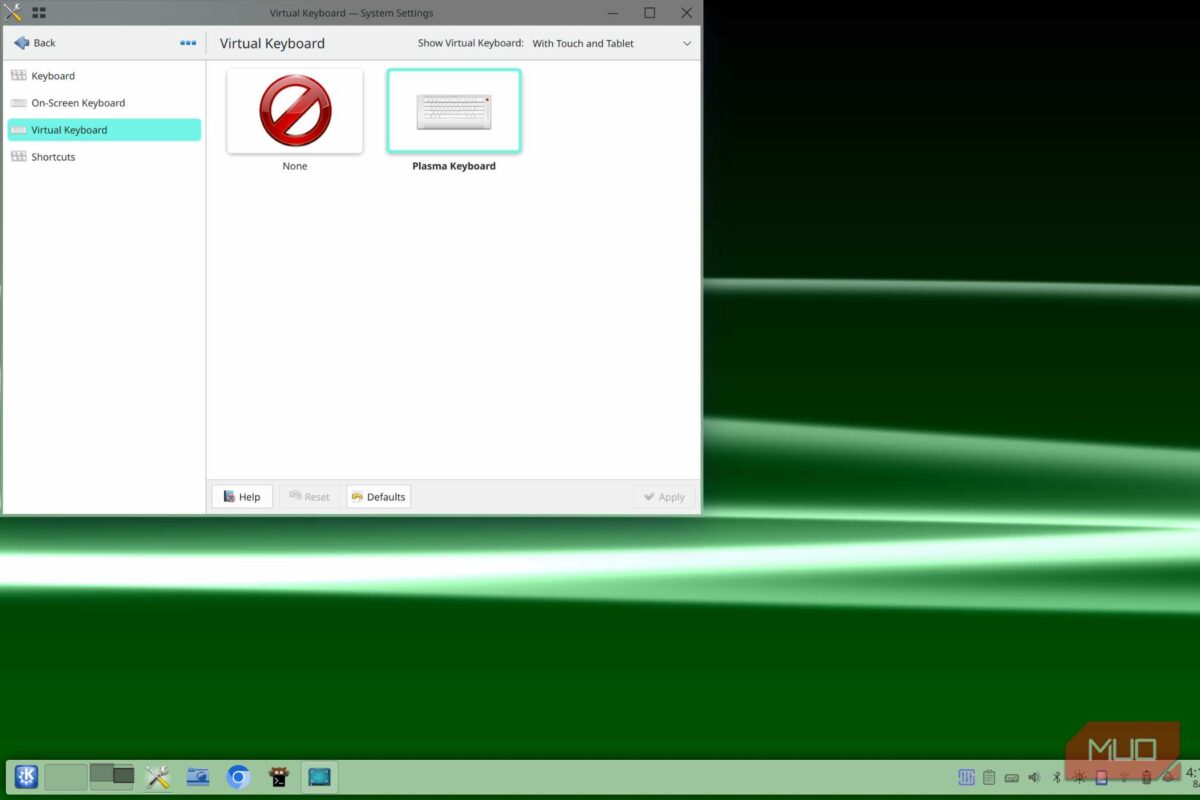
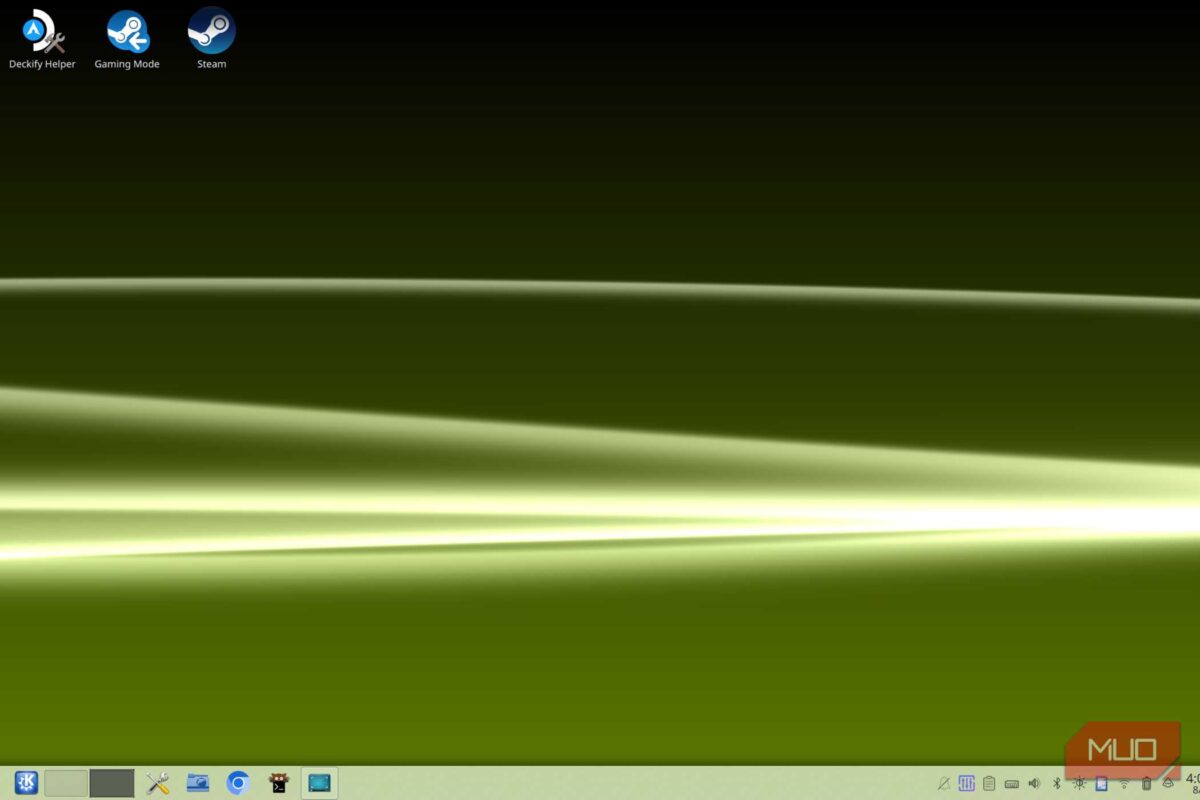
O ambiente KDE Plasma 6 trouxe muitas novidades e modificações, muitas das quais melhoraram a experiência com a tela sensível ao toque. No entanto, se você estiver usando um sistema que exige alguma intervenção manual adicional (como o Arch Linux, no meu caso), poderá sentir falta de alguns pacotes essenciais.
Na maioria dos casos, instalar a sessão Wayland no Plasma 6 (atualmente o padrão em vez da sessão X11) e o pacote plasma-keyboard atualizado é suficiente para começar. Não recomendo o teclado Maliit; ele parece muito mais antigo em comparação.
É claro que você pode atribuir gestos e atalhos personalizados, mas, para o meu caso, as configurações padrão foram suficientes. Um gesto de deslizar com quatro dedos para abrir a barra de aplicativos recentes foi particularmente útil para multitarefa, mesmo que a área de trabalho completa do KDE às vezes possa ser um pouco confusa.
No entanto, um dos recursos mais convenientes do Plasma 6 é o Modo Tablet. Como o nome sugere, o Modo Tablet transforma automaticamente o dispositivo em um tablet quando a capa com teclado é removida.
Se o seu dispositivo for compatível, pode ser incrivelmente útil. Basta remover a capa para aumentar a escala da tela, iniciar a rotação automática e ativar a entrada por toque. No entanto, configurá-la tem sido um pesadelo — nem todos os dispositivos a suportam nativamente e, na maioria dos casos, você terá que configurá-la manualmente.
O modo Bigscreen do Plasma do KDE é muito bom em tablets.
Testando algumas funcionalidades comuns
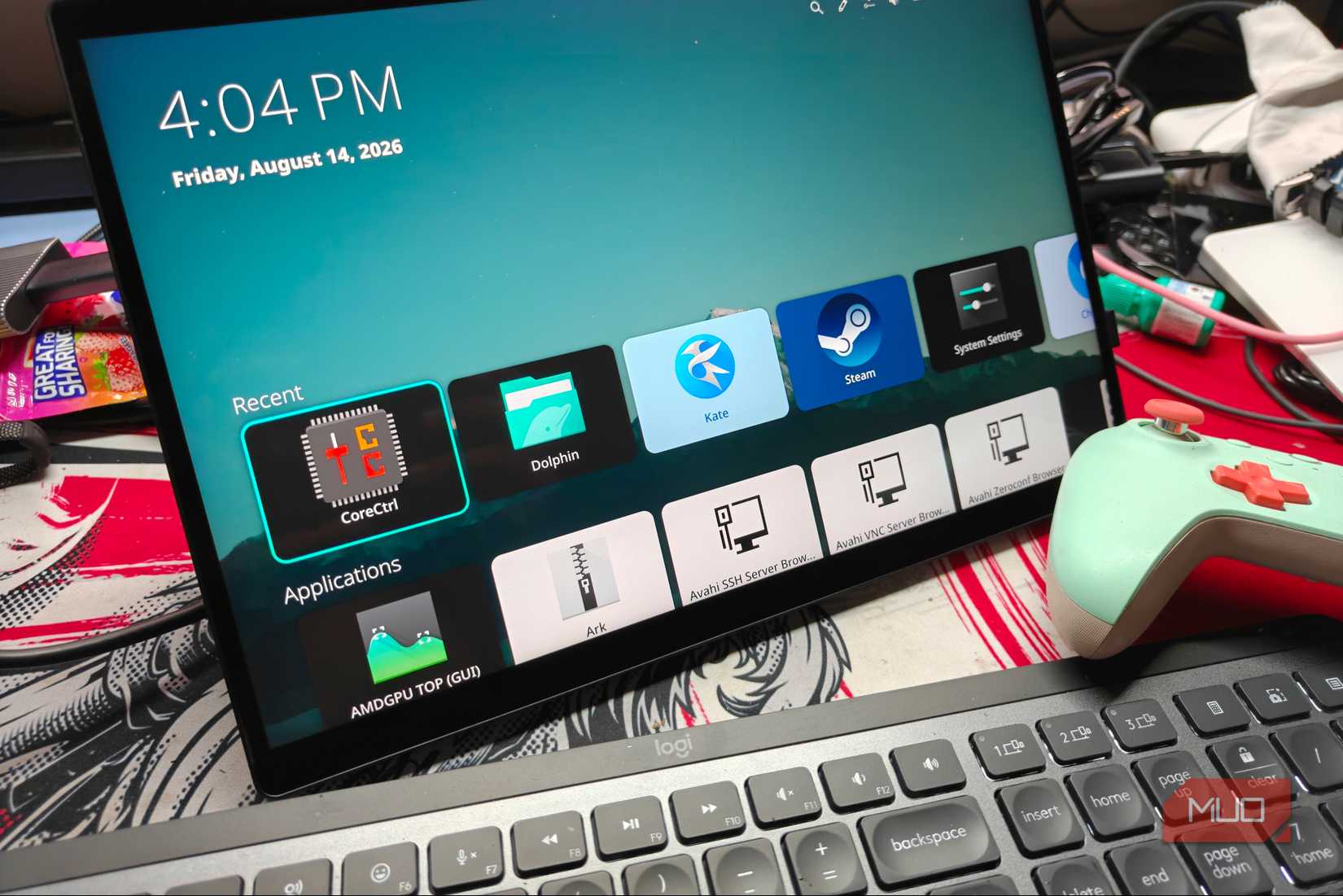
O KDE Plasma introduziu recentemente o modo Plasma Bigscreen, uma interface de usuário voltada para TVs que funciona surpreendentemente bem até mesmo em tablets. A tela relativamente pequena de 13.4 polegadas do meu Z13 não pareceu ser afetada pela mudança. Inicialmente, hesitei um pouco em mudar, mas o Plasma Bigscreen acabou provando seu valor.
O dispositivo suporta gestos, o teclado virtual funciona bem (na maioria das vezes) e também suporta rotação automática de tela. O modo retrato foi uma das melhores maneiras que encontrei de usar o dispositivo, tornando-o ideal para leitura de documentos e navegação leve na web.
O Plasma Bigscreen também oferece suporte completo a controles e está pronto para uso imediato, permitindo que você navegue pela interface do usuário sem se limitar a um mouse e teclado, assim como no SteamOS. Ele também oferece suporte a HDMI CEC, o que foi uma grata surpresa.
No entanto, não posso dizer que seja perfeito; há alguns aspectos que precisam ser aprimorados, como corrigir o problema de escala da interface do usuário e adicionar ajustes mais amigáveis ao toque. Mesmo assim, é uma excelente maneira de usar um tablet Linux atualmente.
Quase tudo funciona diretamente
Por ser um computador baseado em x86, as possibilidades são ilimitadas.
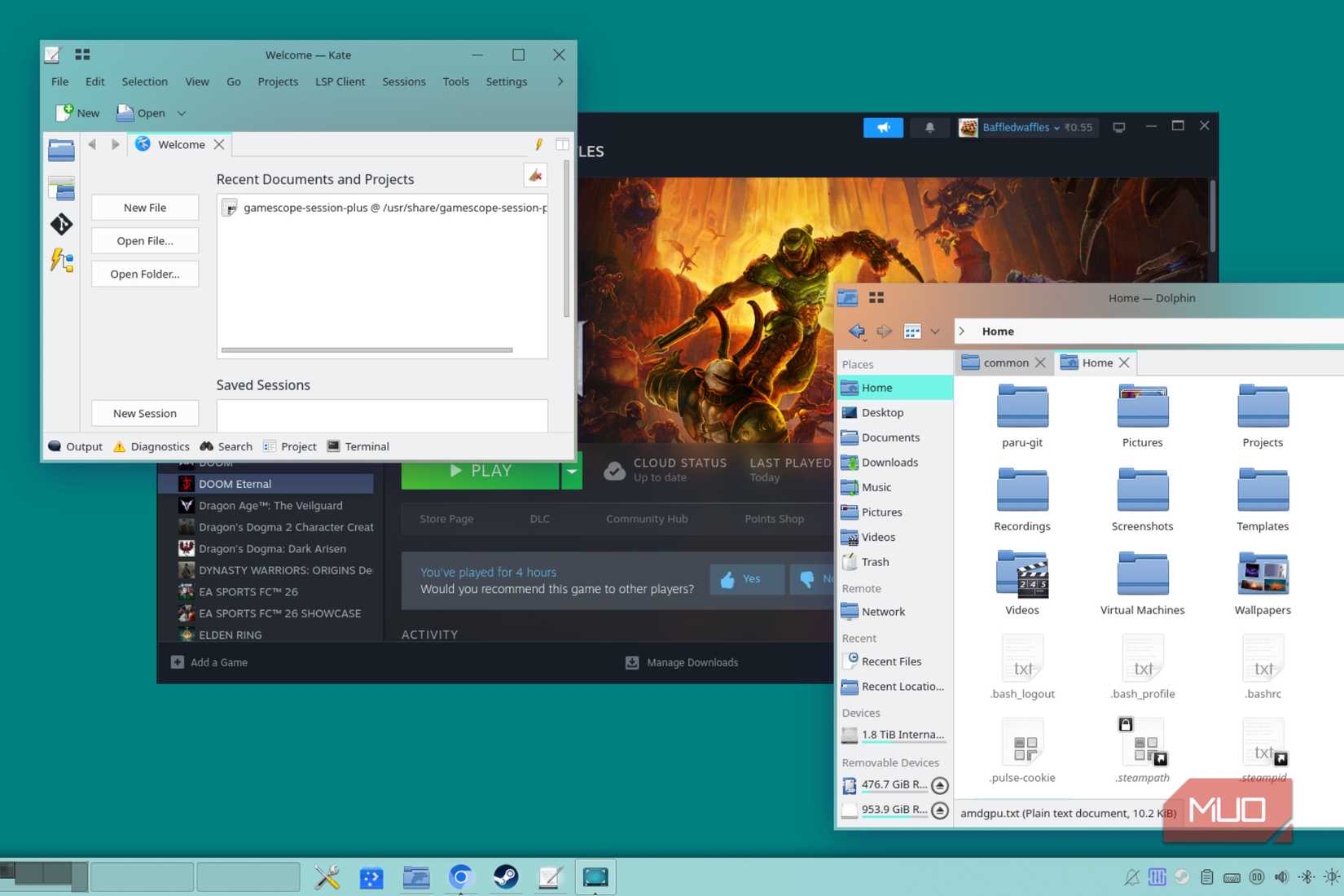
Existe um bom motivo para a maioria dos tablets utilizar processadores ARM e estar limitada a sistemas operacionais especializados (e frequentemente bastante modificados). Historicamente, os tablets baseados em x86 costumavam ser inferiores, sacrificando desempenho ou eficiência. Portanto, fazia sentido usar o Android ou o iPadOS em vez de um sistema operacional completo para desktops.
Ele consome muito menos recursos e oferece gestos de navegação baseados em toque (além de muitos outros ajustes) que tornam toda a experiência muito mais fluida e integrada.
No entanto, as capacidades do Android ou do iPadOS são limitadas. Nada se compara a um computador x86 completo e, com o formato de tablet, torna-se possível executar aplicativos que você não conseguiria usar em circunstâncias normais.
Tenho tido muito sucesso com o FlowZ13, pois tenho usado o suporte integrado para apoiá-lo enquanto visualizo conteúdo e faço anotações. Minha única reclamação é que ele é desconfortavelmente pesado para um tablet, mas não havia como reduzir seu tamanho sem afetar o desempenho térmico deste dispositivo específico.
Você não está limitado a lojas de aplicativos ou a um sistema operacional específico.
Como mencionei anteriormente, a melhor coisa sobre usar um tablet Linux é a liberdade de escolha que ele oferece. Você não ficará limitado a um ecossistema específico ou a um conjunto restrito de aplicativos, e poderá usá-lo como substituto de um computador de mesa convencional, se desejar.
Aplicativos de escritório e até mesmo alguns jogos leves funcionam sem problemas neste dispositivo, embora eu não recomende sobrecarregá-lo enquanto estiver desconectado da tomada. Você notará uma queda no desempenho e desligamentos mais frequentes à medida que a bateria descarrega rapidamente.
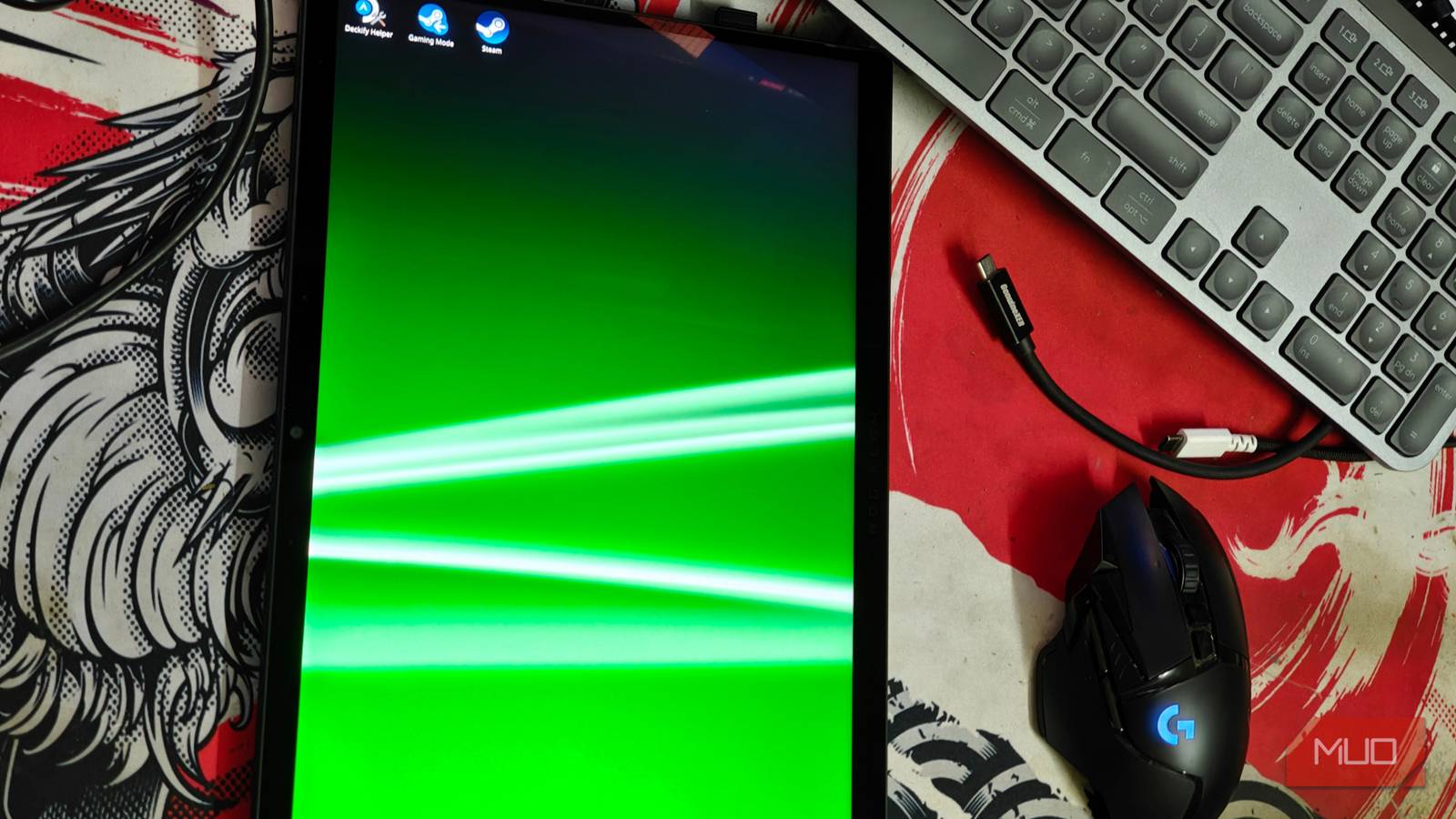
Também tive muito sucesso convertendo meu Z13 em uma máquina Steam portátil usando o script arch-deckify. Foi surpreendentemente fácil de configurar e, após alguns ajustes, funcionou exatamente como uma máquina Steam, com o benefício adicional de poder usar a tela integrada, além de poder transformá-la em um desktop completo quando necessário.
Comentários estão fechados.