
Só me dei conta de quão lento o Finder era depois que mudei para o Bloom.
Você sente que o Finder está deixando seu Mac lento? Eu não percebia isso até experimentar o Bloom! Descubra como o Bloom pode acelerar drasticamente o gerenciamento de seus arquivos. Leia minha avaliação agora.

As coisas mais importantes que você precisa saber
- O Bloom permite dividir uma única janela em até 12 painéis, facilitando o arrastar e soltar de arquivos entre pastas e o salvamento das configurações dos painéis como espaços de trabalho personalizados.
- O recurso Portal do Bloom fornece uma janela flutuante para arquivos usados com frequência, enquanto, por padrão, o aplicativo pesquisa apenas na pasta atual para acelerar os resultados.
- O Bloom inclui funcionalidades como a navegação parcial pelo conteúdo de arquivos ZIP, uma ferramenta Footprints para gravar e desfazer operações em arquivos e a renomeação com suporte a expressões regulares.
Uso o Finder desde que comprei meu Mac e, durante a maior parte desse tempo, não pensei muito sobre ele. Você abre uma janela, navega por algumas pastas, arrasta um arquivo para o lugar certo e segue com o seu dia. É assim que funciona, certo?
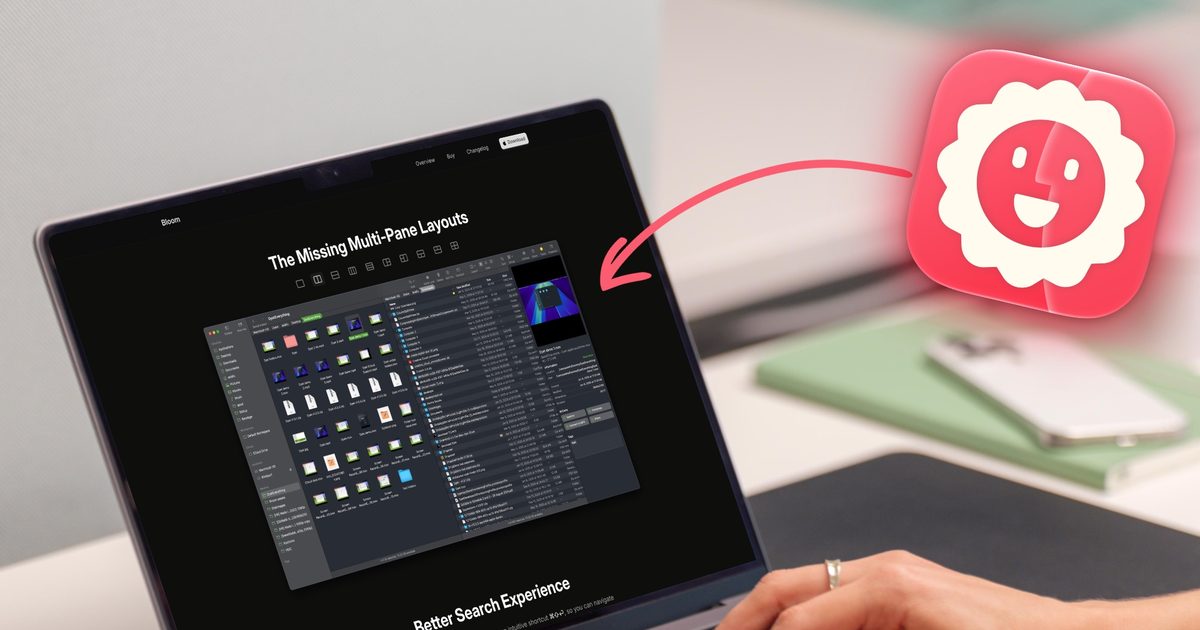
Mas não deveria ser assim. Abrir constantemente novas janelas para mover um arquivo de uma pasta para outra, esperar muito tempo por pesquisas que escaneiam o disco inteiro quando eu só quero resultados de uma pasta, e reajustar a largura das colunas repetidamente porque elas nunca se lembram do tamanho (o que é particularmente irritante); nada disso deveria ser normal.
Nenhuma dessas coisas parece ser um grande problema isoladamente. Mas, quando se acumulam ao longo de meses e anos de uso diário, resultam em muitos cliques desperdiçados. Até então, eu não estava procurando especificamente por uma solução porque, honestamente, nem tinha consciência do problema. Isso até eu descobrir o Bloom , e tudo mudou. Ele se tornou uma das minhas ferramentas favoritas para Mac, então vamos falar sobre ele.
O sistema com múltiplos painéis mudou a minha forma de trabalhar.
O que me atraiu inicialmente no Bloom foi seu design com vários painéis. Em vez de alternar entre janelas separadas do Finder para mover arquivos, o Bloom permite dividir uma única janela em vários painéis. Há até 12 layouts para escolher, e você pode definir qualquer um deles como padrão.
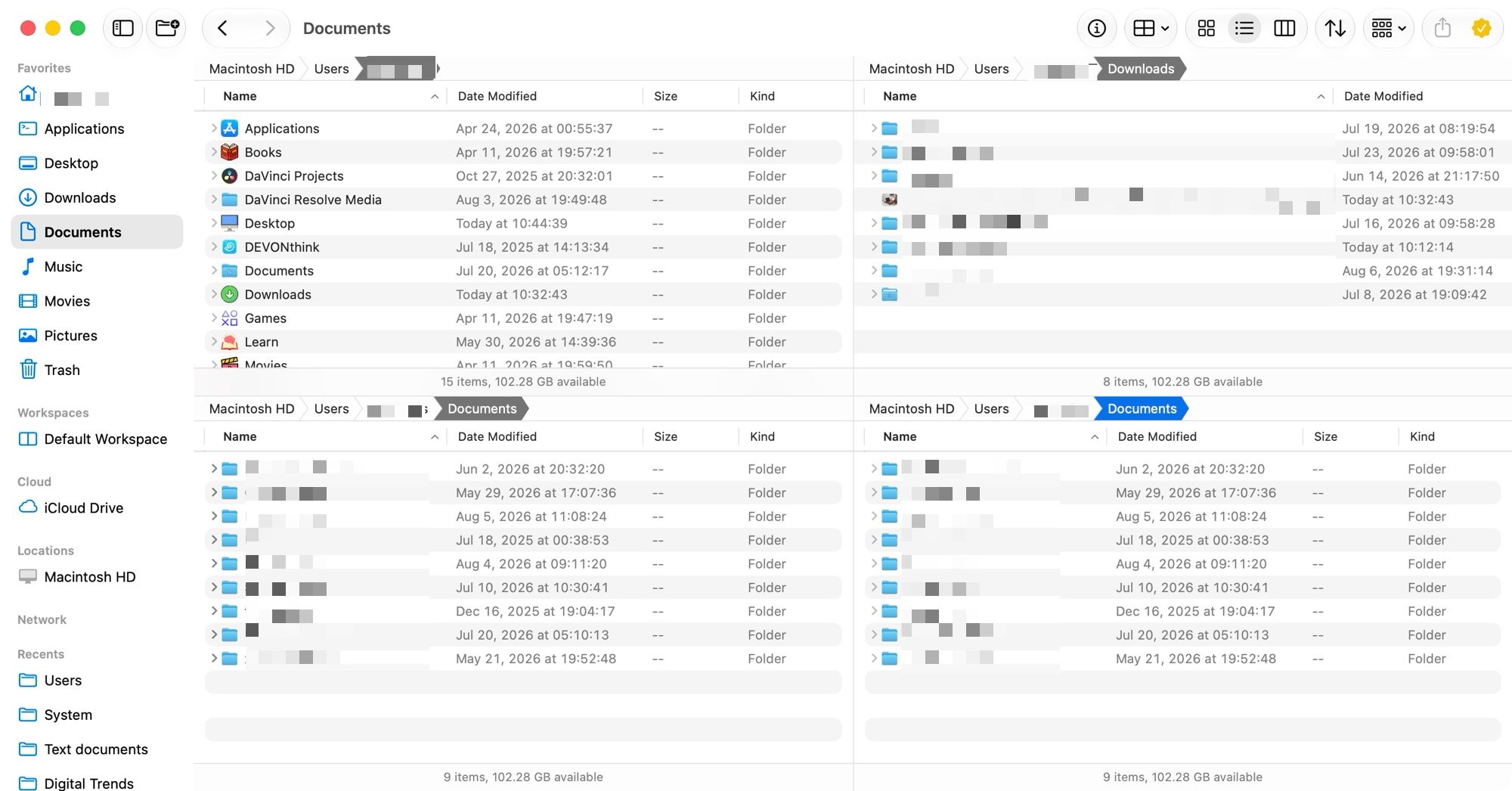
Meu layout preferido consiste em três painéis: um maior à esquerda e dois menores empilhados à direita. As três pastas principais que acesso são a pasta Início, a pasta Downloads e a pasta Documentos. Mantenho a pasta Início aberta no painel esquerdo, enquanto o painel menor à direita é dedicado às outras duas pastas. Sempre que preciso mover um arquivo entre essas três pastas, posso arrastá-lo e soltá-lo sem precisar abrir uma nova janela.
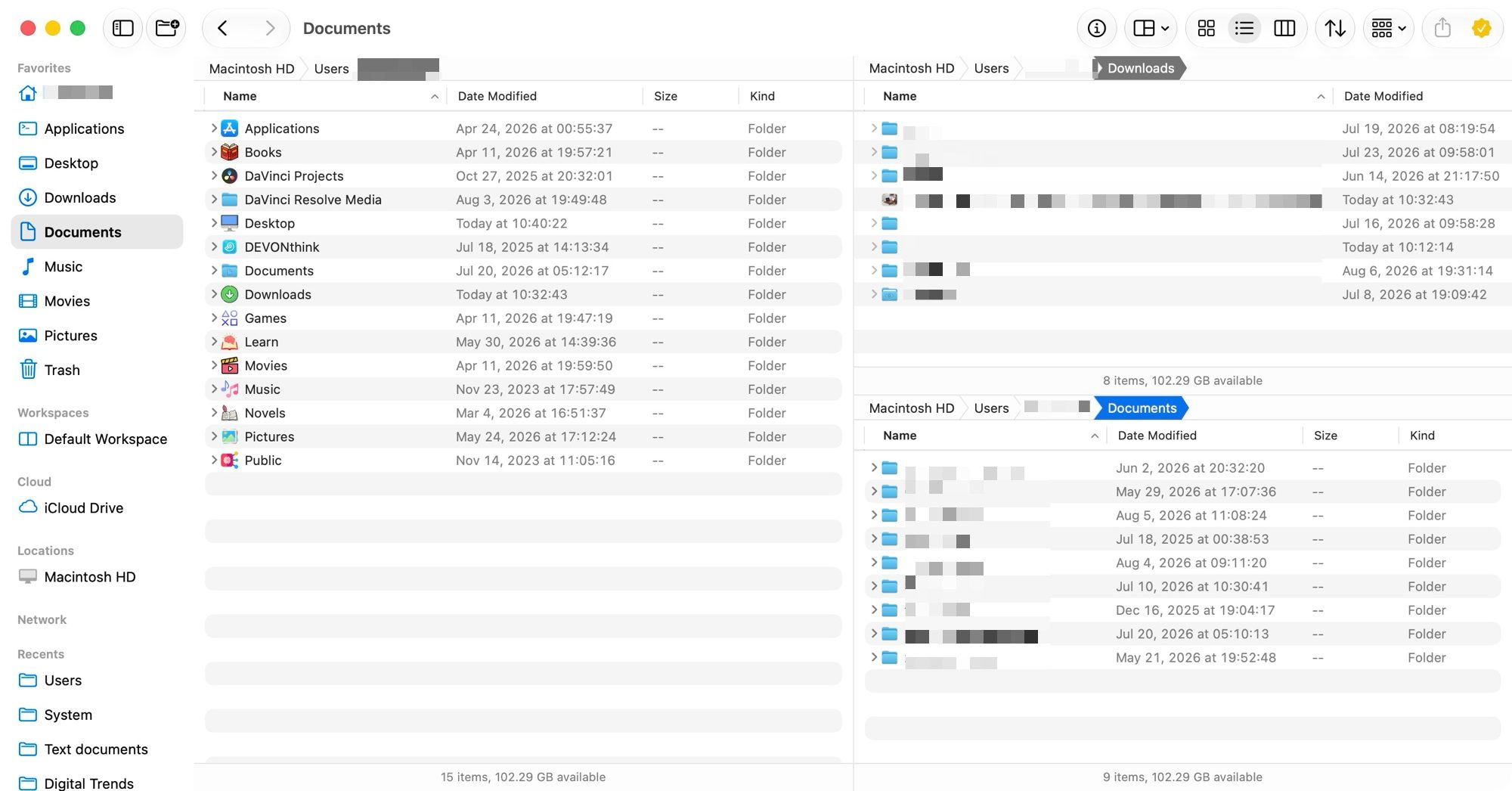
Melhor ainda, você pode salvar essas configurações de partição como espaços de trabalho. Eu tenho alguns salvos para diferentes partes da minha rotina diária, então, quando começo a trabalhar, acesso o espaço de trabalho apropriado pela barra de ferramentas ou usando um atalho de teclado e encontro tudo exatamente como deixei.
Uma janela flutuante que te acompanha em todo o lado.
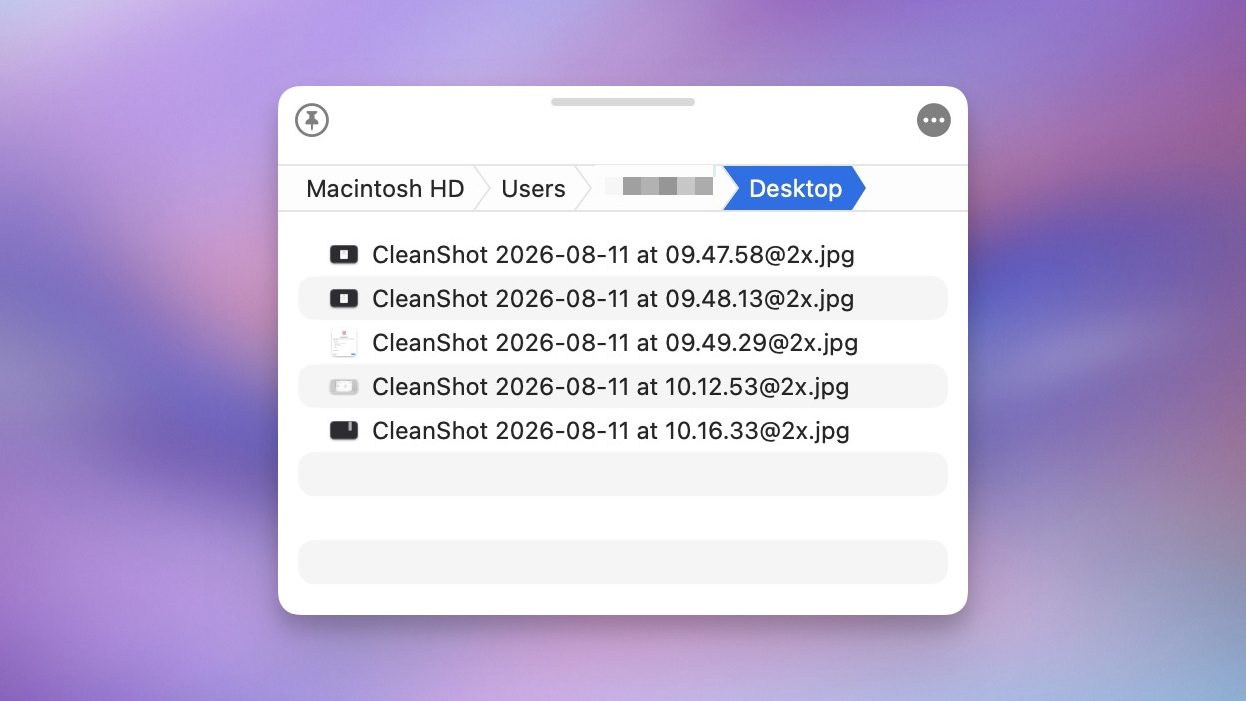
Uma das minhas funcionalidades favoritas no Bloom é o Portal, uma pequena janela que pode flutuar sobre qualquer aplicativo que você esteja usando. Pense nele como uma prateleira para arquivos que você precisa acessar com frequência enquanto trabalha em outro lugar. Eu o uso constantemente sempre que preciso arrastar arquivos para outro aplicativo sem perder o foco ou me distrair do que estou fazendo.
A pesquisa finalmente se tornou mais eficaz.
O recurso que mais me poupa tempo no Bloom é a sua capacidade de busca. Posso usar um atalho universal, digitar o nome de uma pasta e acessar diretamente por ela de qualquer lugar. É muito superior ao recurso "Ir para a Pasta" do Finder.
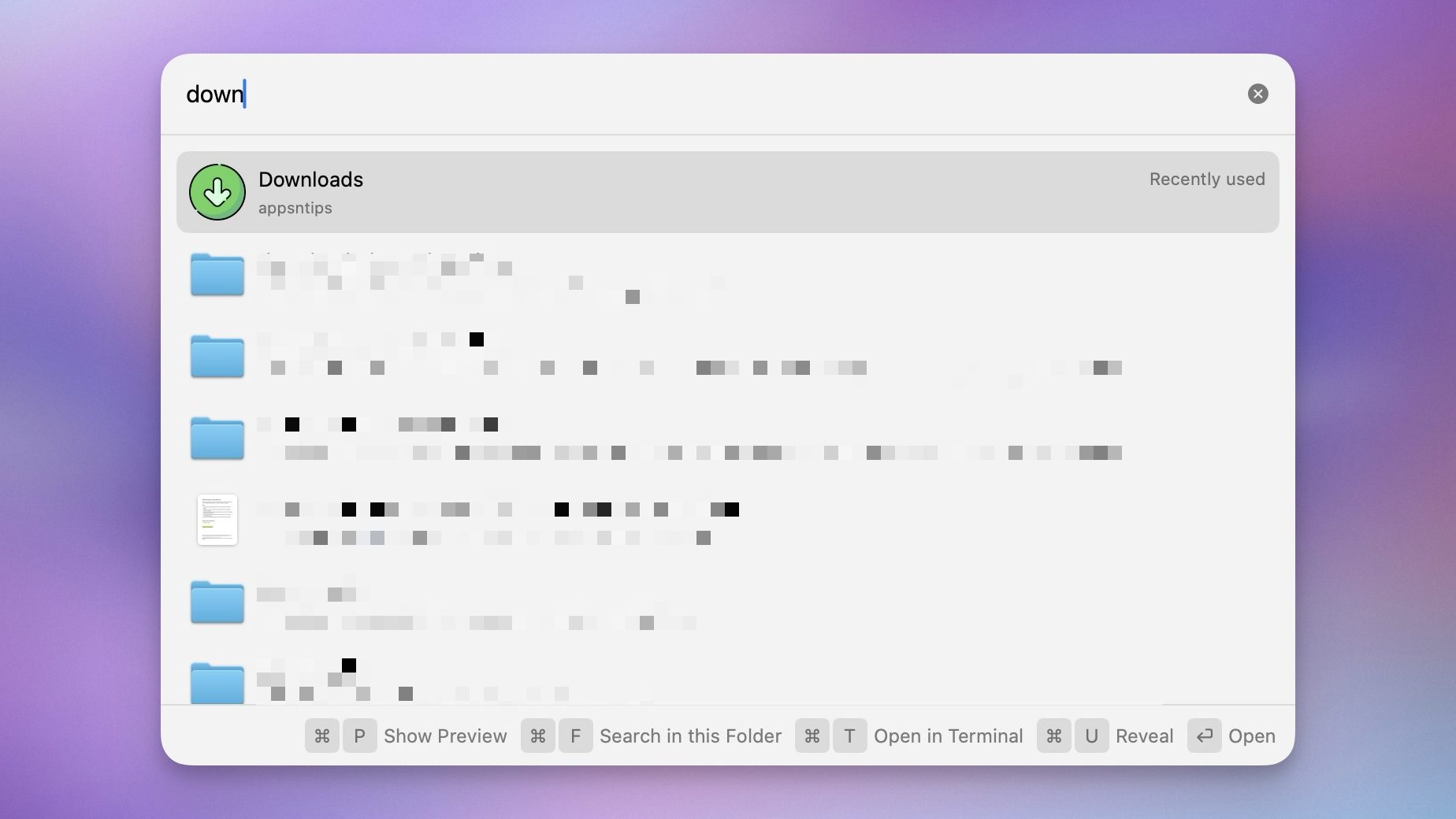
Outra funcionalidade que adoro no Bloom é que, por padrão, ele pesquisa dentro da pasta atual, e não em todo o diretório do Mac. Quando pressiono Command-F, em vez de pesquisar em toda a unidade como o Finder faz por padrão — o que é desnecessário e demorado —, o Bloom pesquisa na pasta em que estou atualmente.
Os pequenos detalhes que eu nem sabia que precisava.
Além de suas principais funcionalidades, o Bloom está repleto de pequenos detalhes que economizam tempo discretamente. Ele consegue navegar pelo conteúdo de arquivos zip e outros arquivos compactados sem exigir extração prévia, e também permite extrair arquivos parcialmente.
Agora, o tamanho das colunas muda automaticamente, em vez de eu ter que ajustá-las manualmente sempre que um nome de arquivo é muito longo. Essa era a minha maior frustração com o Finder, e estou muito aliviado por não ter que lidar com isso mais.

Existe um aplicativo na barra de menus para acesso rápido aos seus favoritos, pastas e espaços de trabalho, além de ferramentas integradas de edição de imagens e um atalho para abrir a pasta atual no Terminal.
Há também o recurso Footprints, que registra todas as operações de arquivo realizadas. Assim, se você excluir algo acidentalmente ou renomear um lote de arquivos por engano, poderá desfazer a ação. Por fim, inclui uma ferramenta de renomeação baseada em expressões regulares, uma melhoria realmente útil em comparação com a versão básica do Finder.
Você deve mudar?
O Bloom é um aplicativo simples que se integra perfeitamente ao seu fluxo de trabalho e melhora sua vida. Sua interface é tão intuitiva que você pode começar a usá-lo imediatamente. No entanto, seus recursos oferecem uma gama surpreendente de possibilidades para explorar.
Se você gerencia uma quantidade média de arquivos no seu Mac, acho que notará a diferença em um dia. Se você já achou o Finder irritante ou inadequado, recomendo muito comprar este aplicativo . Estou usando há cerca de um mês e não consigo imaginar voltar a usar o Finder do Mac.
Comentários estão fechados.