Se o Windows 10 ou um aplicativo não estiver funcionando como esperado, você pode usar o Visualizador de Eventos para entender o problema e solucionar suas causas. Este guia explicará como fazer isso passo a passo.
No Windows 10, o Visualizador de Eventos continua sendo uma das ferramentas de diagnóstico mais eficazes e frequentemente negligenciadas. Embora seja uma ferramenta mais antiga, ainda desempenha um papel vital, pois coleta logs detalhados de aplicativos, drivers, serviços e componentes essenciais do sistema. Seja lidando com falhas de hardware, travamentos de aplicativos, problemas de driver, erros de sistema ou até mesmo operações bem-sucedidas, o Visualizador de Eventos provavelmente já registrou os detalhes.
Se você já viu seu computador reiniciando sem aviso, travando inesperadamente ou exibindo uma Tela Azul da Morte (BSoD), a solução pode já estar nos logs. Na minha experiência, o Visualizador de Eventos deve ser um dos primeiros lugares a verificar quando algo dá errado com o seu computador. Mesmo que você não entenda os logs imediatamente, eles geralmente contêm pistas (registros de data e hora, códigos de erro, avisos) que podem ajudar você a corrigir o problema, pesquisá-lo ou explicá-lo ao suporte técnico.
Normalmente, a maioria dos usuários ignora essa ferramenta simplesmente por desconhecer sua existência ou por considerá-la intimidadora. No entanto, depois de entender como ler seus logs, ela se torna uma parte valiosa do seu kit de ferramentas de solução de problemas.
Neste tutorial, mostrarei as etapas necessárias para navegar e usar o Visualizador de Eventos no Windows 10. Abordaremos como acessá-lo, filtrar eventos, entender os diferentes tipos de logs e como usar as informações contidas nos logs para identificar e resolver problemas. O Visualizador de Eventos é uma ferramenta poderosa que pode ajudar você a manter o seu Windows 10 funcionando da melhor forma possível.
Estas instruções foram atualizadas para maior precisão e para refletir alterações no processo do sistema operacional.
Como usar o Visualizador de Eventos no Windows 10
No Windows 10, o Visualizador de Eventos é uma ferramenta poderosa para monitorar o desempenho de vários aplicativos e componentes do sistema, bem como para solucionar problemas. Este programa permite registrar eventos importantes que ocorrem no sistema, ajudando a identificar e analisar com eficácia as causas de travamentos ou possíveis problemas. Seja você um administrador de sistema ou um usuário avançado, entender como usar o Visualizador de Eventos pode fornecer informações valiosas sobre o estado do seu sistema e ajudá-lo a manter sua estabilidade.
Explorando a interface do usuário do Visualizador de Eventos
Para abrir o Visualizador de Eventos no Windows 10, basta abrir o menu Iniciar e procurar por "Visualizador de Eventos". Clique no primeiro resultado para iniciar o console.
A experiência do usuário do Visualizador de Eventos é dividida em quatro grupos principais: Exibições Personalizadas, Logs do Windows, Logs de Aplicativos e Serviços e Assinaturas. Cada grupo armazena logs relevantes.
Embora cada grupo possa conter diferentes logs de aplicativos e sistemas, normalmente você só verifica os logs de aplicativos, segurança e sistema dentro do grupo Logs do Windows para investigar um problema.
No Log de Aplicativos, você encontrará eventos relacionados à interface do usuário e outros componentes essenciais para a execução dos aplicativos. O Log de Segurança contém eventos relacionados a tentativas de login e recursos de segurança. Por fim, o Log do Sistema registra eventos relacionados a processos essenciais do sistema, incluindo serviços e aplicativos instalados no Windows 10.
O Visualizador de Eventos categoriza os logs em três níveis principais de eventos:
Erro: Indica problemas sérios que geralmente exigem atenção imediata.
Aviso: Indica problemas potenciais que não são críticos, mas podem afetar o desempenho ou o comportamento do sistema.
Informação: Registra operações padrão e implementação bem-sucedida de processos e serviços.
Embora a maioria dos aplicativos (especialmente os da Microsoft) registre eventos no Visualizador de Eventos, isso nem sempre acontece com programas de terceiros. Muitos aplicativos de terceiros não utilizam esse sistema de registro de forma consistente.
Também é normal ver alguns erros ou avisos mesmo quando o sistema está funcionando corretamente. Por exemplo:
Um serviço pode falhar ao carregar durante a inicialização, mas reiniciar com sucesso mais tarde.
O Serviço de Tempo do Windows pode ter problemas de sincronização se você não conseguir se conectar à Internet temporariamente.
Um arquivo em um compartilhamento de rede pode ficar inacessível devido a uma breve perda de conexão.
Um aplicativo pode travar inesperadamente, mas depois reabrir e continuar funcionando conforme o esperado.
Esses eventos geralmente são normais e esperados e não são motivo de preocupação, a menos que ocorram com frequência ou tenham impacto negativo no seu negócio.
No console do Visualizador de Eventos, você pode selecionar qualquer uma das categorias principais (Aplicativo, Segurança ou Sistema) para acessar informações detalhadas, incluindo o número de eventos registrados e seu tamanho em disco. Como alternativa, selecionar Visualizador de Eventos (Local) no painel superior esquerdo fornece uma visão geral centralizada. Este resumo inclui logs visualizados recentemente, um resumo dos eventos por categoria e insights sobre a integridade geral do seu sistema.
Ao selecionar um dos grupos, você verá todos os eventos no lado direito, juntamente com informações sobre o Nível, Data e Hora de criação, Origem, ID do Evento e Categoria da Tarefa. Se quiser ver mais detalhes, selecione o evento e as informações serão exibidas na parte inferior do console, ou clique duas vezes no evento para acessar mais detalhes.
Na janela de propriedades do evento, a guia Geral inclui uma descrição fácil de entender do erro, aviso ou informação.
Normalmente, a descrição deve fornecer informações suficientes para entender e resolver o problema. No entanto, o ID do Evento também é uma informação importante, pois você pode usá-lo para pesquisar online mais informações e possíveis instruções de solução de problemas.
Pesquisar registros específicos no Visualizador de Eventos
Se você estiver procurando por um evento específico nos logs do sistema, o Visualizador de Eventos oferece duas maneiras poderosas de encontrar esses eventos: usando filtros avançados ou pesquisando por palavra-chave.
Pesquisa avançada usando filtros
Para pesquisar um tipo específico de registro usando filtros, siga estas etapas:
Abra um menu ... Começar (Começar).
Olhe para Visualizador de eventos (Visualizador de Eventos) e selecione o primeiro resultado para abrir o aplicativo.
Expanda o conjunto de eventos que deseja pesquisar (por exemplo, Logs de Aplicativos ou Logs do Sistema).
Clique com o botão direito na categoria que deseja filtrar e escolha a opção “Filtrar registro atual” (Filtrar registro atual).
Nota rápida: Você também pode acessar outras opções de filtragem populares no painel. "Açao" (Ações) localizado no lado direito da janela do Visualizador de Eventos.
Clique na aba Filtrar (filtragem).
Use a lista suspensa “Registrado” para selecionar o intervalo de tempo em que o evento pode ter ocorrido, incluindo:
A qualquer momento
Última hora
Últimas 12 horas.
Últimas 24 horas.
Últimos 7 dias.
Últimos 30 dias.
Faixa personalizada.
Selecione o nível de evento no qual você está interessado, incluindo:
Crítico (importante).
Aviso.
Verbose (detalhado).
Erro
Informação
(Opcional) Especifique as fontes de eventos. Elas podem ser de um ou mais aplicativos e serviços instalados no sistema.
(Opcional) Selecione Categoria da tarefa (Categoria de tarefa).
(Opcional) Selecione ou enfatize uma palavra-chave para ajudar a restringir o registro.
Deixe as seleções padrão para Utilizador (Usuário) e Computadores (computadores).
Clique no botão OK (OK).
Após concluir essas etapas, os registros relevantes aparecerão filtrados no console. Se desejar limpar o filtro atual, clique com o botão direito do mouse no grupo e selecione a opção Limpar filtro.
Pesquisa básica usando palavras-chave
Para pesquisar um erro, aviso ou evento de informação usando uma palavra-chave no Visualizador de Eventos, siga estas etapas:
Abra um menu ... Começar (Começar).
Olhe para Visualizador de eventos (Visualizador de Eventos) e selecione o primeiro resultado para abrir o aplicativo.
Expandir grupos de eventos.
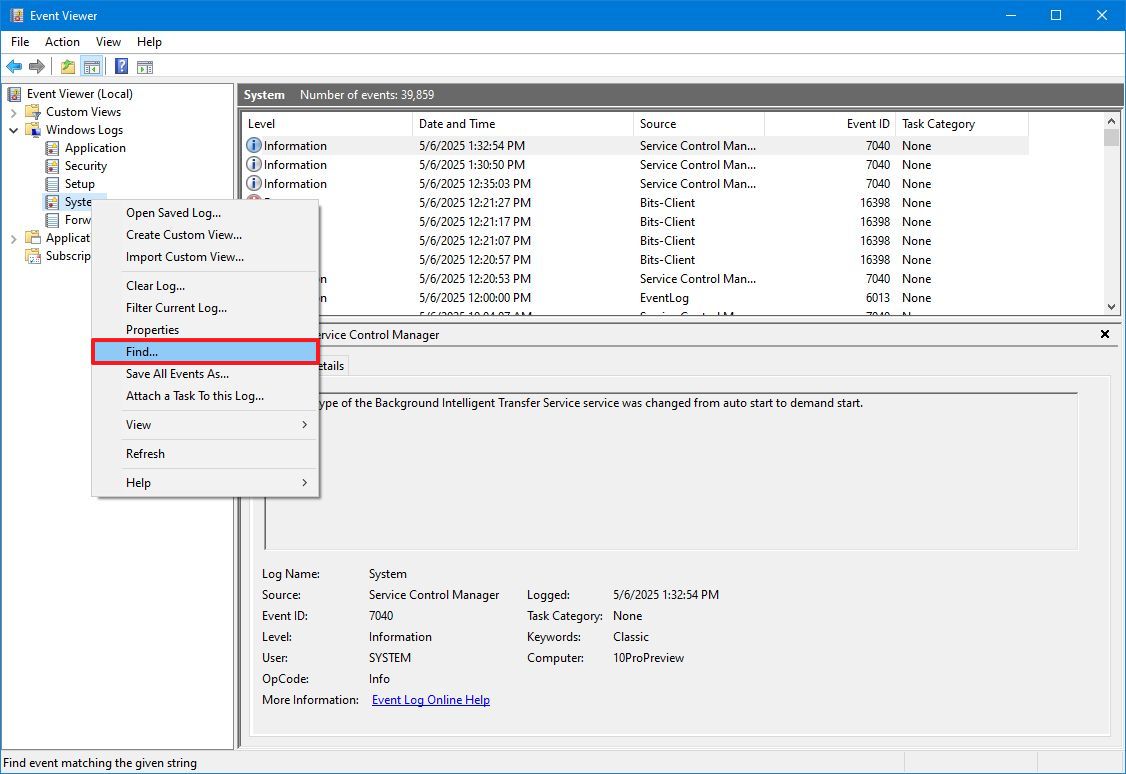
Clique com o botão direito na categoria e escolha a opção Encontre (pesquisar).
Crie visualizações personalizadas no Visualizador de Eventos
Se você pesquisa frequentemente os mesmos tipos de eventos nos logs do sistema, o Visualizador de Eventos oferece a possibilidade de criar visualizações personalizadas. Esse recurso permite filtrar logs rapidamente para exibir apenas os eventos relevantes aos seus interesses, economizando tempo e esforço na busca manual.
Para criar uma exibição personalizada no Visualizador de Eventos no Windows, siga estas etapas:
1. Abra um menu Começar.
2. Procure Visualizador de eventos, então selecione o primeiro resultado para abrir o aplicativo.
3. No painel esquerdo da janela, expanda o grupo que contém os eventos de seu interesse. Por exemplo, você pode expandir "Logs do Windows".
4. Clique com o botão direito do mouse na categoria que deseja filtrar e escolha a opção “Criar visualização personalizada…” Na lista suspensa.
5. Na janela Criar uma visualização personalizada, clique na guia Filtro.
6. Use o menu suspenso "Registrado" para selecionar o intervalo de tempo dos eventos que deseja incluir na sua visualização personalizada. Você pode escolher entre opções predefinidas, como "Última hora", ou especificar um intervalo de tempo personalizado.
7. Selecione a opção Por log Para determinar a origem dos eventos.
8. Escolha a categoria de eventos que deseja filtrar (por exemplo, Sistema) Usando a configuração Logs de eventos. Você pode selecionar um ou vários logs.
9. Selecione ou confirme Palavra-chave Para restringir os registros exibidos, você pode inserir uma palavra-chave específica para pesquisar nos detalhes do evento.
10. Deixe as seleções padrões para ambas as configurações. "Usuário" و Computadores.
11. Clique no botão OK.
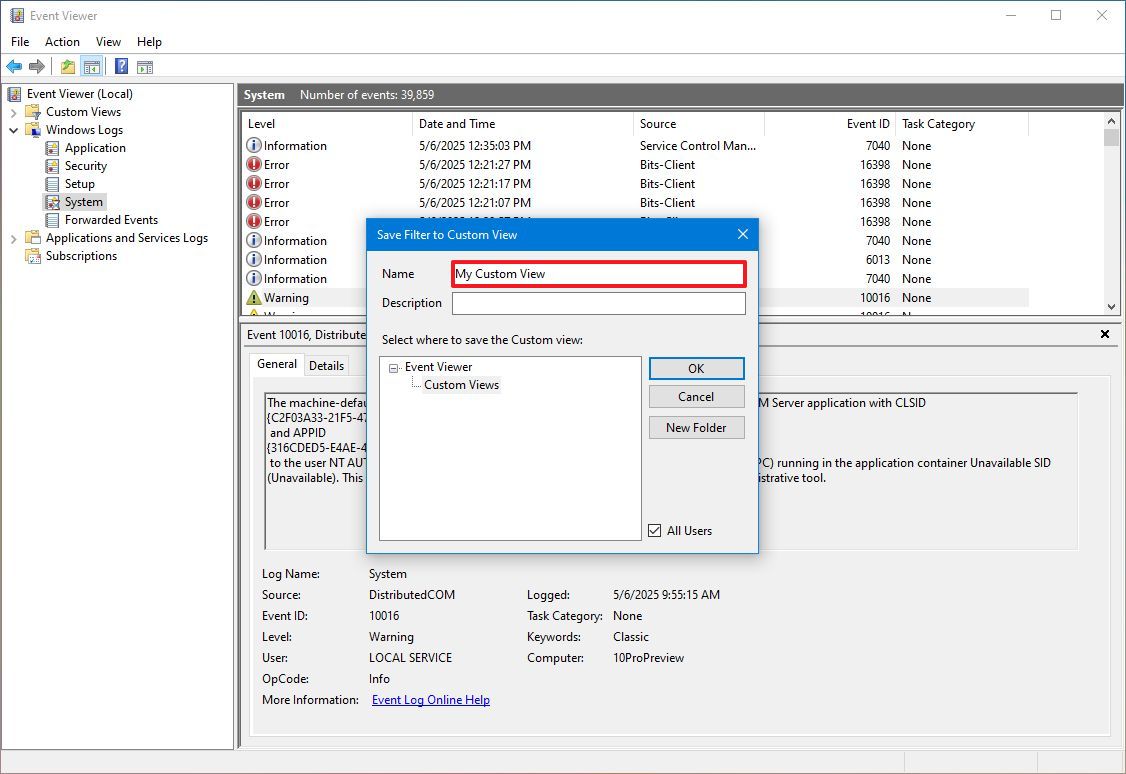
12. Insira um nome descritivo para a exibição personalizada na caixa de diálogo Salvar exibição personalizada do filtro para que você possa identificá-la facilmente mais tarde.
Limpar log de eventos
No Windows 10, os logs de eventos ajudam a monitorar o status do dispositivo e solucionar problemas, e é recomendável mantê-los pelo maior tempo possível. No entanto, pode ser necessário limpar o log de eventos para liberar espaço de armazenamento ou para facilitar o rastreamento de um problema específico.
Para limpar o log de eventos de uma categoria específica, siga estas etapas:
1. Abra um menu Começar.
2. Procure Visualizador de eventos (Visualizador de Eventos) e selecione o primeiro resultado para abrir o aplicativo.
3. Expanda o grupo que contém o evento desejado.
4. Clique com o botão direito do mouse na categoria cujo histórico você deseja limpar e selecione a opção Log clara (Limpar histórico).
5. Clique no botão Limpar.
Observação rápida : Se você quiser arquivar o registro de eventos em um arquivo fora do Visualizador de Eventos, também pode clicar no botão "Salvar e Limpar" . Esse recurso é útil para fazer backup dos registros antes de excluí-los.
Após a conclusão dessas etapas, os eventos existentes serão excluídos e o sistema começará a registrar novos eventos. É recomendável fazer backup dos registros importantes antes de excluí-los em caso de emergência.






Comentários estão fechados.