

No mundo digital acelerado de hoje, o pagamento por aproximação tornou-se uma necessidade essencial. O Apple Pay® é um sistema de pagamento seguro e fácil de usar que permite fazer compras do dia a dia usando seu iPhone®. Seja em um supermercado, restaurante ou qualquer lugar que aceite pagamento por aproximação, o Apple Pay oferece uma maneira rápida, conveniente e segura de pagar.
![]() O que é Apple Pay?
O que é Apple Pay?
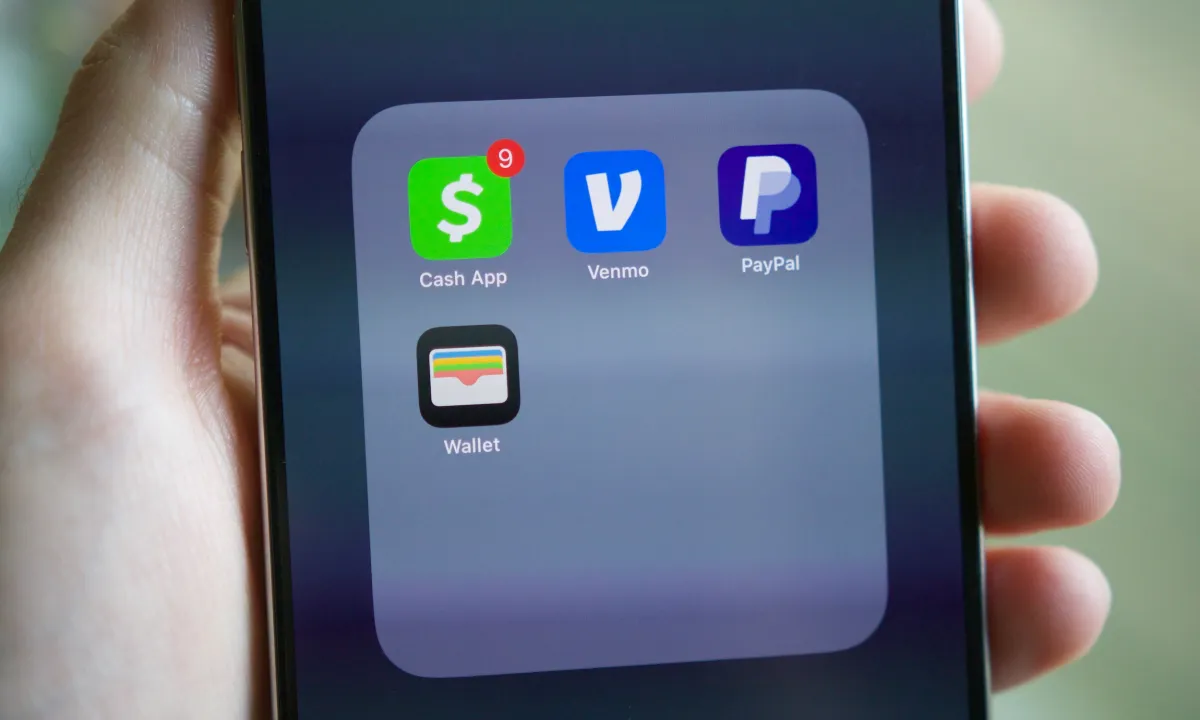 O que é Apple Pay?
O Apple Pay é um aplicativo de pagamento seguro que transforma seu iPhone em uma carteira digital. Em vez de carregar cartões de crédito ou débito físicos, você pode simplesmente adicionar seus cartões ao aplicativo Apple Wallet e usá-los para fazer pagamentos em lojas, online e em aplicativos.
Por que usar o Apple Pay?
- Segurança: O Apple Pay é mais seguro do que usar cartões de crédito tradicionais. Ao pagar com o Apple Pay, o número real do seu cartão não é compartilhado com o comerciante. Em vez disso, um número de conta de dispositivo exclusivo e um código de segurança dinâmico são usados para cada transação.
- Confortos: Você pode pagar de forma rápida e fácil usando seu iPhone sem precisar procurar seu cartão ou digitar seu PIN.
- Espalhar: O Apple Pay é aceito em milhões de lojas no mundo todo, além de muitos sites e aplicativos.
Como configurar o Apple Pay no seu iPhone:
1. Abra o aplicativo Apple Wallet: Encontre o aplicativo Wallet na tela inicial do seu iPhone e abra-o.
2. Adicionar cartão: Clique no sinal “+” no canto superior direito da tela.
3. Siga as instruções: Siga as instruções na tela para adicionar um novo cartão de crédito ou débito. Você pode escanear o cartão com a câmera do seu iPhone ou inserir os dados manualmente.
4. Verificação do cartãoTalvez seja necessário verificar seu cartão com seu banco. Siga as instruções na tela para concluir o processo de verificação.
Como usar o Apple Pay para pagar sem contato:
1. Procure o símbolo do Apple Pay ou o símbolo de pagamento sem contato.Procure por esses símbolos no caixa eletrônico da loja.
2. Ativar Apple Pay:
- ID do rosto: Clique duas vezes no botão lateral do seu iPhone. Em seguida, verifique sua identidade com o Face ID ou digite sua senha.
- tocá-IDColoque o dedo no sensor Touch ID.
3. Aproxime seu iPhone do terminal de pagamento: Coloque a parte superior do seu iPhone perto do terminal de pagamento sem contato.
4. Aguarde a confirmação: Você verá um sinal de "Concluído" na tela do seu iPhone e sentirá uma leve vibração ou ouvirá um som indicando que o pagamento foi concluído.
Dicas adicionais :
- Certifique-se de que seu iPhone esteja conectado à Internet ao configurar o Apple Pay.
- Você pode adicionar vários cartões ao Apple Wallet e escolher qual cartão deseja usar para pagamento.
- Verifique o saldo da sua conta regularmente para garantir que você tenha fundos suficientes para cobrir suas compras.
- Caso tenha algum problema ao usar o Apple Pay, entre em contato com o Suporte da Apple para obter assistência.
Com o Apple Pay, você pode desfrutar de uma experiência de pagamento segura, conveniente e fácil de usar no seu iPhone. Comece hoje mesmo e aproveite todos os benefícios que este sistema inovador tem a oferecer.
Configure o Apple Pay no seu iPhone
Antes de usar o Apple Pay, você precisa adicionar um cartão de crédito ou débito ao app Apple Wallet®. Siga estes passos para salvar seus dados de pagamento no app.
- Abra um aplicativo Carteira Apple.
- Clique no botão + Então escolha Cartão de débito ou crédito.
- toque em Acompanhamento.
- Aproxime o cartão do iPhone para adicioná-lo sem fio. Se preferir inserir os detalhes do cartão manualmente, toque em Insira os detalhes do cartão manualmente.
- Siga as instruções na tela para salvar as informações do seu cartão.
Alguns bancos podem exigir que você conclua um processo de autenticação antes de usar o Apple Pay em lojas. Isso pode envolver o download de outro aplicativo ou o fornecimento de informações adicionais ao banco.
Configure o Apple Pay no seu Apple Watch
Você pode usar o Apple Pay facilmente para enviar dinheiro no seu Apple Watch®. Para aproveitar esse recurso, primeiro certifique-se de que o seu Apple Watch esteja pareado com o seu iPhone.
- Abra um aplicativo Apple Watch No seu iPhone.
- Clique em uma opção Wallet e Apple Pay (Carteira e Apple Pay).
- Clique em Adicionar cartão (Adicionar cartão) > Cartão de Débito ou Crédito (Cartão de débito ou crédito).
- toque em Continuar (monitorando).
- Aproxime o cartão do iPhone para adicioná-lo automaticamente. Se preferir inserir os detalhes do cartão manualmente, toque em Insira os detalhes do cartão manualmente (Insira manualmente os detalhes do cartão).
- Siga as instruções na tela para concluir o processo de adição.
Talvez seja necessário concluir a verificação com seu banco antes de começar a usar o Apple Pay. Esta etapa é necessária para proteger suas informações e ativar o serviço.
Faça compras na loja com o Apple Pay
Para pagar em lojas participantes usando seu iPhone, siga estas etapas para concluir o processo de pagamento de forma fácil e segura.
- Abra um aplicativo Carteira Apple No seu iPhone.
- Certifique-se de que o cartão que você deseja usar para pagar esteja claramente visível. Se o cartão correto não estiver exibido, clique na imagem do cartão para ver as opções alternativas disponíveis. Em seguida, clique no cartão que deseja usar para efetuar o pagamento.
- Verifique sua identidade usando Face ID® (reconhecimento facial), Touch ID® (impressão digital) ou inserindo sua senha. Esta etapa é necessária para garantir a segurança do processo de pagamento e proteger suas informações financeiras.
- Aproxime a parte superior do seu iPhone do símbolo de pagamento por aproximação no leitor de cartão da loja. Certifique-se de que os dois dispositivos estejam próximos o suficiente para que seja possível conectá-los.
- Aguarde até que o ícone de visto (✓) apareça na tela do seu iPhone. Este ícone indica que o pagamento foi concluído com sucesso. Agora você pode retirar seu comprovante de pagamento na loja.
Usando o Apple Watch para fazer compras na loja
Para pagar com seu Apple Watch em lojas participantes que aceitam pagamentos sem contato, siga estas etapas:
- Clique duas vezes em Botão lateral No seu relógio. Isso ativará o Apple Pay.
- Certifique-se de que o cartão exibido na tela é o que você deseja usar. Caso contrário, role a tela para baixo para selecionar outro cartão entre os salvos no Apple Wallet.
- Aproxime a tela do seu Apple Watch do símbolo de pagamento por aproximação no leitor de cartão. Certifique-se de que o relógio esteja próximo o suficiente para concluir o pagamento.
- Ouça o bipe indicando que o pagamento foi concluído com sucesso. Você também pode sentir um leve toque do relógio no seu pulso como confirmação adicional.
Use o Apple Pay para fazer compras online ou em aplicativos.
Muitas lojas de e-commerce e varejistas online aceitam o Apple Pay como forma de pagamento. Consulte o site da loja para ver as opções de pagamento disponíveis e certifique-se de que o Apple Pay esteja listado. Veja como usar o Apple Pay na Amazon e em outros sites:
- Localizar Apple Pay Entre as opções de métodos de pagamento disponíveis.
- O Apple Pay paga automaticamente usando seu cartão padrão. Se quiser trocar de cartão, abra o app Apple Pay. Carteira Apple E clique em Outros cartões e opções de pagamento posterior. Clique no cartão que você preferir.
- Conclua as etapas restantes no site do vendedor, como inserir seu endereço de entrega ou cobrança. Em seguida, envie seu pagamento.
- Autentique seu pagamento com Face ID, Touch ID ou sua senha no seu iPhone, Mac® ou MacBook®.
- Aguarde até que uma marca de confirmação apareça na tela do seu iPhone.
Você já tentou essas etapas e ainda precisa de ajuda? Não se preocupe, estamos aqui para ajudar. Obtenha uma solução para o seu problema técnico agora mesmo entrando em contato ou conversando com um especialista.
Perguntas Frequentes (FAQ)
Onde você pode usar o Apple Pay para pagar pessoalmente e online?
A maioria das lojas, postos de gasolina, supermercados e outros estabelecimentos aceitam o Apple Pay. Procure o logotipo do Apple Pay ou o símbolo de pagamento por aproximação entre as opções de pagamento disponíveis. O símbolo de pagamento por aproximação normalmente consiste em cinco arcos curvos voltados para a direita. Você pode usar o Apple Pay para fazer compras fáceis e seguras em lojas que exibem esses símbolos, bem como em muitos sites e aplicativos online. A lista de estabelecimentos que aceitam o Apple Pay está em constante crescimento, tornando-o um método de pagamento conveniente e cada vez mais popular.
O Apple Pay é seguro e privado?
A segurança do Apple Pay é de primeira linha. A Apple criptografa todos os dados do cartão bancário e não armazena detalhes pessoais da transação. Os pagamentos em lojas físicas utilizam a tecnologia Near Field Communication (NFC) com códigos de segurança especiais para transmitir suas informações de pagamento, garantindo que seus dados financeiros estejam protegidos contra acesso não autorizado. Além disso, a Apple não compartilha suas informações com comerciantes, aumentando ainda mais a privacidade e a segurança dos pagamentos com o Apple Pay.
O que fazer se o Apple Pay não funcionar no checkout?
Para corrigir o problema do Apple Pay, certifique-se de ter concluído todas as etapas para adicionar os dados do seu cartão. Lembre-se de autenticar o cartão com o seu banco, se necessário. Além disso, verifique se o estabelecimento aceita o Apple Pay. Estabelecimentos que não aceitam pagamentos por aproximação não poderão processar sua transação. Em outras palavras, certifique-se de que o terminal de ponto de venda (POS) do estabelecimento seja compatível com a tecnologia de comunicação por campo próximo (NFC) usada no Apple Pay. Se o terminal estiver desatualizado ou não for compatível com NFC, você não poderá usar o Apple Pay.
As marcas registradas e logotipos DzTecnium® são propriedade da DzTecnium, LLC. Todos os direitos reservados. Todas as demais marcas registradas são propriedade de seus respectivos proprietários. A DzTecnium não é afiliada, nem é patrocinada ou endossada pelos demais proprietários de marcas registradas aqui apresentados.
Comentários estão fechados.