Não importa o quanto você ame seu iPhone, sempre há uma versão mais nova a caminho. A Apple lança novos modelos todos os anos e, mais cedo ou mais tarde, mesmo que você mantenha o iOS atualizado, seu dispositivo começará a parecer ultrapassado. Adeus, iPhone antigo, e olá, um modelo novinho em folha!
Mas antes de assinar um novo contrato de telefone ou comprar o iPhone mais recente online, vale a pena conferir as maneiras de transferir fotos e outros dados para o seu novo telefone. Abordamos as três maneiras mais comuns de transferir suas fotos de um iPhone para outro, com foco nas práticas recomendadas para garantir uma transferência de dados tranquila e segura.
Maneiras de transferir fotos de iPhone para iPhone:
Transfira todos os dados usando o backup do iCloud: Este método é ideal para transferir tudo do seu iPhone antigo para um novo, incluindo fotos, aplicativos, configurações, contatos e mensagens. Este método garante que tudo seja restaurado ao mesmo estado em que estava no seu dispositivo antigo.
Transfira todos os dados, incluindo fotos, sem o iCloud: uma excelente alternativa se você preferir não usar o iCloud ou se o seu espaço de armazenamento for limitado. Este método usa seu computador como intermediário para transferir dados diretamente entre os dois dispositivos.
Use o AirDrop para transferir fotos selecionadas: uma solução rápida e conveniente para transferir um pequeno número de fotos ou vídeos diretamente para outro iPhone próximo. O AirDrop é ideal para compartilhar fotos instantaneamente com amigos e familiares.
Usando um link do iCloud: Uma ótima maneira de compartilhar um conjunto específico de fotos ou vídeos com alguém sem precisar enviá-los diretamente. Você pode criar um link compartilhável do iCloud e enviá-lo por Mensagens ou e-mail.
Os dois primeiros métodos são os melhores quando você deseja transferir todo o seu iPhone para um novo. Tudo o que você tinha no seu dispositivo antigo será copiado, então todas as suas fotos e contatos estarão intactos e prontos para uso no seu novo iPhone. O AirDrop é uma opção melhor quando você só precisa transferir fotos de um iPhone para outro — como compartilhar uma foto em grupo com todos os seus amigos. Já o iCloud Link funciona melhor para compartilhar fotos específicas.
Antes de começar a transferir fotos para o seu iPhone: Dicas para otimizar o espaço de armazenamento
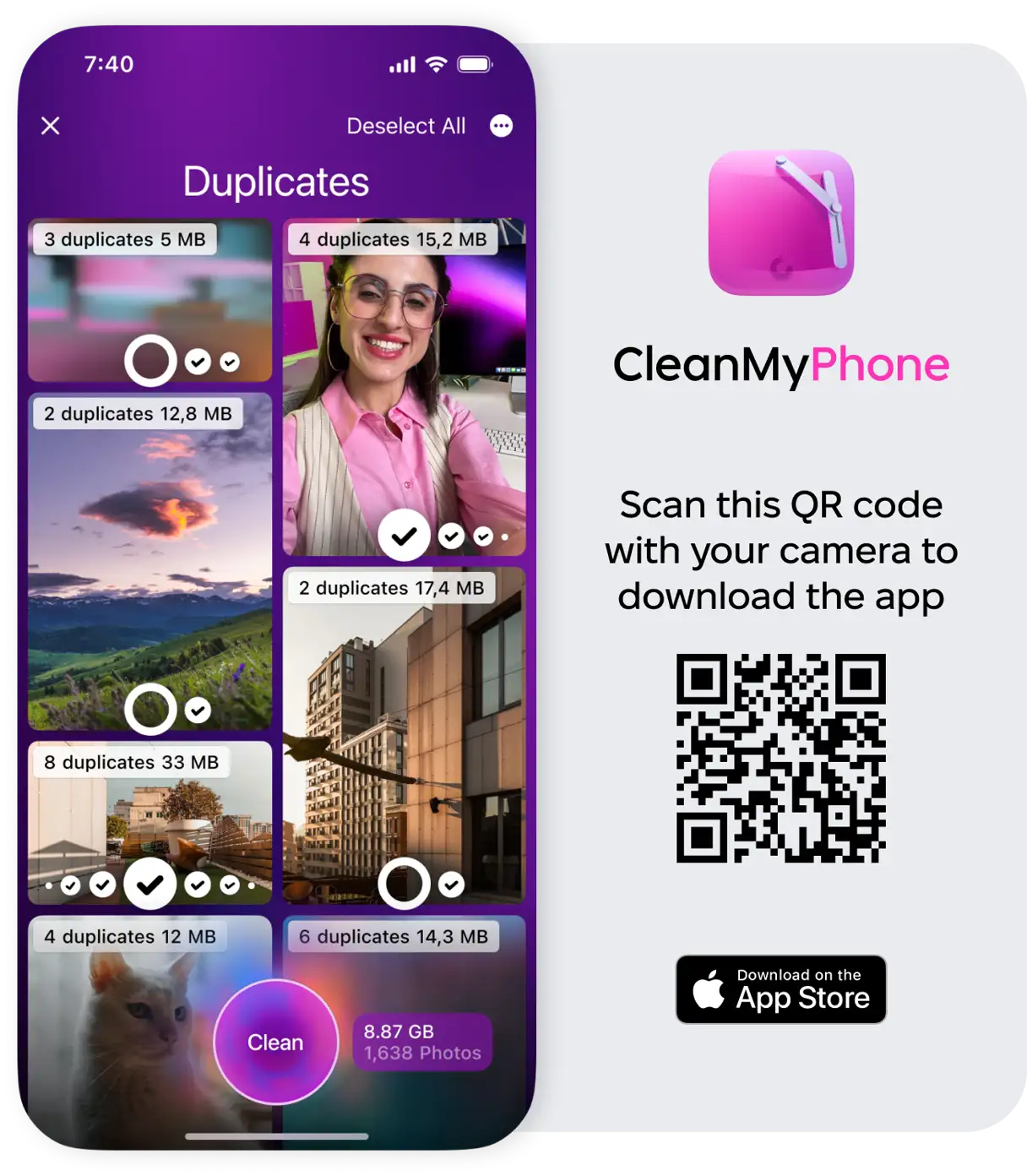
Quando se trata de monopolizar o espaço de armazenamento do seu iPhone, os aplicativos são definitivamente um dos maiores culpados. As fotos vêm logo em segundo lugar. Para classificar e excluir fotos indesejadas rapidamente, baixe o aplicativo CleanMy®Phone. Este aplicativo exibe todas as fotos duplicadas e semelhantes, permitindo que você decida rapidamente o que manter e o que excluir. Isso garante um gerenciamento eficiente do espaço de armazenamento de fotos do seu dispositivo.
Baixe o aplicativo CleanMy®Phone.
Clique em “Desorganizar”.
O aplicativo analisará suas fotos desorganizadas e as agrupará em pastas, como “Duplicatas”, “Capturas de tela”, “Desfoque”, etc.
Clique em qualquer pasta e limpe a desordem.
Método 1: Como transferir fotos de iPhone para iPhone usando o backup do iCloud
O iCloud é uma das maneiras mais eficientes de transferir dados entre diferentes iPhones ou entre qualquer dispositivo iOS ou macOS. Isso requer que ambos os dispositivos tenham o iCloud ativado e usem o mesmo ID Apple.
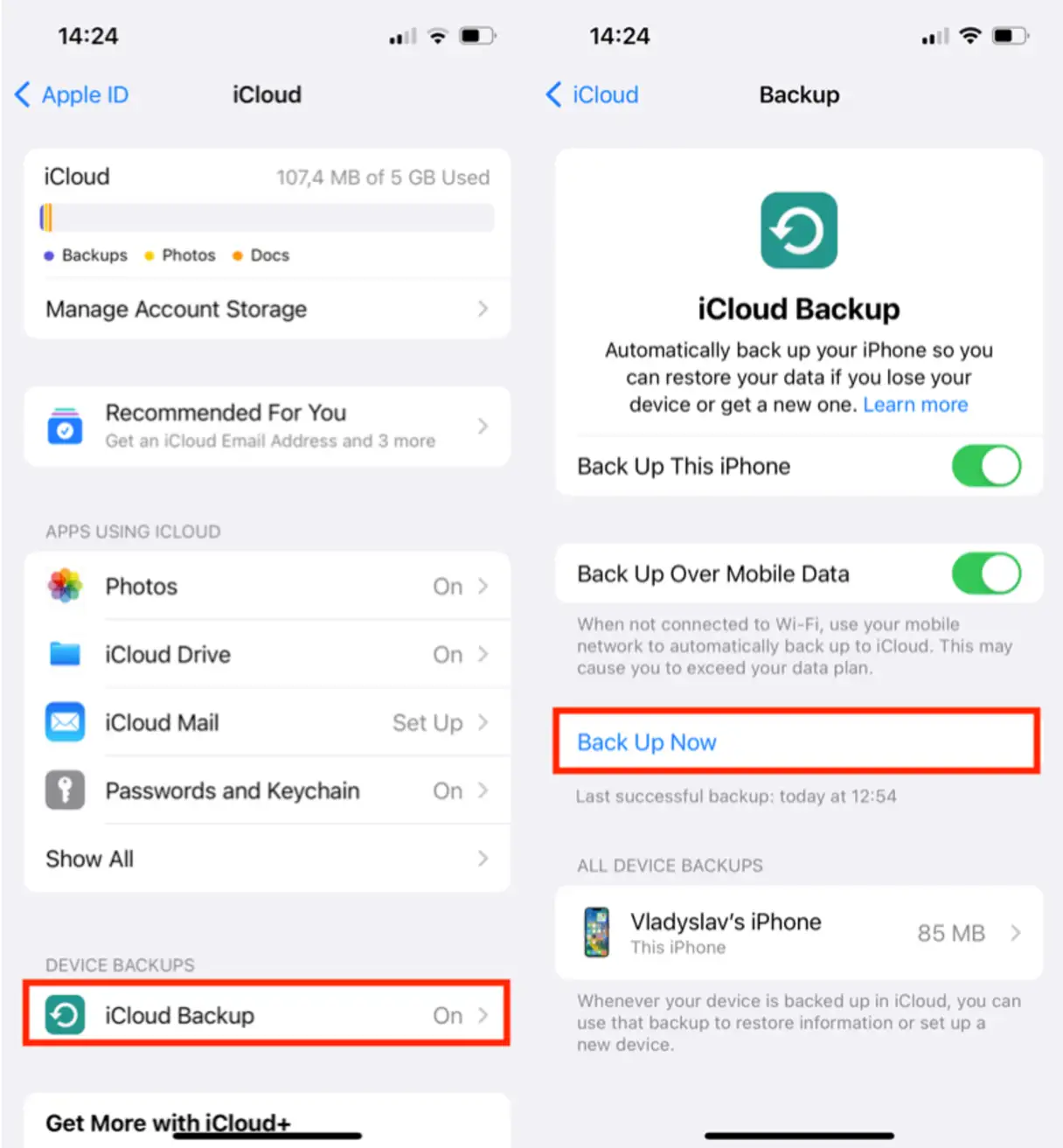
Para começar, configure um backup do iCloud no seu iPhone antigo:
Vá em “Configurações”.
Clique no banner do ID Apple na parte superior do menu Ajustes.
Clique em iCloud.
Role para baixo até “Backup do iCloud”.
Clique em “Fazer backup agora”.
Aguarde a conclusão do backup. Este processo pode levar algum tempo, dependendo do tamanho dos dados e da velocidade da conexão com a internet. Certifique-se de que seu dispositivo esteja conectado a uma rede Wi-Fi forte e estável.
Certifique-se de que seu iPhone antigo esteja desligado. Agora comece a configurar seu novo iPhone:
Ligue seu novo dispositivo.
Deslize ou pressione o botão Início e siga as instruções de configuração na tela.
Certifique-se de que o dispositivo esteja conectado a uma rede Wi-Fi.
Agora, toque na opção “Restaurar do backup do iCloud”, que faz parte do processo de configuração.
Entre com seu ID Apple.
Clique em Avançar e depois em Concordo. Você poderá ser solicitado a fazer isso mais de uma vez.
Selecione o backup mais recente. Isso restaurará seu novo iPhone com tudo o que estava no iPhone antigo no momento do backup, incluindo todas as fotos e vídeos que você deseja transferir.
Esse processo pode levar algum tempo, e seu iPhone pode esquentar enquanto processa todos os apps, mensagens, fotos e vídeos. Não se preocupe, uma vez concluído o processo, tudo funcionará exatamente como no seu iPhone antigo, mas com as vantagens deste dispositivo mais novo, rápido e avançado. Este método é eficaz para transferir dados e fotos e é considerado uma das melhores maneiras de transferir fotos de um iPhone para outro.
Método 2: Transferir fotos para um novo iPhone sem o iCloud
Em qualquer dispositivo iOS com iOS 11 ou posterior, há uma maneira mais rápida de configurar um novo iPhone e transferir todos os seus dados: o Início Rápido torna a transição muito mais fácil.
Ligue o seu novo iPhone e coloque-o perto do seu antigo iPhone.
Certifique-se de que o Bluetooth esteja ativado em ambos os dispositivos. Esta etapa é necessária para o processo de pareamento inicial.
A tela de Início Rápido aparecerá no seu iPhone antigo, oferecendo a opção de usar seu ID Apple para configurar o novo iPhone. Toque em Continuar.
Uma animação aparecerá no seu novo iPhone. Aponte o iPhone antigo para o novo e centralize a animação na lente da câmera. Isso apagará seus dados com segurança.
Aguarde até que a mensagem “Concluir no novo iPhone” apareça.
Quando solicitado, digite a senha antiga do iPhone no novo iPhone. Isso garante que você é a pessoa autorizada a transferir dados.
Siga as instruções para configurar o Face ID ou Touch ID no seu novo iPhone. Esta é uma etapa essencial para proteger seu novo dispositivo.
Clique em "Transferir do iPhone" para iniciar a transferência dos dados do seu iPhone antigo para o novo. Mantenha os dois dispositivos próximos um do outro e conectados a uma fonte de energia até a conclusão do processo. Esta etapa pode levar algum tempo, dependendo da quantidade de dados a ser transferida.
Após concluir essas etapas, você pode desligar seu iPhone antigo ou restaurá-lo para as configurações de fábrica. Tudo deverá ser transferido com segurança para o seu novo iPhone. Recomendamos fazer um backup adicional no seu computador antes de realizar uma redefinição de fábrica, como precaução.
Método 3: Como transferir fotos do iPhone antigo para o novo via AirDrop
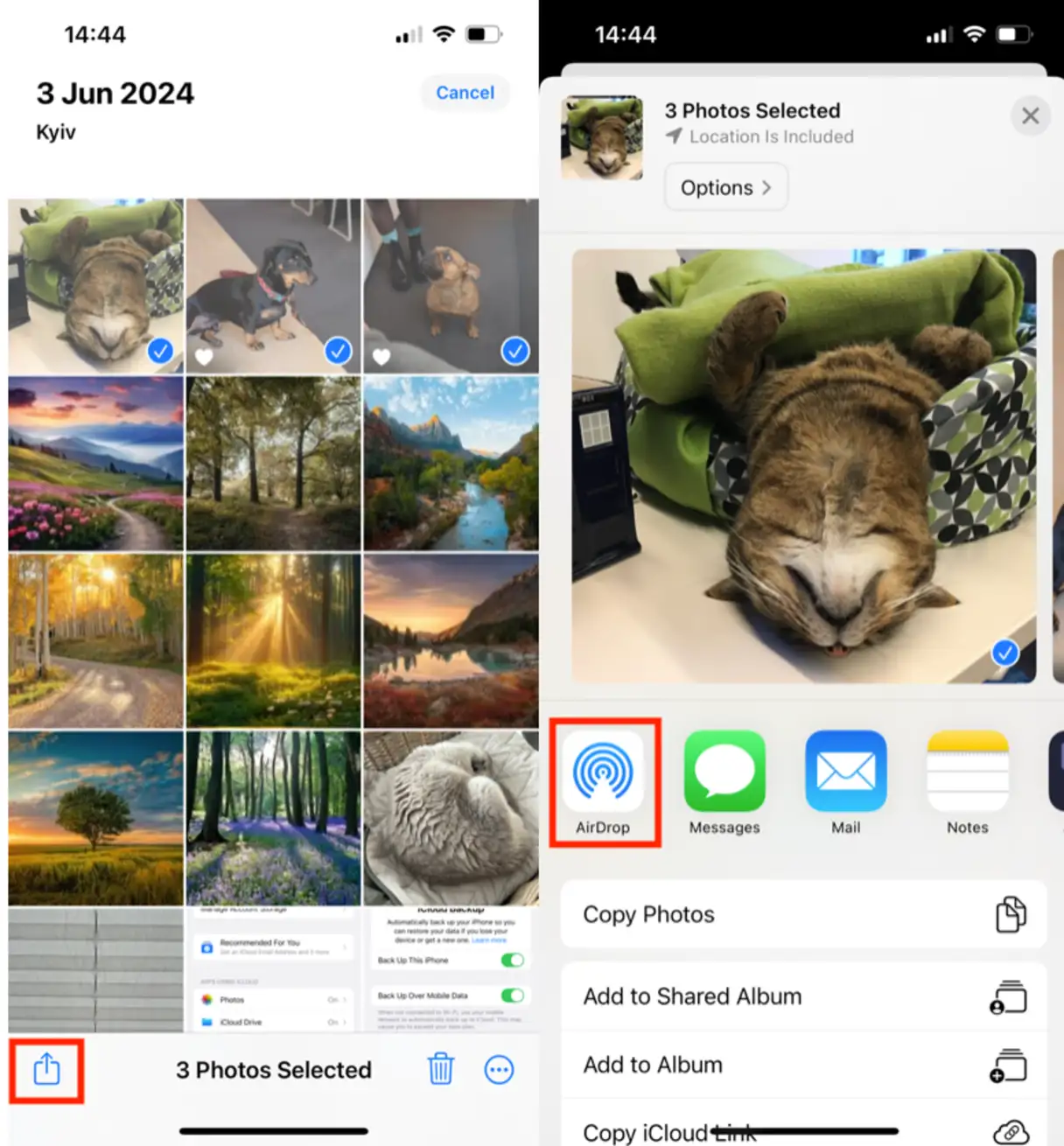
Às vezes, você só quer transferir fotos para o seu novo iPhone ou precisa compartilhar algumas fotos com um amigo que também tem um iPhone. Veja como usar o AirDrop em ambos os celulares para transferir fotos e vídeos:
Leia também
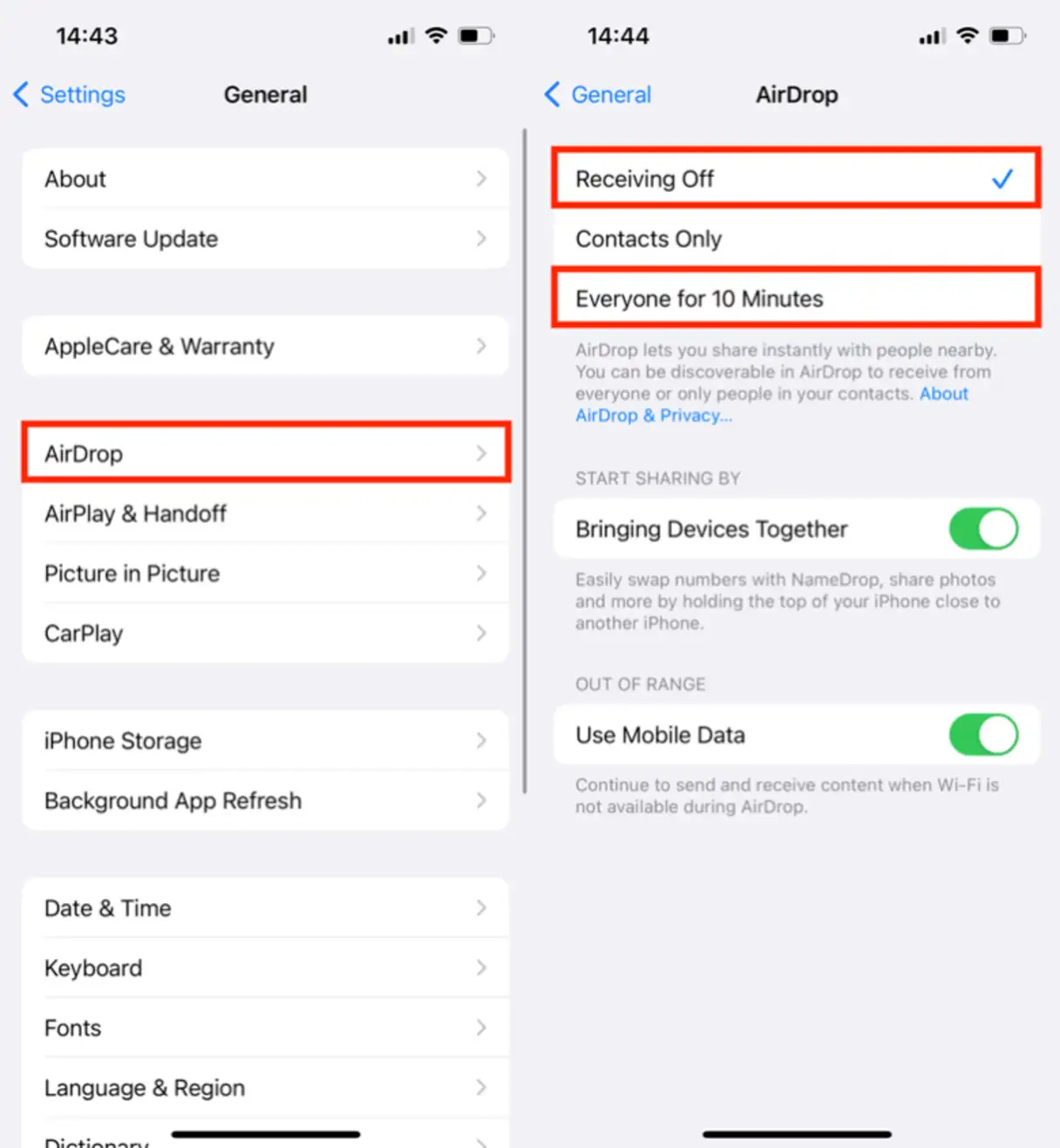
Em um dispositivo O novo iPhoneVá em “Configurações”.
Clique em “Geral”.
Role para baixo até “AirDrop”.
Defina como "Todos" para receber o AirDrop de qualquer dispositivo iOS. Essa configuração é necessária para garantir que seu novo iPhone seja detectado pelo antigo durante o processo de transferência.
Agora, acesse o aplicativo Fotos no seu dispositivo. iPhone antigo.
Selecione as fotos que deseja transferir e toque no botão Compartilhar.
Você verá os dispositivos disponíveis via AirDrop abaixo das fotos e acima das outras opções de compartilhamento. Seu novo iPhone deverá aparecer aqui.
Toque no nome do seu novo iPhone.
De volta ao dispositivo O novo iPhoneToque em “Aceitar” para permitir que as fotos sejam transferidas do seu iPhone antigo para o novo.
As fotos aparecerão na sua biblioteca de fotos do seu novo celular. Quando terminar, você poderá apagar tudo do seu iPhone antigo.
Método 4: Como transferir várias fotos de um iPhone para outro usando a opção de compartilhamento do iCloud
Compartilhar fotos via iCloud é uma maneira rápida e eficiente de transferir uma grande coleção de fotos entre iPhones. Siga estes passos simples:
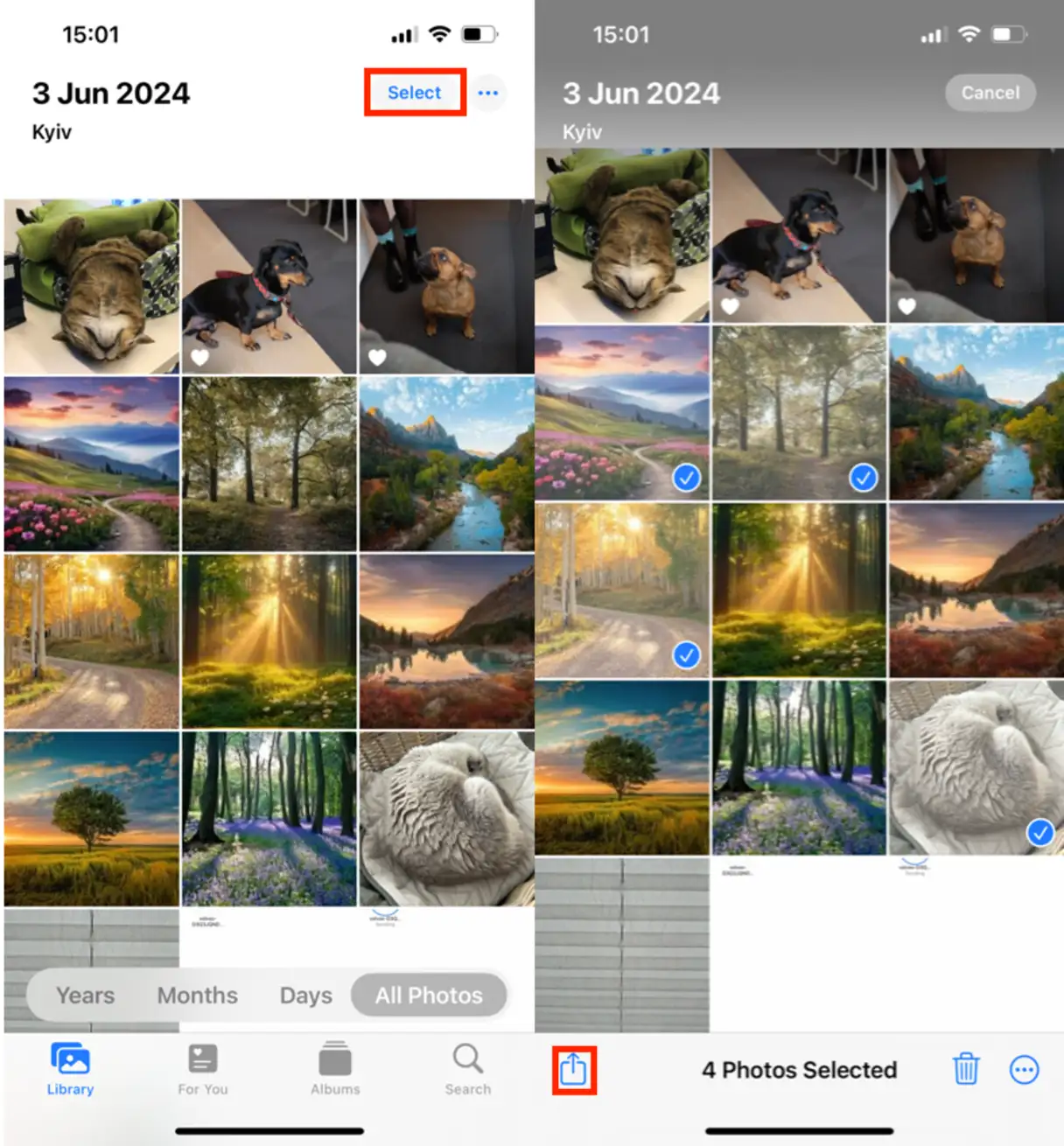
No seu iPhone antigo, abra o aplicativo Fotos.
Selecione as fotos que você deseja compartilhar.
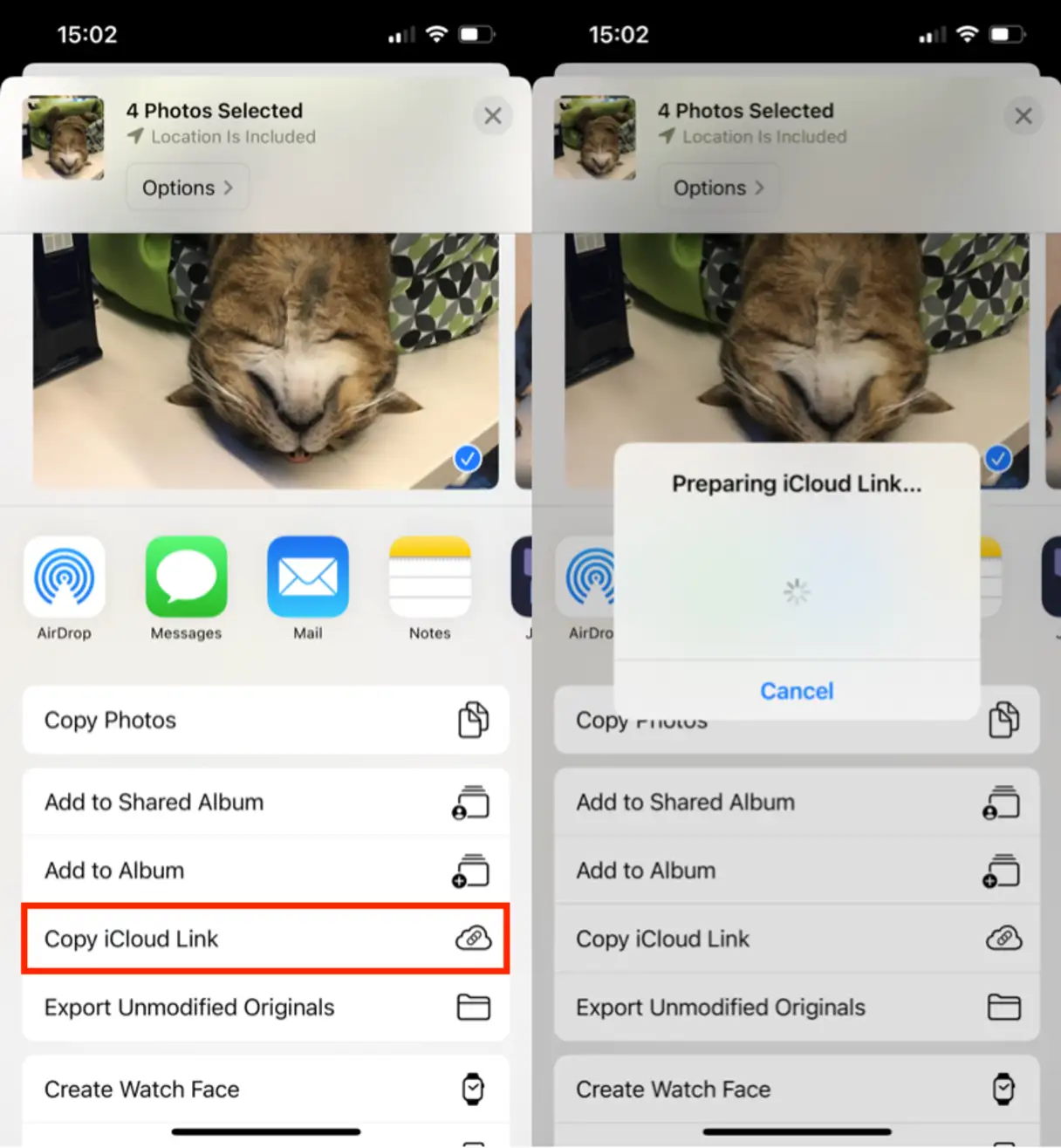
Clique no botão “Compartilhar”.
Selecione a opção “Link do iCloud”.
Um link será gerado automaticamente. Copie este link.
Envie o link para o seu novo iPhone. Você pode enviá-lo via iMessage, e-mail ou qualquer outro aplicativo de mensagens.
No seu novo iPhone, abra o link para acessar as fotos compartilhadas e salve-as no seu dispositivo.
Este método é eficiente e rápido, garantindo que todas as fotos selecionadas sejam facilmente transferidas para o seu novo iPhone, além de preservar a qualidade original das fotos.
Os dados do iPhone podem ser transferidos para um novo iPhone?
Nos artigos anteriores, focamos principalmente em fotos, mas você também pode transferir todos os seus dados para o seu novo iPhone, como contatos, e-mails, arquivos e muito mais. Se o seu novo dispositivo estiver executando o iOS 11 ou iPadOS 13 ou posterior, você pode usar o Início Rápido para configurá-lo automaticamente. Como o Início Rápido requer ambos os dispositivos, certifique-se de escolher um horário em que você não precise usar seu dispositivo atual por alguns minutos. Você também pode consultar as instruções da Apple sobre como transferir dados para um novo iPhone ou iPad sem fio.
Independentemente do método escolhido, a Apple facilitou a transferência de dados entre iPhones, permitindo que você comece a usar seu novo aparelho imediatamente. E se você também quiser armazenar suas fotos no seu computador, veja como transferir fotos do iPhone para o Mac . Mas, seja qual for o destino da sua biblioteca de fotos, certifique-se de organizá-la antes usando um aplicativo como o CleanMyPhone.



Comentários estão fechados.