

A Xiaomi sempre foi uma das principais escolhas da comunidade Android para personalização e exploração de recursos avançados. Os dispositivos Xiaomi , especialmente com seu software exclusivo, são projetados pensando nos entusiastas, atendendo perfeitamente às necessidades dos usuários que buscam maior controle, principalmente em áreas como o root.

Este artigo fornece um guia completo, passo a passo, para fazer root no seu dispositivo Xiaomi com HyperOS . Explicaremos tanto os riscos potenciais quanto os procedimentos precisos necessários para garantir uma experiência de root segura e bem-sucedida.

Enraizamento HiperOS
Com o HyperOS , a Xiaomi manteve grande parte da arquitetura central do MIUI , resultando em uma experiência de usuário semelhante — incluindo o processo de root. Portanto, o processo de root para o HyperOS permanece praticamente inalterado em relação às versões anteriores do MIUI .
O processo de root permite obter controle privilegiado sobre o sistema do seu dispositivo . Isso lhe dá maior autoridade sobre as funções de hardware e software, permitindo que você contorne as restrições do fabricante ou do sistema Android que normalmente limitam o acesso do usuário.
enraizamento HiperOS usando Magisk
A principal forma de fazer root no HyperOS é usando o Magisk . Esse método requer a obtenção do arquivo boot.img do seu dispositivo . O Magisk usa esse arquivo para criar uma versão modificada que você pode instalar com segurança no seu telefone, concedendo acesso root sem modificar a partição do sistema do dispositivo.
Antes de prosseguir com o processo de root, esteja ciente de que o root do HyperOS requer o desbloqueio do bootloader do seu dispositivo . Isso deve ser feito pelo método oficial, que envolve o envio de uma solicitação de desbloqueio à Xiaomi . Lembre-se de que o processo inclui um período de espera obrigatório de aproximadamente 168 horas antes que o desbloqueio seja concedido.
Pré-requisitos
Certifique-se de ter os seguintes requisitos em mãos antes de iniciar o processo de root. Muitos desses elementos já foram discutidos anteriormente neste guia.
- carregador de inicialização Desbloqueado.
- جهاز PC Para baixar, extrair e instalar o arquivo boot.img no seu dispositivo.
- cabo USB Para transmitir dados de forma confiável. Alternativamente, você poderia considerar Transfira arquivos sem fio Se você preferir.
- Contato Internet ativa Para baixar todos os arquivos e ferramentas necessários.
- Ferramentas de plataforma (Para executar comandos Fastboot ao gravar o arquivo boot.img modificado).
- Drivers ADB Instalado no seu PC.
↪ Ativar depuração USB
- Abrir الإعدادات E clique em "Sobre o telefone".
- selecione o campoversão do sistema operacionalClique repetidamente até que a mensagem apareça:Agora você é um desenvolvedor de software."
![Habilitar]()
- Consulte o الإعدادات Deslize para baixo até “Configurações adicionaisClique para abrir.
- Deslize para baixo para encontrar “Opções de desenvolvedore configure-o.
- Selecione a opçãoDepuração USB“E ligue-o.
![Habilitar]()
- Quando a janela de confirmação aparecer, selecione “Está bem".
![Caixa de diálogo de aviso (HyperOS)]()

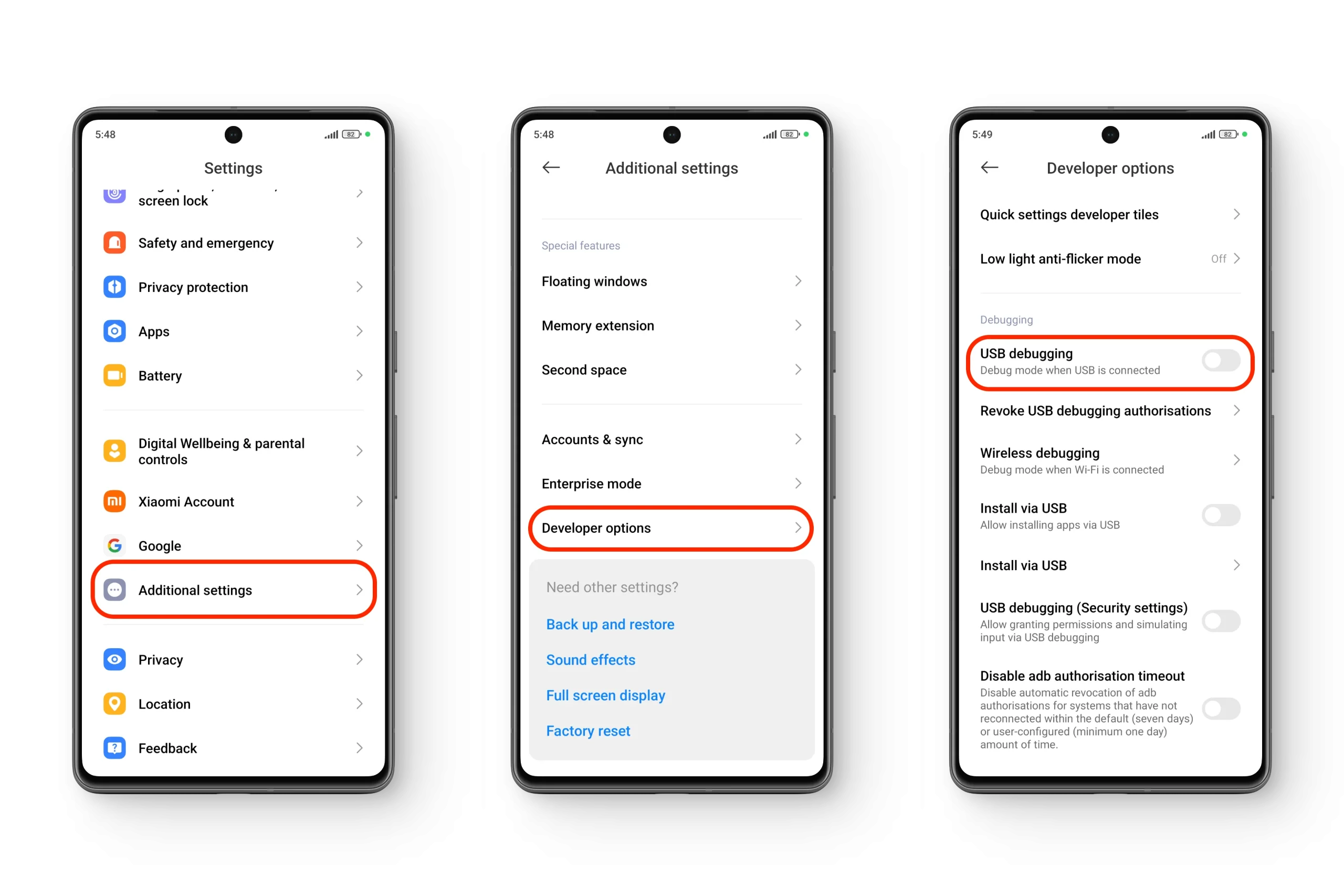
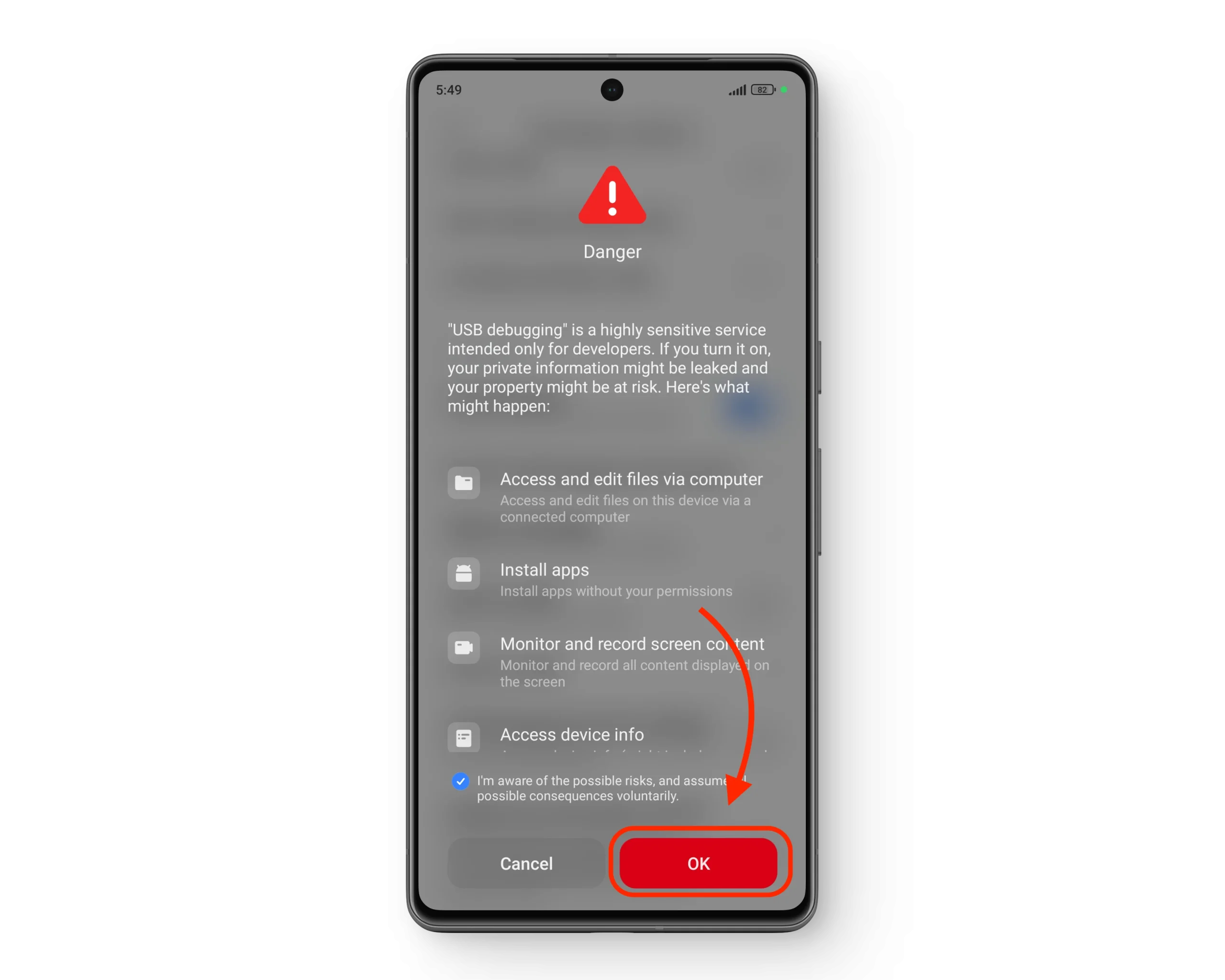
Habilitar a depuração USB permite que seu telefone se comunique com o computador durante o processo de root, o que é essencial na hora de reinstalar a imagem de recuperação modificada no seu dispositivo.
1. Localize o arquivo “boot.img” do seu telefone.
O primeiro passo para fazer root no seu dispositivo requer a identificação e modificação do arquivo boot.img . Este arquivo essencial geralmente é encontrado dentro do arquivo payload.bin que acompanha as atualizações OTA para o seu dispositivo Xiaomi.
1.1) Localize o arquivo “payload.bin”
- Faça o download do Recuperação do HyperOS ROM Este arquivo deve ser compatível com a versão atual do sistema operacional do seu dispositivo e ter sido obtido de uma fonte confiável. Normalmente, ele está no formato .zip.
![]()
- Extraia o arquivo .zip que você baixou.Dentro da pasta, procure o arquivo chamado payload.bin.
![]()
- Para extrair o arquivo payload.bin da ROM, você precisará de Ferramenta de descarga de carga.


1.2) Extraia o arquivo “payload.bin” (requer Python)
- Baixar e instalar Python 3 (ou uma versão mais recente). Durante a instalação, certifique-se de selecionar “Adicionar Python ao PATH".
- Faça o download do Ferramenta de descarga de carga Do repositório oficial. Extraia o arquivo .zip para acessar o conteúdo.
- A pasta extraída conterá vários arquivos. Seu foco deve estar em... payload_dumper.exe E os dois volumes entrada de carga útil و saída de carga útil.

1.3) Obtenção do arquivo “boot.img” através do Payload Dumper.
- Copie o arquivo payload.bin. Que extraí do arquivo ROM compactado para uma pasta. entrada de carga útil.
- Acesse o guia que contém entrada de carga útil e ligue payload_dumper.exe.
- A ferramenta irá extrair o arquivo. carga útil.bin E saída de arquivo Boot.img Novo na pasta saída de carga útilO arquivo Boot.img Isso é necessário para as próximas etapas.

2. Corrigindo o arquivo boot.img
Após obter o arquivo boot.img , o próximo passo é aplicar o patch usando o aplicativo Magisk Manager . Para isso, você precisará primeiro transferir o arquivo boot.img para o seu telefone . Use um cabo USB ou um método de transferência sem fio, o que for mais conveniente para você.
- Baixe um aplicativo Magisk Gestor Diretamente no seu celular, de uma fonte confiável. Evite lojas de aplicativos não oficiais por motivos de segurança.
- Abra o aplicativo Magisk Manager e selecione “InstaleGeralmente você verá uma mensagem como “Selecionar e corrigir um arquivo".
- Navegue até a pasta onde você armazenou o arquivo. Boot.img Está lá. Selecione-o para permitir que o Magisk aplique o patch no arquivo.

3. Gravar a imagem modificada (via computador)
Após o Magisk aplicar o patch na sua imagem de inicialização, um novo arquivo chamado “ magisk_patched.img ” aparecerá na pasta Downloads do seu telefone . Este arquivo com o patch aplicado deve ser transferido de volta para o seu computador , pois você precisará dele para o processo de instalação da ROM.
3.1) Configurando seu computador
- Certifique-se de instalar Definições do ADB No seu computador.
- Ir para uma pasta ferramentas de plataforma Selecione a opção desejada e abra a janela do Prompt de Comando conforme indicado neste guia.
- Clique na barra de título da pasta e digite “cmdEm seguida, pressione Enter. Isso abrirá o Prompt de Comando no local correto para executar os comandos Fastboot.
3.2 Inicializando no modo Fastboot
- Desligue o seu telefone Na íntegra.
- Pressione e segure o botão liga/desliga e diminua o som Ao mesmo tempo, até que a tela apareça “fastboot"Ou logotipo de coelho.

3.3) Contato e Verificação
- Conecte seu telefone desligado ao computador. usando um cabo USB.
- Na janela do prompt de comando, digite o seguinte comando e pressione Enter. Isso garante que seu computador detecte seu telefone com sucesso.
fastboot devices3.4) Estabilização da imagem editada (efeito de flash)
- Para instalar a imagem raiz modificada, digite este comando e pressione Enter no prompt de comando:
fastboot flash boot magisk_patched.img
3.5) Reinicie o seu dispositivo
- Após a conclusão da instalação (gravação), a linha de comando será exibida.Acabado".
- Agora você pode reiniciar o telefone manualmente ou simplesmente digitar o comando abaixo para realizar uma reinicialização segura:
fastboot rebootBônus: Instale o arquivo de imagem raiz através de uma recuperação personalizada.
Se você tiver um arquivo boot.img pré-modificado (criado externamente ou baixado de uma fonte confiável), poderá instalá -lo através da recuperação personalizada instalada no seu dispositivo. No entanto, esteja ciente de que instalar um arquivo .img usando a recuperação padrão da Xiaomi pode tornar seu telefone inutilizável — tenha cautela nesta etapa.
Se você estiver usando uma solução de recuperação personalizada como Orange Fox ou TWRP , não é necessário transferir a imagem raiz para o seu computador . Você pode instalar a imagem de inicialização diretamente da recuperação, sem etapas intermediárias.
É importante lembrar que esse método geralmente requer um computador inicialmente para extrair ou obter a imagem de inicialização correta. O arquivo boot.img deve corresponder exatamente à versão do HyperOS instalada no seu dispositivo; como as atualizações são frequentes, uma abordagem de recuperação personalizada pode nem sempre ser prática ou confiável.
Comentários estão fechados.