

Resumo:
- Com a atualização mais recente do Copilot (versão 1.25044.93.0), a Microsoft adicionou uma opção “Perguntar ao Copilot” ao menu de contexto do Windows 11.
- Você pode remover a entrada Copilot do menu de contexto alterando as configurações do registro no Windows 11.
- Além disso, você pode desinstalar completamente o aplicativo Copilot para se livrar do Copilot no menu de contexto.
Para acelerar a adoção do Copilot AI no Windows 11, a Microsoft está integrando sua ferramenta de IA em praticamente todos os elementos da interface do usuário, da barra de tarefas aos aplicativos do sistema e, agora, ao menu de contexto. Após a última atualização do Copilot, uma nova opção chamada “Perguntar ao Copilot” aparece quando você clica com o botão direito em uma imagem ou documento (DOCX, PDF, TXT) no Windows 11.
Clicando nele você será levado para Aplicativo copiloto Com o documento carregado automaticamente na barra de bate-papo. Agora você pode fazer perguntas sobre o documento/imagem, criar uma explicação ou resumi-lo. Esta nova adição do Copilot ao menu de contexto faz parte do esforço mais amplo da Microsoft para adotar a IA em Windows 11.
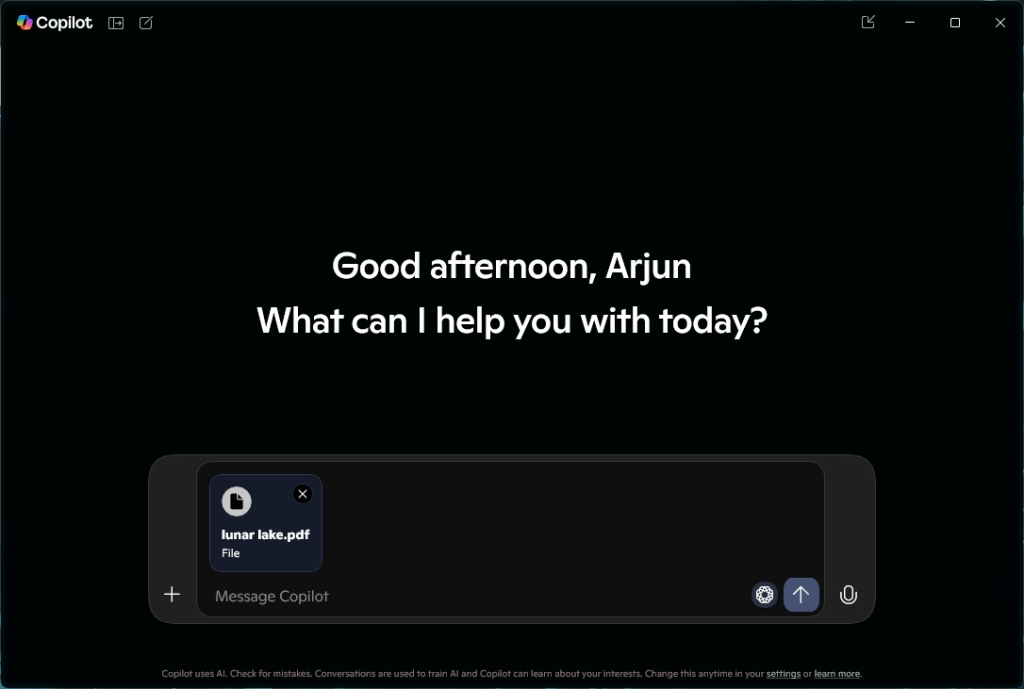
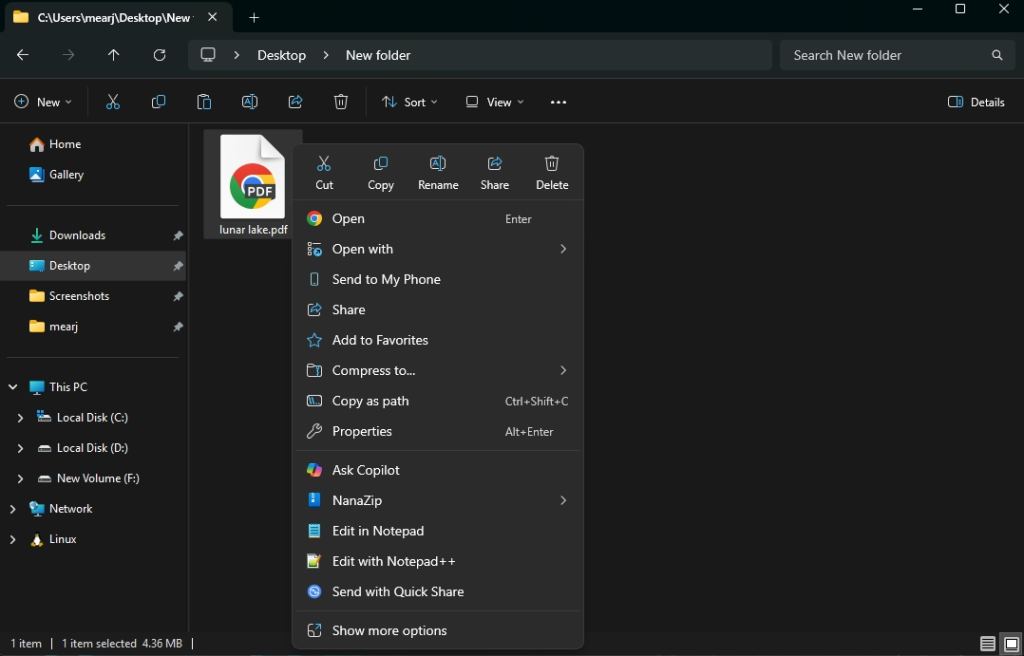
A Microsoft anunciou recentemente vários Novos recursos do Windows 11 Incluindo um menu Iniciar reformulado, um agente de IA para Windows 11 e uma série de recursos de IA.
No entanto, muitos usuários não gostam da "inteligência artificial" do Windows 11 e querem que seu sistema operacional esteja livre de softwares desnecessários. O menu de contexto do Windows 11 já responde lentamente e, recentemente, a Microsoft adicionou uma série de opções como "Editar no Bloco de Notas" e "Editar com o Paint" ao menu de contexto, ocupando ainda mais o espaço do sistema.
Então, se você quiser remover o menu Copilot do menu de contexto do Windows 11, siga nosso breve tutorial abaixo.
Remover a opção “Perguntar ao Copiloto” do menu de contexto no Windows 11
A nova opção de menu “Perguntar ao Copiloto” aparece no Windows 11 se você atualizar o aplicativo Copilot para a versão 1.25044.93.0 ou posterior. Você pode desinstalar o aplicativo Copilot completamente para remover a entrada do menu de contexto ou alterar as configurações do registro para bloquear o menu do Copilot. Aqui estão os passos a seguir.
- Abra o Bloco de Notas e cole a configuração do registro mencionada abaixo.
Editor de Registro do Windows versão 5.00 [HKEY_CURRENT_USER\Software\Microsoft\Windows\CurrentVersion\Shell Extensions\Blocked] "{CB3B0003-8088-4EDE-8769-8B354AB2FF8C}"="Perguntar ao Copiloto"
- Agora, salve o arquivo do bloco de notas como “copilot.reg”.
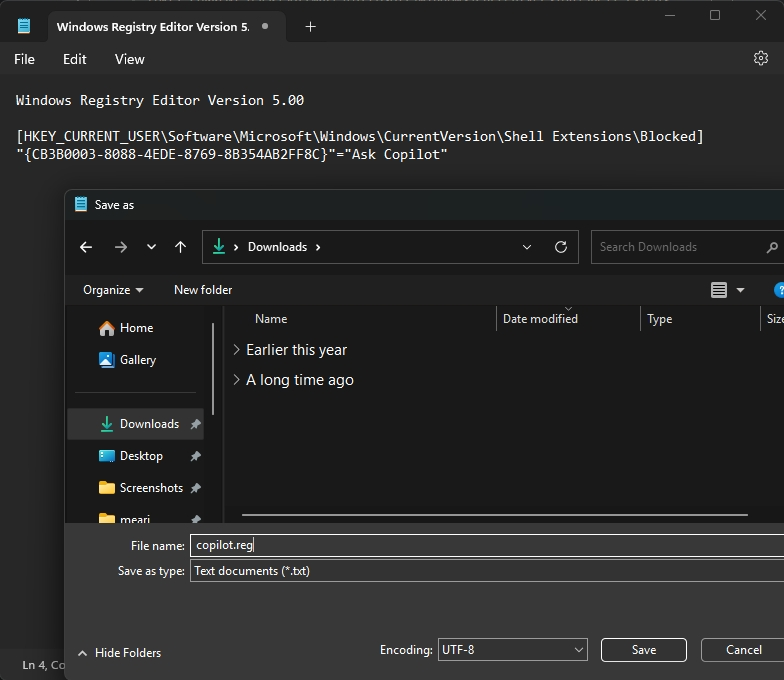
- Em seguida, clique duas vezes no arquivo “copilot.reg” e conceda permissões.
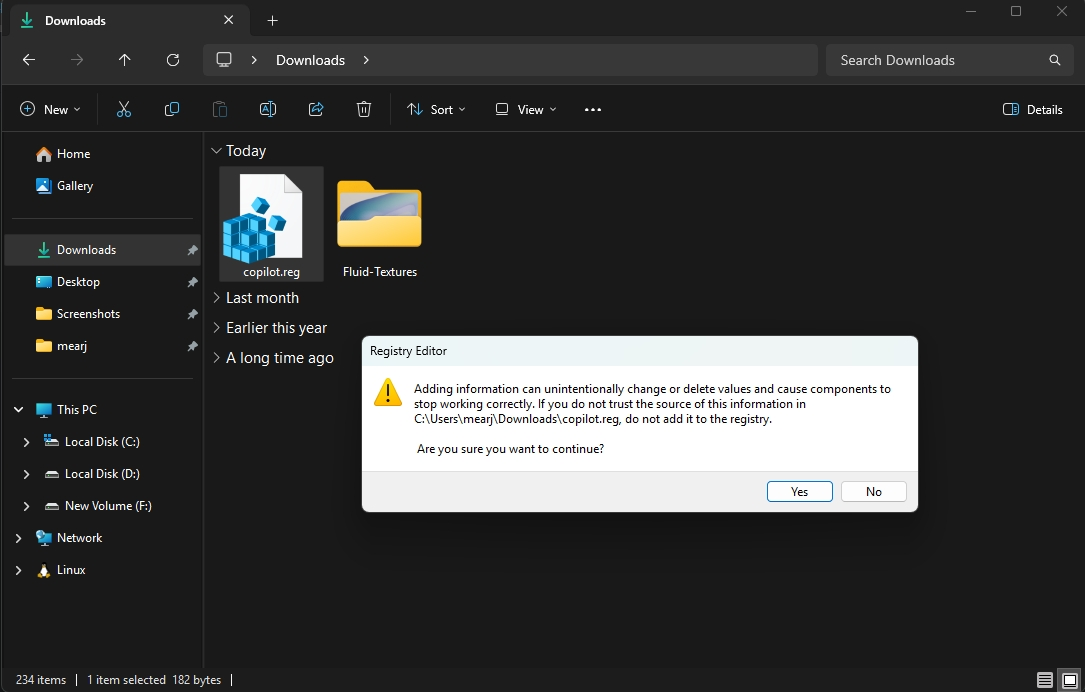
- Agora, o menu “Perguntar ao Copiloto” deve desaparecer do menu de contexto no Windows 11.
- Se as alterações não forem aplicadas, reinicie o Windows Explorer no Gerenciador de Tarefas ou simplesmente reinicie o computador.
Então, é assim que você pode remover o menu do Copilot e limpar o menu de contexto no Windows 11. Caso você esteja procurando Restaurar o menu de contexto clássico no Windows 11Temos um tutorial pronto para você. Caso tenha alguma dúvida, deixe-nos saber nos comentários abaixo.
Comentários estão fechados.