

O Microsoft Office é um programa baseado no Windows com suporte limitado para sistemas Linux. Como usuário de Linux, você deve saber que o Linux não executa programas do Windows diretamente. No entanto, os sistemas Linux oferecem suporte ao "Wine", permitindo que você execute programas específicos do Windows, como o Microsoft Office, o Visio e o SketchUp, em seu sistema Linux.
Neste guia, listaremos os passos mais fáceis para instalar o Microsoft Office no Linux.
Requisitos básicos:
Antes de abordarmos a parte principal, vamos listar os requisitos básicos que devem ser instalados no sistema:
- PlayOnLinux: Suporte de interface para Wine (um emulador usado para executar aplicativos do Windows no Linux).
$ sudo apt install playonlinux # para distribuições Debian/Ubuntu $ sudo yum install playonlinux # para CentOS/RHEL $ sudo dnf install playonlinux # para Fedora/CentOS-8
- Winbind: Uma ferramenta para executar aplicativos do Windows no Linux. O Winbind pode ser instalado no Linux da seguinte forma:
$ sudo apt install winbind # Para distribuições Debian/Ubuntu $ sudo yum install samba4-winbind # Para CentOS/RHEL $ sudo dnf install samba-winbind-2 # Para Fedora/CentOS-8
- Winetricks: Um script que ajuda o Wine a obter recursos adicionais do Windows no Linux, como fontes e bibliotecas atualizadas. Use os seguintes comandos para instalá-lo no Linux:
$ sudo apt install winetricks # para distribuições Debian/Ubuntu $ sudo yum install winetricks # para CentOS/RHEL $ sudo dnf install winetricks # para Fedora/CentOS-8
O último requisito essencial é ter os arquivos de instalação do Microsoft Office prontos, seja em uma pasta ou copiados para um CD.
Como instalar o Microsoft Office no Linux?
Após concluir os requisitos básicos, prossiga para as etapas de instalação do Microsoft Office no Linux:
Passo 1: Inicie o PlayOnLinux
- Inicie o PlayOnLinux a partir do menu de aplicativos ou pelo terminal:
$ playonlinux
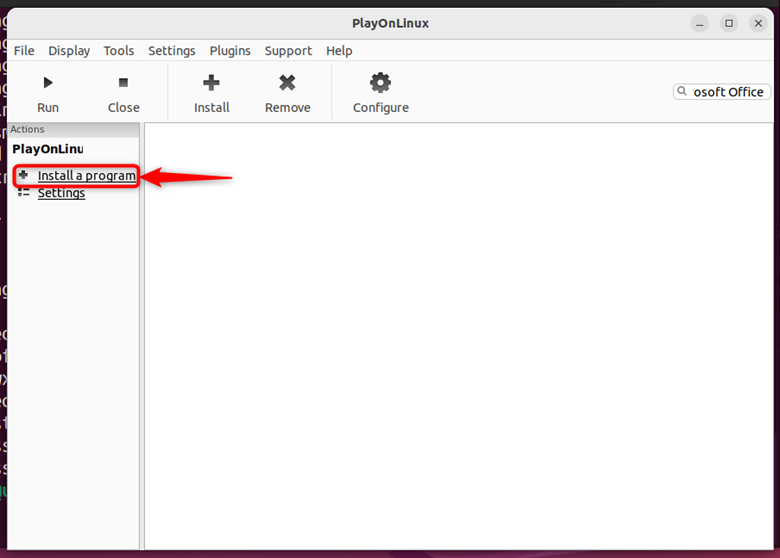
- Agora, clique em “Instalar software”:
![Instalando software no Linux]()
Passo 2: Procure por Microsoft Office e selecione a versão.
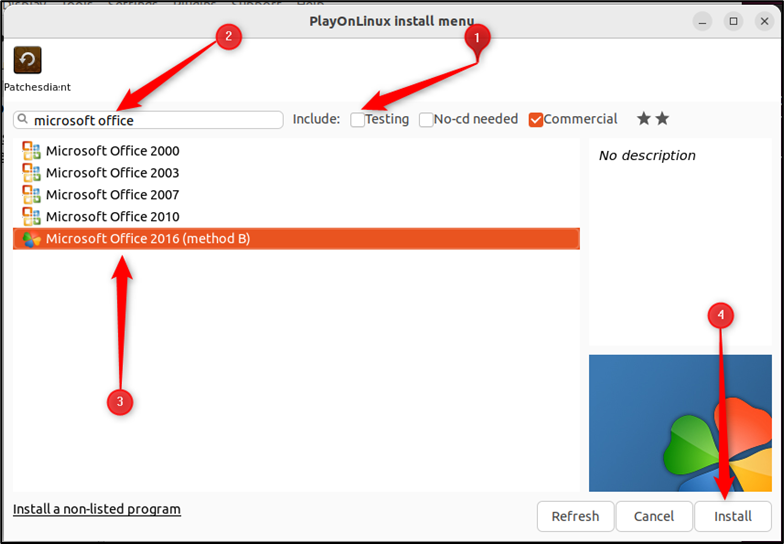
No assistente a seguir, faça o seguinte:
- Desmarque a opção “Testando” para obter apenas as versões estáveis/comerciais.
- Pesquise por “Microsoft Office”, que listará as versões disponíveis, conforme mostrado abaixo.
- Escolha a versão apropriada e clique em “Instalar”.
![Selecione um arquivo da lista de instalação.]()
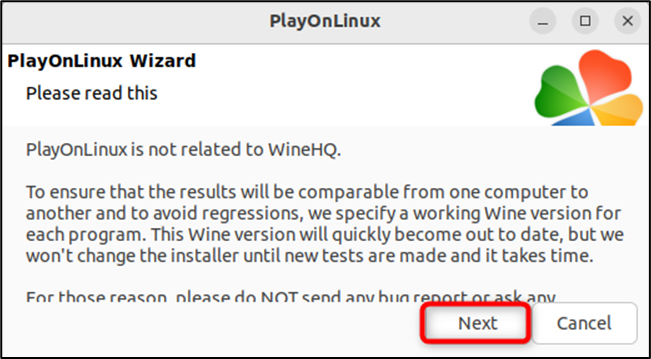
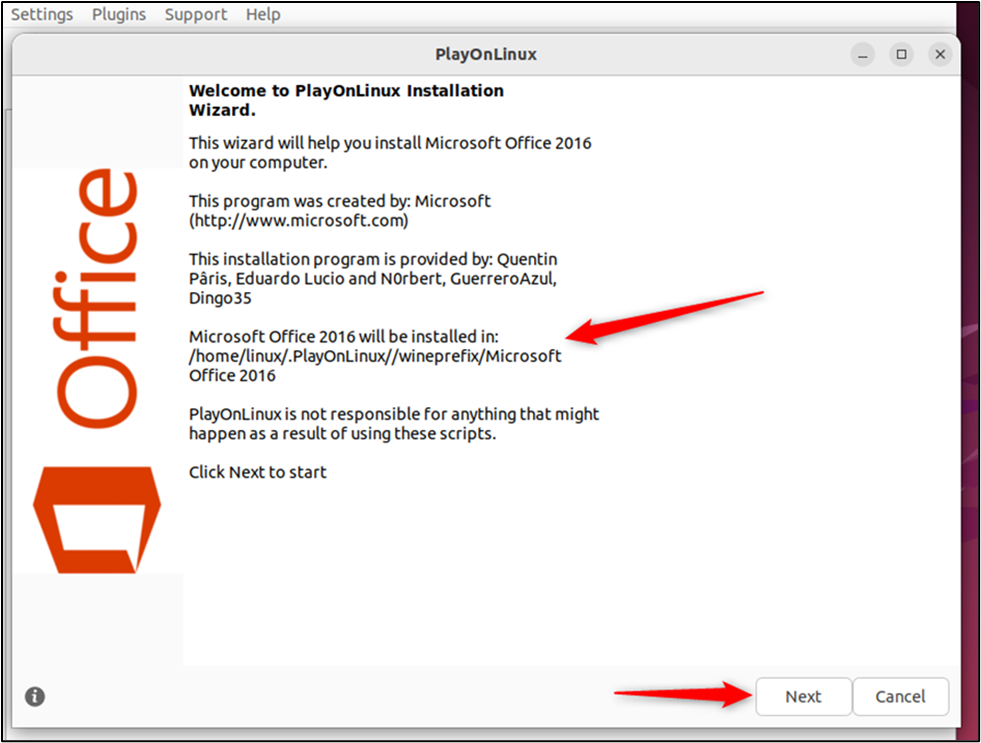
- Leia as instruções gerais sobre o PlayOnLinux e clique em “Avançar”:
![Assistente de Instalação do PlayOnLinux]()
- Em seguida, um assistente será exibido com o “Guia de Instalação”. Clique em “Avançar”:
![Guia de instalação]()
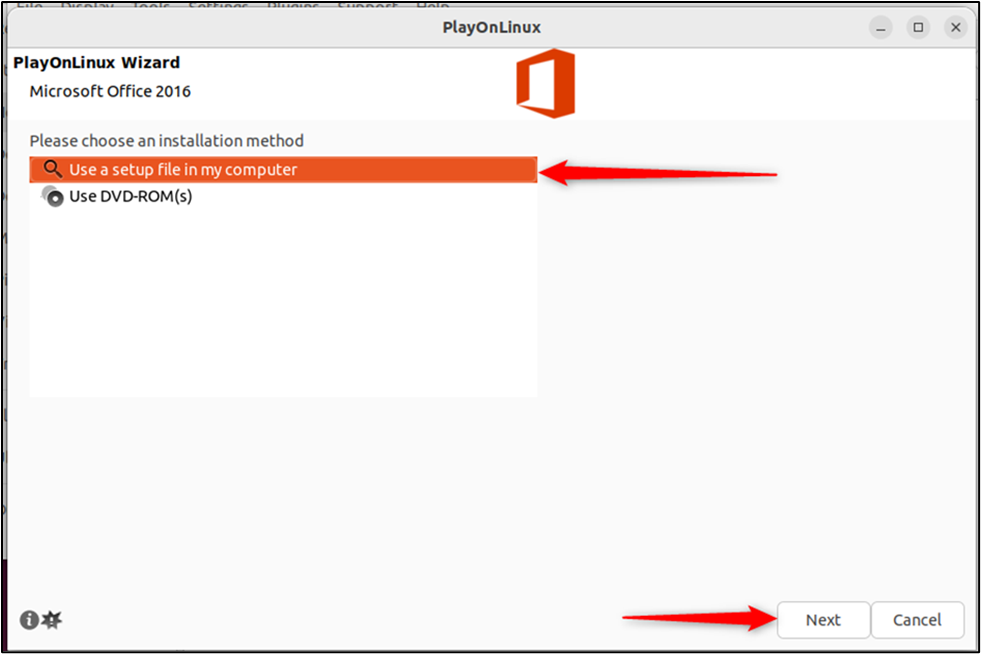
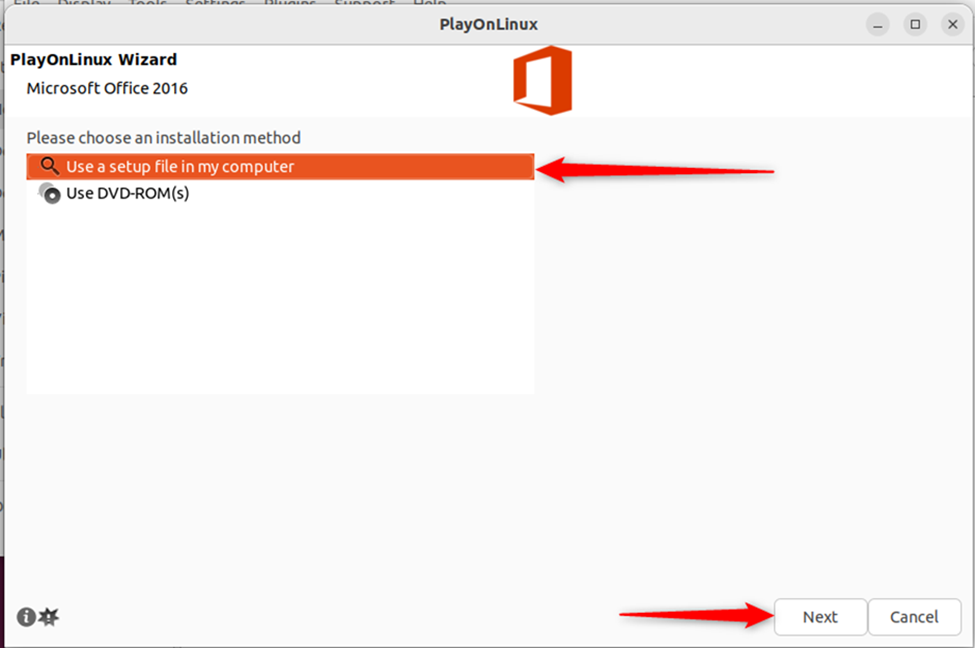
Passo 3: Selecione o arquivo de instalação / Selecione o CD
- Em seguida, você deve selecionar a opção de arquivo de instalação ou CD, conforme mostrado abaixo. Neste caso, o arquivo de instalação está localizado no seu computador:
![Configuração da seleção de arquivos]()
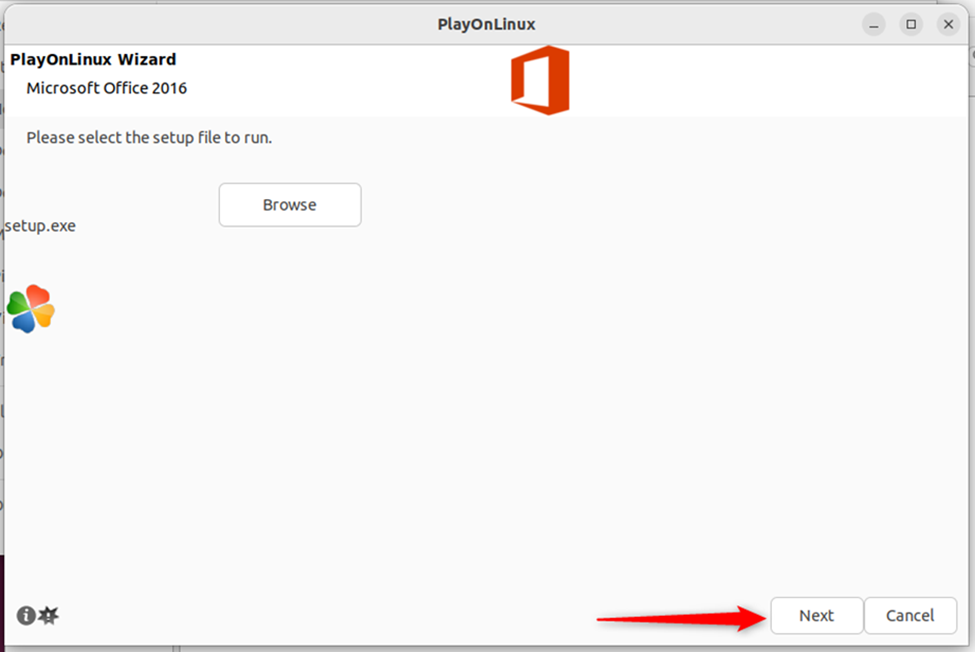
- Clique em “Procurar” para selecionar o local de instalação:
![Para navegar pelos arquivos do seu computador]()
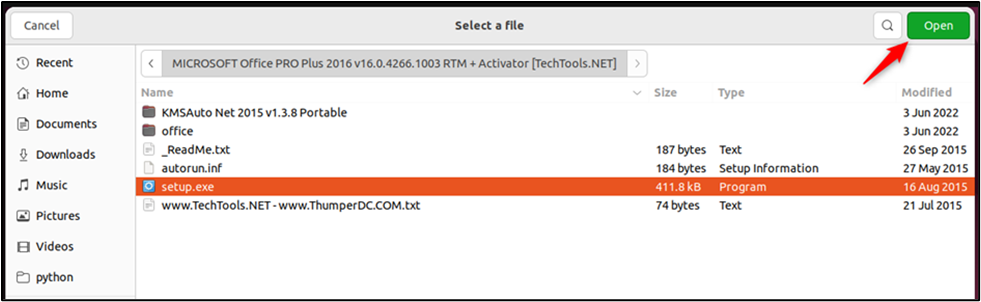
- Selecione o arquivo de instalação “.exe” e prossiga com o processo:
![Seleção de arquivo]()
Passo 4: Estabelecendo os conceitos básicos do vinho
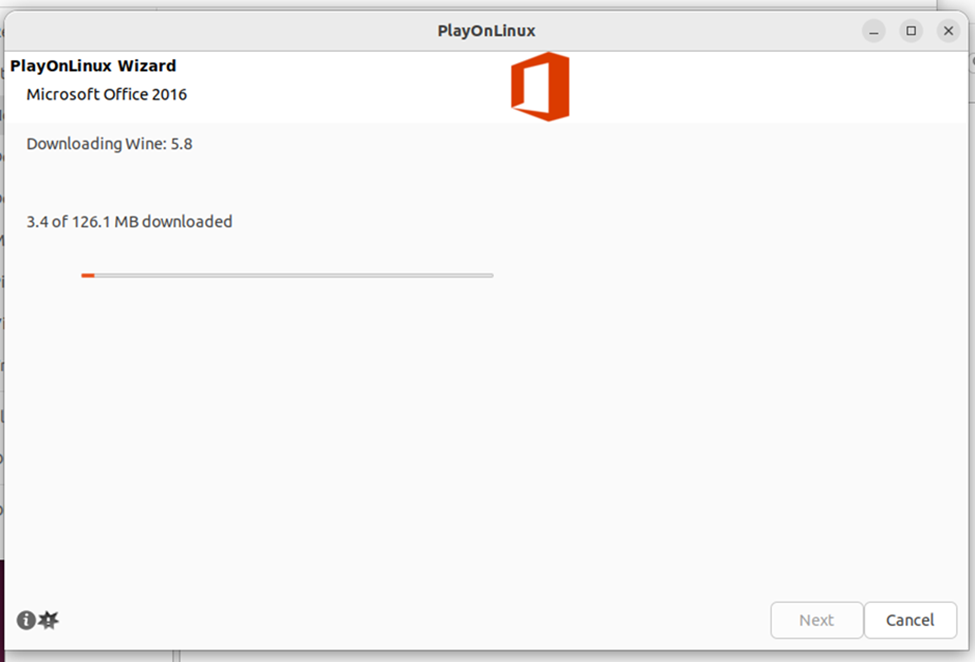
- O arquivo de instalação será baixado. Em seguida, clique em "Avançar" para continuar.
![⇬ Fazer download do arquivo]()
- Os componentes básicos, ou seja, o Wine, serão configurados no caminho de instalação especificado:
![Instale o arquivo]()
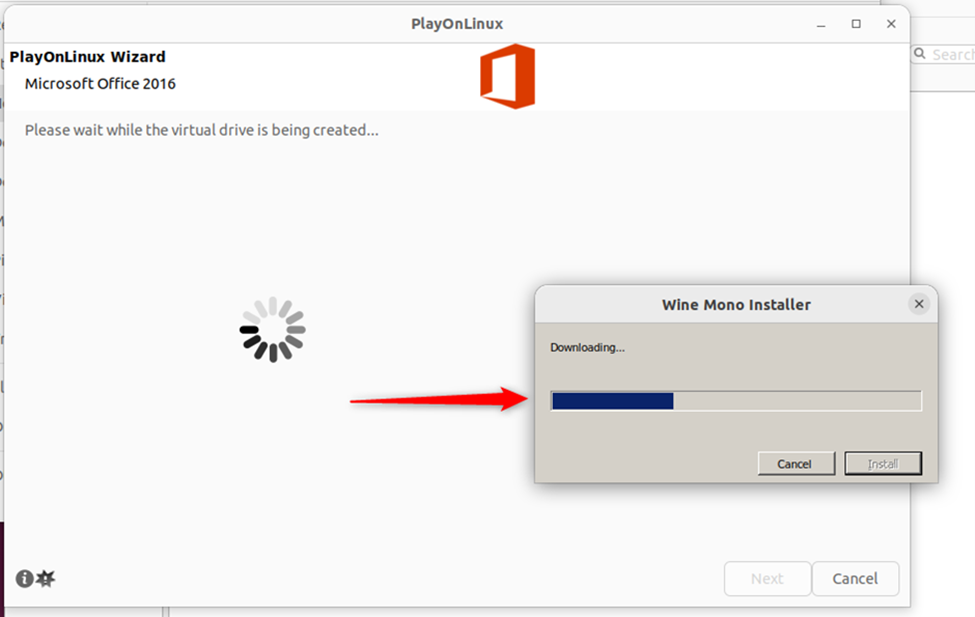
- Em seguida, será instalado o pacote “Wine Mono” (necessário para executar aplicativos .NET sem problemas):
![Corretor de Vinho Mono]()
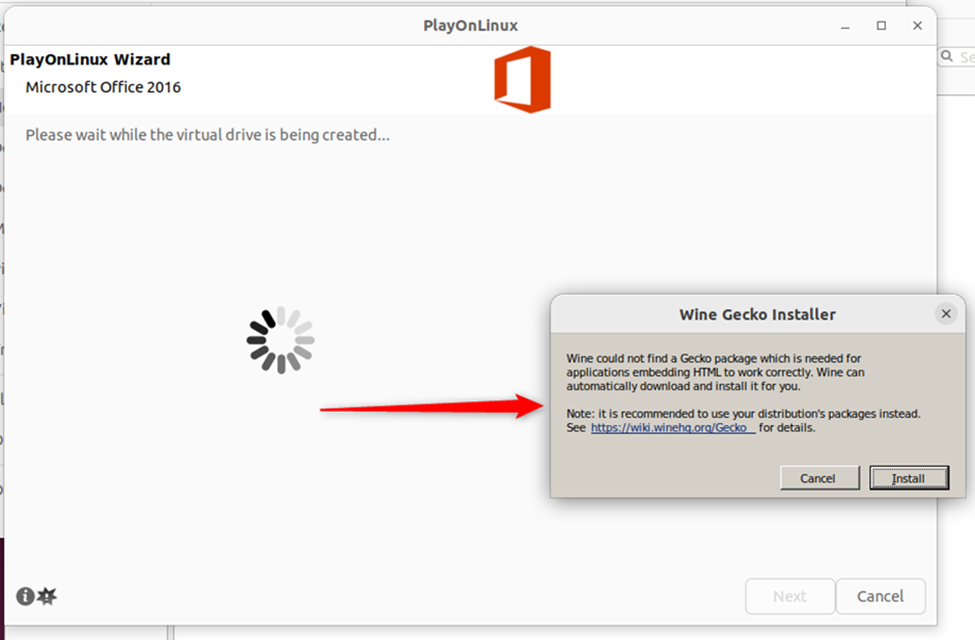
Baixe o instalador do Wine Mono - Segue abaixo o “Instalador do Wine Gecko” (que auxilia no gerenciamento de conteúdo HTML):
![Instalar Wine Gecko]()
- Continuará a instalar itens básicos adicionais:
![Instalando um arquivo básico]()
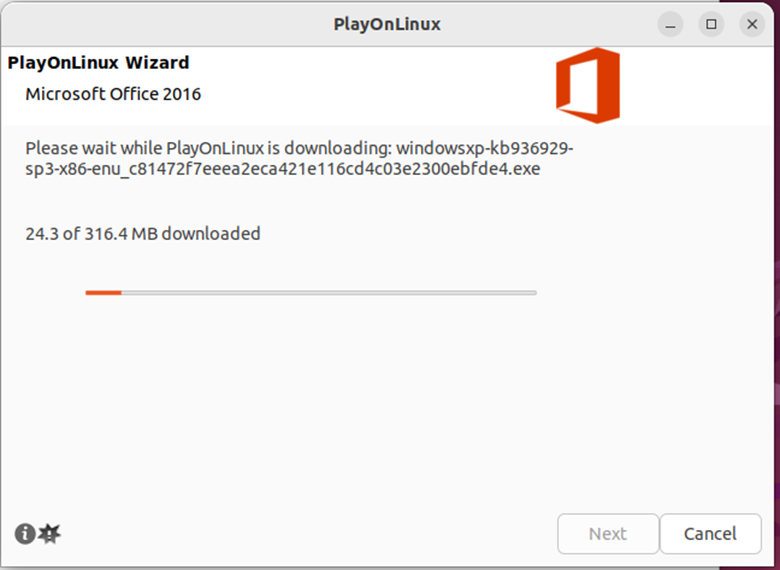
Passo 5: Instale o Wine
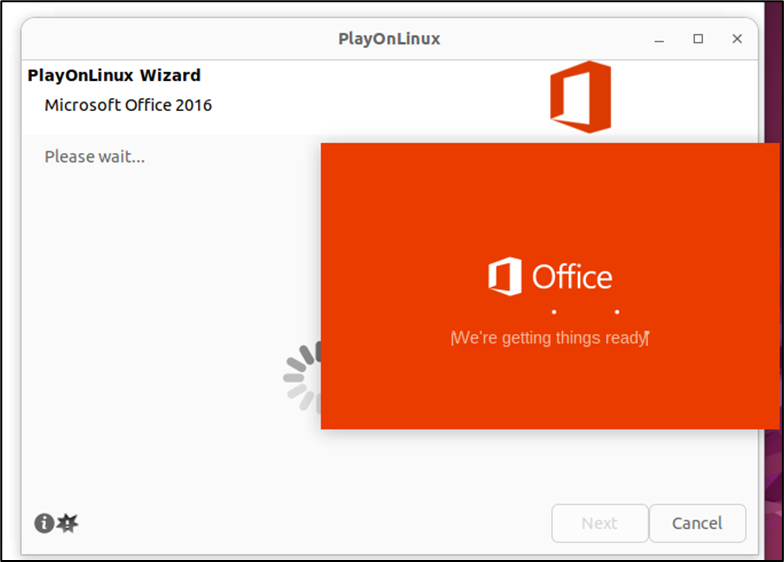
- Após a conclusão, o assistente de configuração do Office será exibido da seguinte forma:
![Configuração de escritório]()
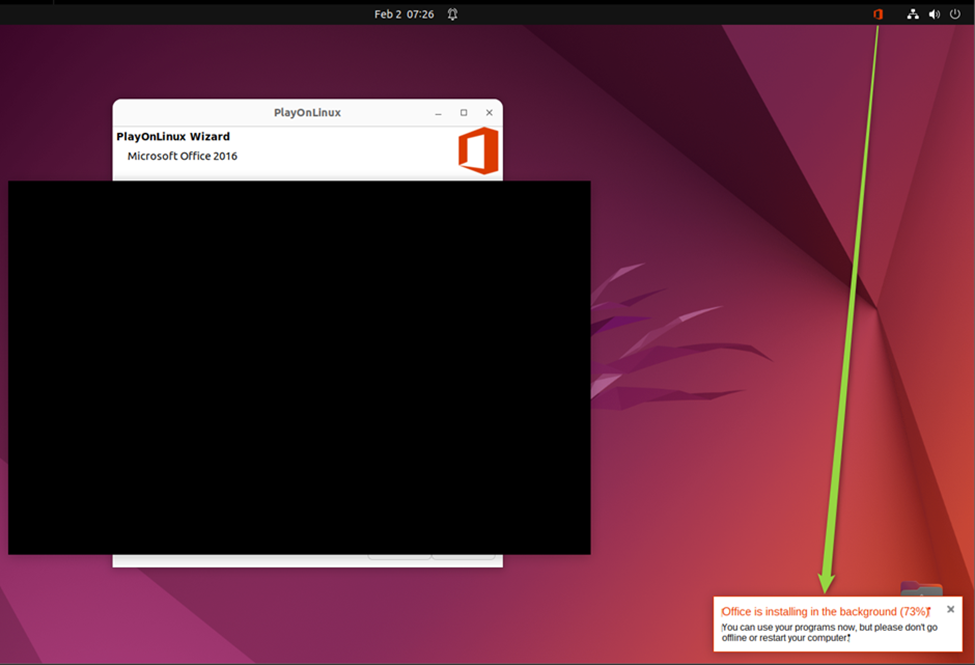
- A instalação começará automaticamente:
![Instalação automática]()
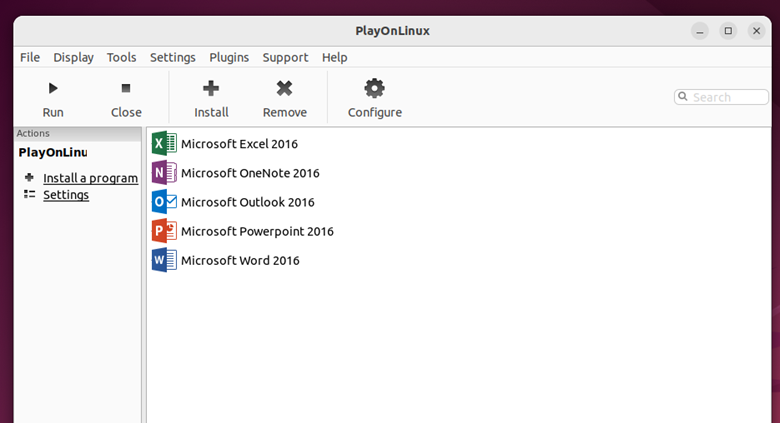
- Após a conclusão da instalação, o assistente será fechado e o Microsoft Office Word, PowerPoint, Excel e todos os outros aplicativos aparecerão listados no PlayOnLinux:
![Lista de produtos do Office]()
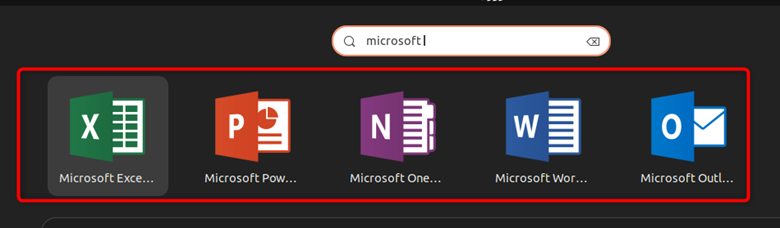
- Você também pode iniciar os aplicativos pesquisando-os na lista de aplicativos do seu sistema:
![Pesquise por Microsoft Office]()
Uma forma alternativa de usar o Microsoft Office no Linux.
Embora você tenha instalado o Microsoft Office em seu sistema Linux usando o método descrito acima, essa não é a versão mais recente. Para usar a versão mais recente do Microsoft Office, ou seja, o Office 365, você pode acessá-lo online.
Siga estes passos para aprender como fazer isso:
Passo 1: Acesse o site do Office
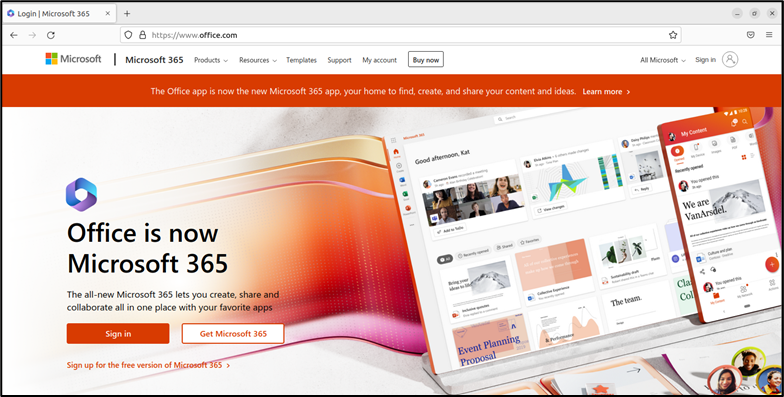
- Acesse o link e clique em "Entrar":
![Site da Microsoft]()
Etapa 2: Entre ou registre-se na sua conta Microsoft.
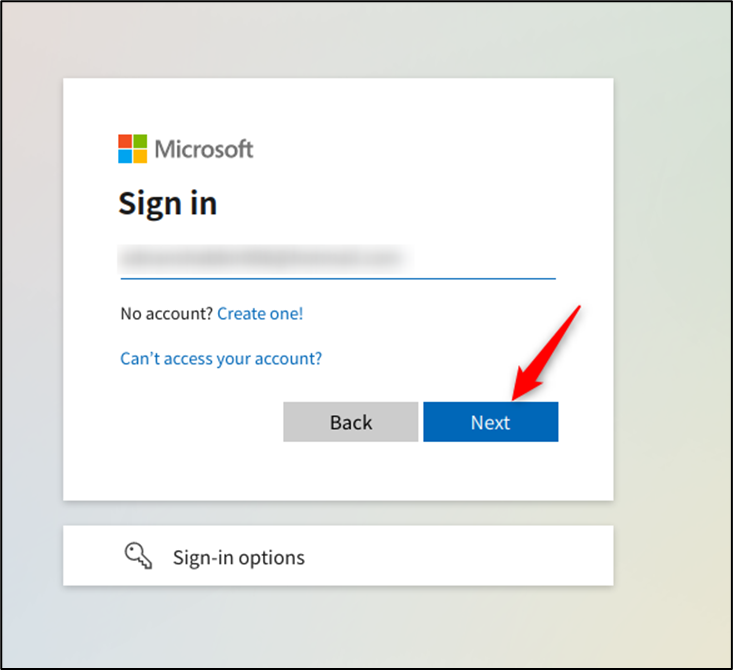
- Insira seu endereço de e-mail da Microsoft e, se você for um novo usuário da Microsoft, selecione a opção “Criar conta!”.
![Página de login]()
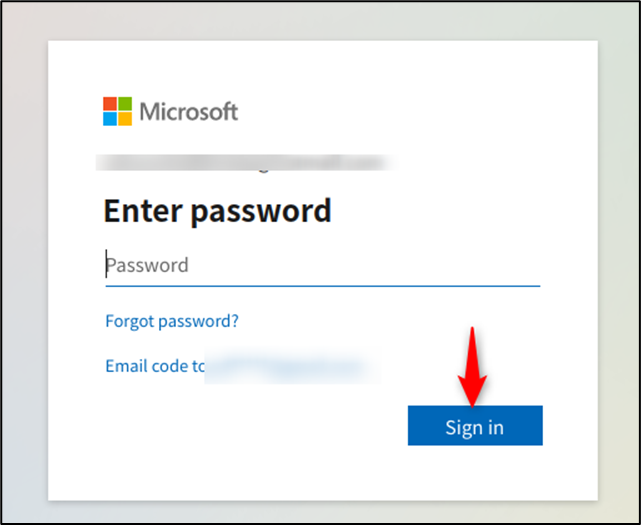
- Em seguida, digite sua senha e clique em “Entrar”:
![Digite a senha]()
Etapa 3: Utilizando o Microsoft Office
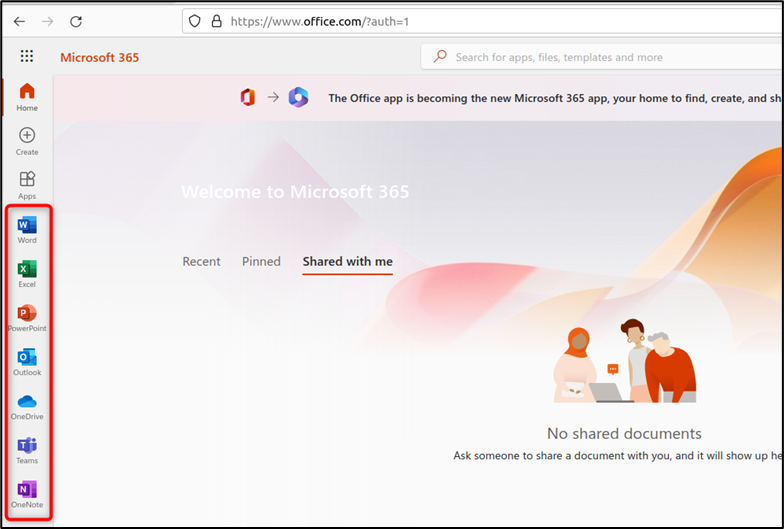
- Após efetuar o login, uma barra lateral (painel de encaixe) aparecerá à esquerda contendo vários aplicativos do Microsoft Office:
![Painel de Aplicativos do Microsoft 365 Office]()
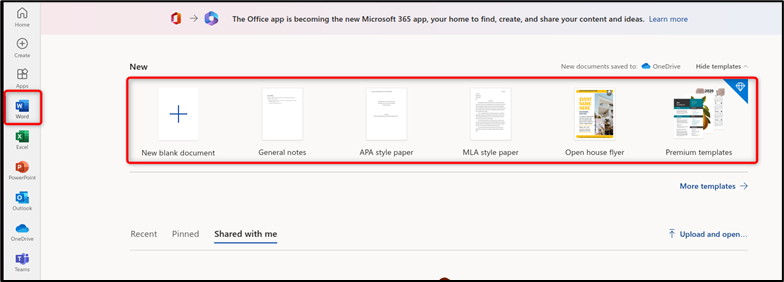
- Microsoft Word: Clique no ícone do aplicativo Microsoft e você verá a mesma interface da versão offline:
![Abra um documento do Microsoft Word.]()
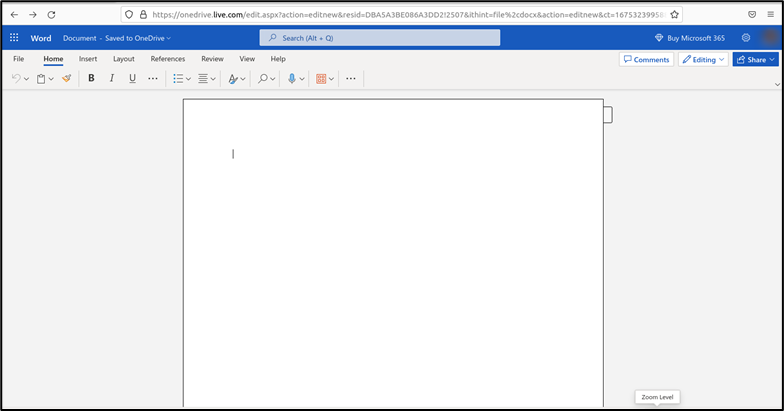
- Documento em branco no Microsoft Online:
![Documento Word em branco]()
Da mesma forma, você pode usar outros aplicativos do Office, como Microsoft Excel, PowerPoint, OneNote, Teams e muitos outros.
Com o suporte online do Office 365, os documentos são salvos automaticamente online. No entanto, os usuários podem baixar uma cópia no formato “.docx” para uso local.
Comentários estão fechados.