

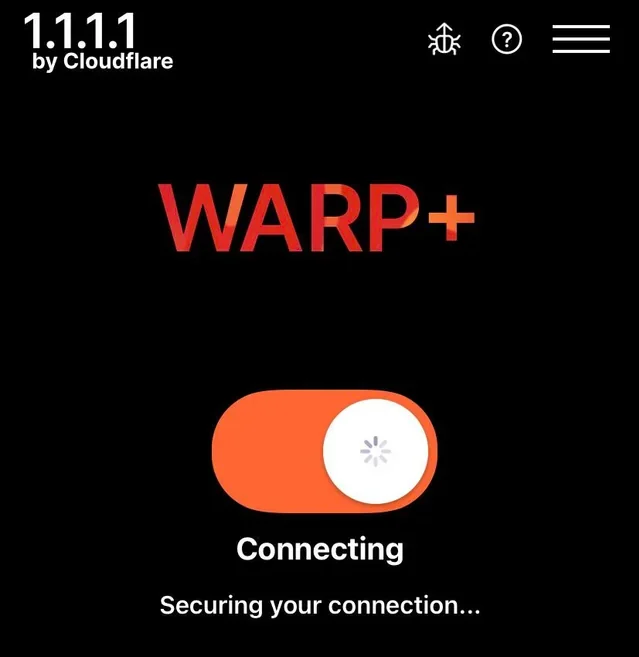
Quando os usuários tentam se conectar ao WARP em dispositivos móveis, encontram um erro que faz com que o aplicativo trave na tela "Conectando" . Esse problema impede uma conexão bem-sucedida ao WARP, indicando uma falha na conexão com os servidores do serviço. Causas comuns desse erro incluem configurações de rede inadequadas, como conexões de internet instáveis ou configurações de VPN conflitantes.
Dados corrompidos do aplicativo, versões desatualizadas ou limitações de dados em segundo plano também podem contribuir para esse problema. Neste artigo, exploraremos diversas maneiras de resolver esses problemas de forma eficaz.
1. Alternar modos de rede
Esse erro pode ser causado por problemas com sua conexão de internet atual. Alternar entre Wi-Fi e dados móveis altera as configurações de rede, o que pode resolver o problema.
- Deslize a barra de notificações para baixo para acessar as configurações de rede.
- Alterne entre dados móveis e Wi-Fi, ou vice-versa, caso já esteja utilizando dados móveis.
2. Verifique se há conflitos de VPN
Executar vários serviços de VPN simultaneamente pode causar interrupções, já que diferentes VPNs podem entrar em conflito com o WARP e afetar seu funcionamento.
- Abrir الإعدادات No seu dispositivo.
- toque em Telecomunicações.
![]()
- Localizar Além disso, a partir das configurações de conexão.
![]()
- toque em VPN.
![]()
- Se algum outro serviço VPN estiver em execução, selecione-o e pressione o botão. desconectar.
![]()


3. Limpe o cache e os dados
Dados de cache corrompidos podem impedir a conectividade. Limpar o cache e os dados remove os arquivos corrompidos, dando ao aplicativo um novo começo que pode ajudar a resolver esse problema.
- Pressione e segure o ícone 1.1.1.1 e clique no ícone de informações no canto superior direito.
![]()
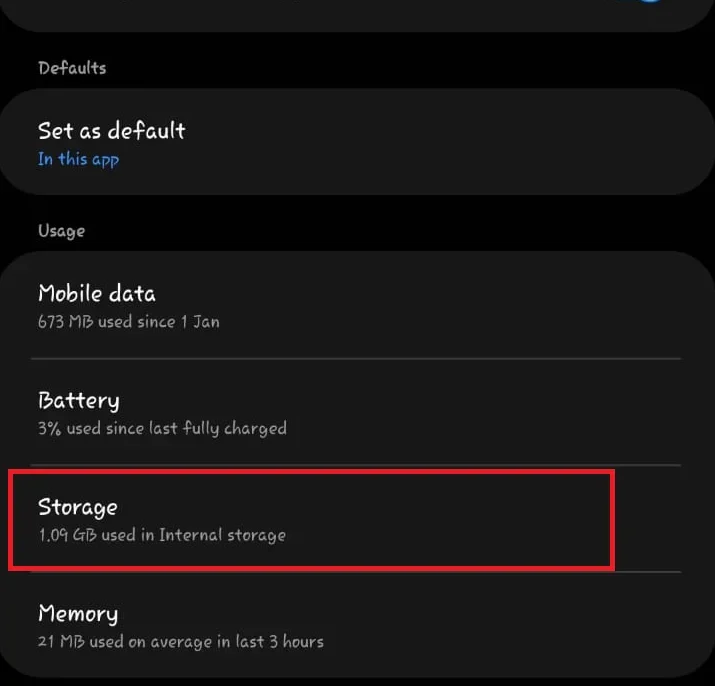
- Vamos para Armazenamento.
![]()
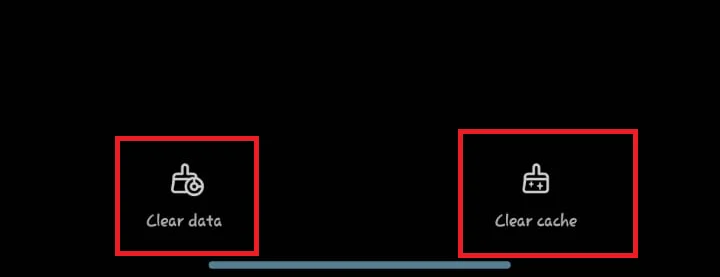
- toque em Limpar cache Então Apagar os dados.
![]()
- Tente se reconectar ao serviço.

4. Redefina as configurações de rede
Configurações de rede incorretas ou corrompidas podem interromper sua conexão VPN. Redefinir as configurações de rede apaga as credenciais de Wi-Fi, as configurações de dados móveis e as configurações de Bluetooth salvas, oferecendo a oportunidade de reconfigurar as conexões corretamente.
- Abra um aplicativo الإعدادات.
- Role para baixo e selecione Administração pública.
![]()
- Clique em Redefinir.
![]()
- Escolher Redefinir Ajustes de Rede.
![]()
- Clique em Redefinir as configurações.
![]()


5. Reinstale o aplicativo
Se todos os métodos anteriores falharem, reinstalar o aplicativo pode ser a solução. A reinstalação garante a remoção de quaisquer configurações anteriores ou arquivos corrompidos, fornecendo uma cópia nova que provavelmente estará livre de erros ou problemas técnicos.
- Pressione e mantenha pressionado o ícone 1.1.1.1.
- Escolher Desinstalar.
![]()
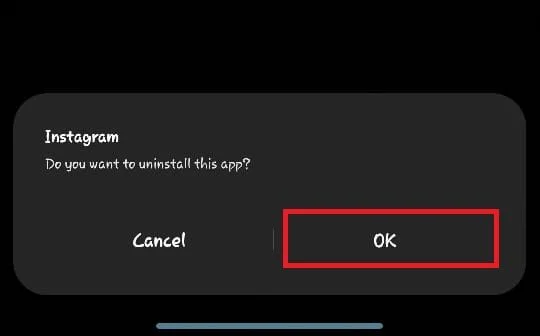
- Confirme isso clicando em Desinstalar mais uma vez.
![]()
- Abra a Play Store ou a App Store, procure por “1.1.1.1” e reinstale o aplicativo.
- Após a instalação, abra o aplicativo e tente se reconectar.

Seguindo estes passos com precisão, os usuários poderão resolver o problema de conexão com o WARP e restaurar a funcionalidade completa do aplicativo.
Comentários estão fechados.