

O erro "comando systemctl não encontrado" geralmente ocorre quando você executa um sistema operacional Linux que utiliza Outro sistema de configuração Exemplos incluem runit, SystemV, etc. O sistema de configuração SystemV é comumente usado em distribuições Linux mais antigas, especialmente em versões do Ubuntu anteriores à 15.04. No entanto, algumas distribuições Linux modernas usam sistemas de configuração que não utilizam o systemd, como o Artix Linux, que é baseado no Arch Linux, mas usa outros sistemas de configuração como runit, dinit, etc., em vez do systemd.

O que é um sistema de inicialização?
O sistema de inicialização é o primeiro processo executado após a inicialização do kernel do sistema. Existem vários sistemas de kernel Linux, mas o mais comum é o systemd, usado em muitas das principais distribuições Linux. O systemd é um conjunto de processos em segundo plano (daemons) e bibliotecas que controlam todos os outros processos e bibliotecas em segundo plano, como iniciar, parar, habilitar ou desabilitar um processo em segundo plano. Um daemon no Linux é o equivalente a um serviço no Windows, que é executado em segundo plano.
Como corrigir o erro "comando systemctl não encontrado" em distribuições Linux:
Para corrigir esse erro, você tem duas opções.
- Instale o systemd e substitua sua configuração atual pelo systemd. O erro "comando systemctl não encontrado" ocorre porque o systemd não está instalado no seu sistema.
- Utilize o sistema de configuração da sua distribuição Linux para gerenciar os diversos processos/serviços em segundo plano. Esta solução destina-se a quem não tem o systemd instalado, mas não deseja instalá-lo nas suas máquinas, ou se o systemd não estiver disponível nos repositórios da sua distribuição.
1. Instale o systemd (caso ainda não esteja instalado):
Se você estiver usando um sistema operacional baseado em Debian/Ubuntu, pode digitar um comando para verificar se o systemd está instalado ou não.
Digite este comando se estiver usando sistemas operacionais baseados em Ubuntu ou Debian e pressione Enter.
sudo dpkg -l | grep systemd.
Para distribuições Arch Linux, use este comando:
pacman -Qs systemd
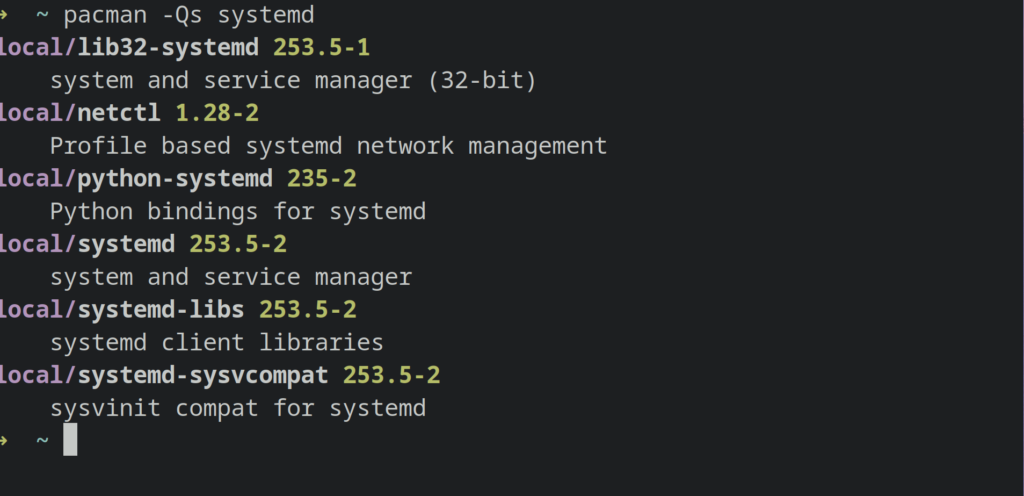
Se você vir algum texto como resultado disso, significa que o systemd está instalado no seu sistema e pode estar corrompido.
Em seguida, você precisa reinstalar o systemd para que o comando systemctl funcione.
Para fazer isso, anote o seguinte. O assunto está no terminal. E pressione Enter.
sudo apt-get install --reinstall systemd.
Isso reinstalará o systemd usando o gerenciador de pacotes apt, utilizado pelas distribuições baseadas em Debian/Ubuntu.
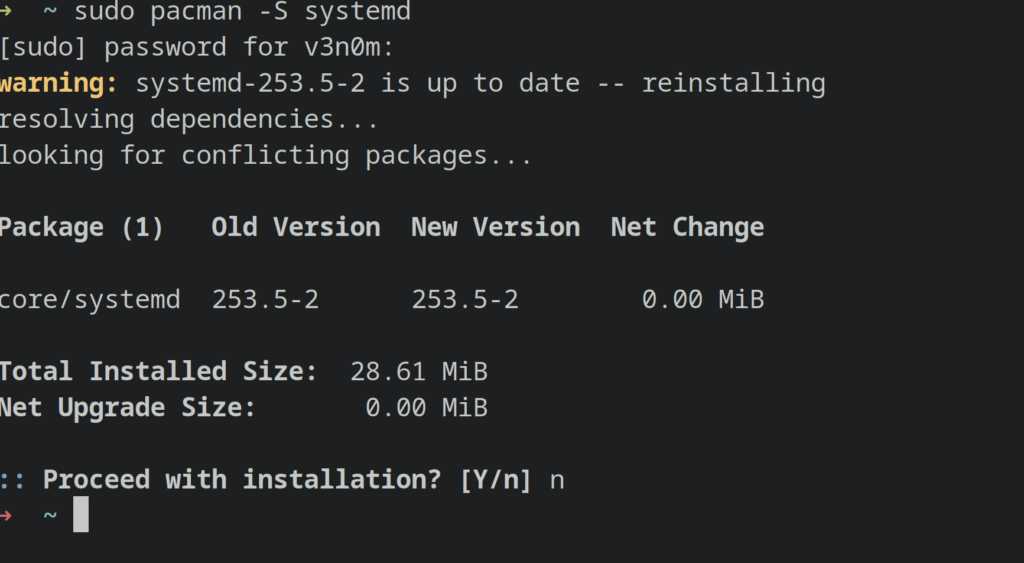
Para distribuições Arch Linux ou seus derivados, use este comando:
sudo pacman -S systemd
Se você não obtiver nenhum resultado com o comando sudo dpkg -l | grep systemd Acima, isso significa que O systemd não está instalado na sua distribuição.
Nesse cenário, você pode... Utilize o sistema de configuração que sua distribuição oferece. أو Instale o systemd.
Para instalar o systemd em distribuições Debian/Ubuntu, digite este comando no terminal e pressione Enter:
sudo apt-get install systemd
Para a distribuição Arch Linux, digite pacman -S systemd como usuário root ou usando sudo.
Isso instalará o systemd no seu sistema operacional. Agora você poderá usar o comando systemctl sem erros.
2. Utilize o sistema init da sua distribuição:
Outra solução, e de preferência a melhor para esse erro, é Utilize o sistema de inicialização que você possui. Distro Linux já é seu Para gerenciar serviços/operações de backend (daemons).
Para descobrir qual sistema de inicialização seu computador possui, você pode digitar este comando no terminal e pressionar Enter.
ls -l /sbin/init

Que /sbin/init é um link simbólico. Para o sistema de inicialização usado pela sua distribuição Linux. Se você vir o link simbólico para / sbin / init apontando para /lib/sysvinit/initIsso significa que sua distribuição usa um sistema. inicialização do sysvVocê precisará usar o comando serviço ao invés de systemctl Para gerenciar serviços ou processos de back-end (daemons).
A fórmula do sistema sysv init para gerenciar serviços também é muito simples:
serviço [nome_do_serviço] [ação]
Portanto, você pode iniciar um serviço digitando `service [nome_do_serviço] start`.
Exemplo:
se você quiser Iniciando um serviço/processo Bluetooth em segundo planoVocê pode digitar o comando:
sudo service bluetooth iniciar
Em seguida, para verificar se funciona sem erros, você pode digitar o comando:
sudo service bluetooth status
Se você quiser reiniciar ou parar um serviço, pode usar os comandos. "serviço [nome-do-serviço] reiniciar" E a "serviço [nome-do-serviço] parar" Respectivamente.
Por exemplo, se você desejar Desative o serviço BluetoothVocê pode escrever:
sudo service bluetooth parar
Seu sistema de inicialização provavelmente não está sysvinitNa verdade, trata-se de um sistema de configuração diferente. Portanto, basta fazer uma simples pesquisa no Google sobre a saída do link simbólico para / sbin / initDepois disso, você poderá usar os comandos aplicados ao sistema de inicialização do seu dispositivo.
Muitos sistemas de inicialização (sistemas init) normalmente contêm os mesmos comandos que Iniciar, parar e reiniciarNo entanto, os comandos para executá-los diferem, pois contêm sysvinit no comando de serviço Para iniciar ou parar serviços, o systemd contém comando systemctl Para isso.
Se as soluções mencionadas acima não funcionarem para você, continue lendo o artigo, pois a solução mencionada abaixo pode funcionar.
Como corrigir o erro “comando systemd-resolve não encontrado”?
Outro erro relacionado ao erro “comando systemctl status não encontrado” é Erro "comando systemd-resolve não encontrado" encontradoOs usuários podem acreditar erroneamente que o `systemd` não está instalado, e é por isso que o `systemd-resolve` não funciona. No entanto, nas versões 239 e superiores do `systemd`, o comando foi alterado. resolução do sistema إلى resolvectl.
Portanto, você pode usar “resolvectl” Para interagir com a ferramenta systemd-resolve em sua distribuição Linux.
Comentários estão fechados.