

Ao tentar acessar o WhatsApp pelo computador, você pode ver a mensagem “Nenhum código QR válido detectado”. Isso acontece quando você usa um leitor de código QR incorreto no seu celular, que não consegue interpretar corretamente o código QR de login.

O WhatsApp oferece vários leitores de código QR, cada um com uma função específica. Você pode usar um leitor de código QR para compartilhar seus dados de contato com outro usuário. No entanto, tentar usar o mesmo leitor para acessar sua conta em um dispositivo diferente resultará na mensagem "Nenhum código QR válido detectado".
Neste artigo, apresentaremos diversas soluções fáceis que você pode usar para resolver o problema de login no WhatsApp Web.
1. Verifique o status do WhatsApp
Primeiramente, ao solucionar problemas de login no WhatsApp Web, verifique o status do servidor. Às vezes, falhas no código QR podem ser causadas por problemas nos servidores do WhatsApp.
Quando isso acontece, o serviço não permite o login a partir de dispositivos adicionais. Para verificar o status do servidor do WhatsApp, consulte sites de terceiros, como o DownDetector.
Se houver uma interrupção no servidor, aguarde a resolução do problema e tente acessar sua conta do WhatsApp por meio de um navegador. Se o problema ocorrer independentemente de falhas no servidor, siga para o próximo método.
2. Utilizando um scanner de ligação de dispositivos
Ao vincular sua conta do WhatsApp ao WhatsApp Web, certifique-se de usar o leitor de código QR correto. O WhatsApp oferece um leitor de código QR para compartilhar seu perfil e outro para vincular sua conta a outros dispositivos.
As pessoas geralmente usam um leitor de código QR para compartilhar seu perfil do WhatsApp ou fazer login no WhatsApp Web e frequentemente encontram problemas com códigos QR inválidos. Para corrigir isso, certifique-se de usar o leitor de código QR "Vincular dispositivo" dentro do seu aplicativo WhatsApp.
Para isso, siga as instruções abaixo:
- Primeiro, abra o aplicativo WhatsApp no seu celular.
- Acesse seu perfil clicando no ícone de perfil no canto superior direito.
- Em seguida, selecione a opção "Dispositivos Vinculados".
![Navegando até dispositivos conectados]()
- Por fim, selecione uma opção "conectar um dispositivo".
![Clique em Conectar dispositivo]()
- Isso ativará o leitor de código QR do seu telefone.
- Use este leitor para ler o código QR no WhatsApp.
- Verifique se o problema ainda persiste.


3. Limpe a lente da câmera
Às vezes, podem ocorrer problemas se a lente da câmera não estiver suficientemente nítida para ler o código QR corretamente, geralmente devido a sujeira ou manchas que obstruem o leitor.
Nesse caso, use um pano para limpar a lente.
Após limpar a lente da câmera, abra o WhatsApp novamente e use o leitor de código QR para fazer login. Se isso não funcionar, tente o próximo método.
4. Desative o modo escuro
Outra possível causa do problema pode ser o uso do modo escuro no seu computador. Isso porque um código QR é essencialmente uma coleção de quadrados pretos e brancos. Usar o modo escuro no seu computador pode interferir no código QR do site, impedindo que ele funcione ao ser escaneado.
Se você estiver usando alguma extensão de modo escuro no seu navegador, desative-a. Após remover quaisquer extensões de terceiros que forcem o modo escuro, atualize a página para garantir que o WhatsApp Web exiba um tema claro.
Em seguida, escaneie o novo código QR usando o leitor de código QR do WhatsApp. Verifique se o problema persiste.
5. Atualize o WhatsApp
Se o seu aplicativo WhatsApp estiver desatualizado, isso pode causar problemas de login e impedir que você vincule sua conta ao WhatsApp Web. Isso é comum, pois o WhatsApp Web recebe atualizações frequentes da equipe de desenvolvimento.
Para ler códigos QR corretamente, certifique-se de que seu aplicativo WhatsApp esteja atualizado. Siga estas instruções:
- Abrir Play Store No seu celular.
- A seguir, pesquise WhatsApp Clique no resultado.
- Depois disso, toque em Opção Atualizar Para baixar e instalar a versão mais recente.
![Atualização do WhatsApp]()
- Feito isso, abra o WhatsApp e escaneie o código QR para verificar se o problema persiste.

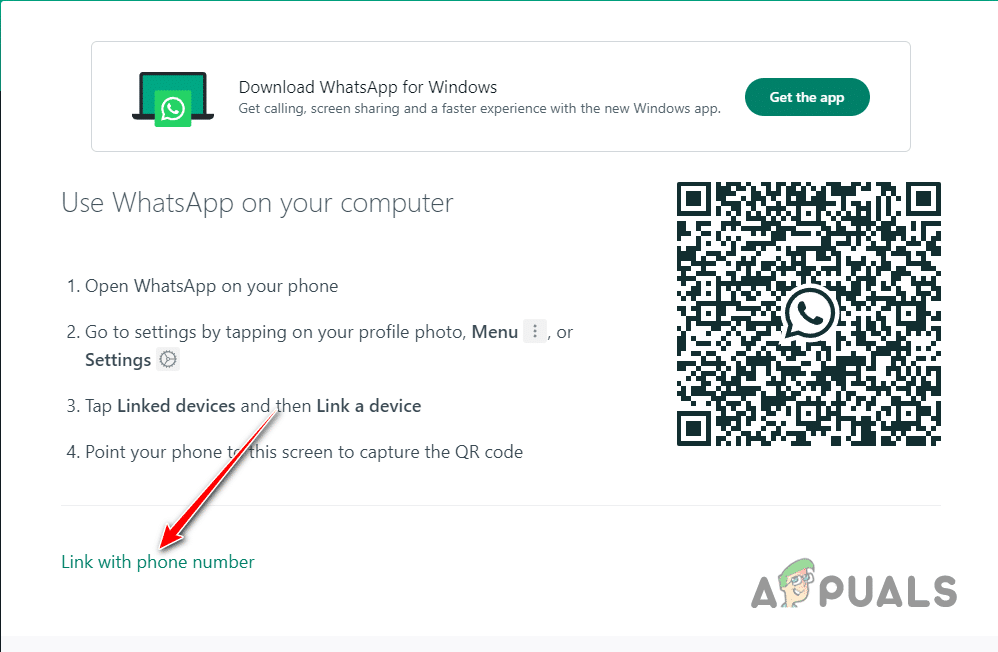
6. Vincule o WhatsApp a um número de telefone.
Se a leitura do código QR falhar, você pode usar seu número de telefone. Isso permite que você ignore o método do código QR, possibilitando a vinculação da sua conta do WhatsApp ao WhatsApp Web apenas com o seu número de telefone.
Após fornecer seu número de telefone, você receberá um código de oito dígitos para inserir no aplicativo WhatsApp. Isso confirma o processo e permite o acesso à sua conta.
Siga as instruções abaixo para fazer isso:
- Primeiro, abra o site do WhatsApp Web.
- Em seguida, clique no link. Vincular a um número de telefone.
![Mudando para vinculação com um número de telefone]()
- Então, Escolha o seu país Informe seu número de telefone.
- Assim que receber o código, abra o aplicativo WhatsApp no seu celular.
![Código de 8 dígitos do WhatsApp Web]()
- Então, pressione Ícone do seu perfil No canto superior direito. Se estiver usando um iPhone, você precisará acessar o menu. الإعدادات.
- Depois disso, toque em Opção Dispositivos associados.
![Alternando para dispositivos conectados]()
- Clique em uma opção conectar dispositivo.
![Pressione o botão de conexão do dispositivo]()
- Forneça a senha do seu telefone quando solicitado.
- Em seguida, pressione a opção. Em vez disso, direcione para um número de telefone. No fundo.
![Em vez disso, vamos optar por vincular a conexão a um número de telefone.]()
- finalmente, Digite o código de oito dígitos Exibido no WhatsApp Web.
![Código de 8 dígitos do WhatsApp]()
- Após realizar esse procedimento, sua conta será verificada e você terá acesso a ela.


Com isso, você deverá conseguir contornar a mensagem "Nenhum código QR válido detectado" e vincular com sucesso sua conta do WhatsApp ao WhatsApp Web.
Comentários estão fechados.