

O Modo Profissional do Epson Scan 2 foi projetado para digitalização profissional de fotos, negativos, filmes e muito mais. No entanto, não usar o Modo Profissional no aplicativo Scan 2 pode afetar negativamente a qualidade, a eficiência e o tempo de digitalização.

A opção Modo Profissional pode não aparecer, pode aparecer desativada (em cinza) ou, ao selecioná-la, pode não gerar nenhuma resposta do aplicativo Scan 2. Observe que a atualização do aplicativo ou do sistema operacional (SO) do dispositivo pode causar esse problema.
Como ativar o Modo Profissional no Epson Scan 2
Vamos tentar ativar o Modo Profissional no Epson Scan 2 usando diferentes técnicas e, se todas as tentativas falharem, reinstalar o programa será a última opção.
1. Alterar o modo do Epson Scan 2
Uma falha na seleção de modo do aplicativo Scan 2 pode causar problemas no Modo Profissional. Isso pode ser resolvido alterando o modo do aplicativo Scan 2 e, em seguida, retornando ao Modo Profissional.
- Inicie o Epson Scan 2 e abra o menu suspenso. Modo.

- Escolha um modo senão (Exceto para o Modo Profissional) e conclua o processo de digitalização.
- Vamos para Modo Profissional Verifique se está funcionando corretamente.

2. Execute o Epson Scan 2 como administrador.
Se o Modo Profissional exigir acesso a um recurso protegido do sistema, mas a ferramenta Scan 2 não tiver os privilégios necessários, você não poderá usar o modo desejado. Para resolver esse problema, execute o aplicativo Epson Scan 2 como administrador.
- Clique com o botão direito do mouse em Epson Scan 2 e selecione Executar como administradorVocê pode encontrar a ferramenta no seguinte local em um PC de 64 bits:
C:\Arquivos de Programas (x86)\epson\Epson Scan 2Core

- Na janela de Controle de Conta de Usuário (UAC), clique em Sim e verifique se o Modo Profissional está funcionando.
3. Reinicie o dispositivo e o scanner.
Uma falha nas unidades de entrada do sistema pode impedir o uso do modo profissional no Epson Scan 2. Nesse caso, reiniciar o dispositivo e o scanner resolverá o problema.
- Saia da ferramenta Epson Scan 2 eDesligar Scanner.
- desligar O cabo USB dele desconectou do sistema e ele o desligou. O sistema.

- Ligue o sistema eChegar O scanner já está de volta ao porto. USB Mais um no sistema.
- Desconecte e reconecte Cabo de TPU Localizado na parte traseira do scanner.
- Execute o Epson Scan 2 e verifique se o problema do modo profissional foi resolvido.

4. Restaure as configurações padrão do Epson Scan 2.
Você não poderá usar o modo profissional do Epson Scan 2 se houver alguma configuração conflitante ativada. Além disso, se os arquivos que contêm as configurações da ferramenta estiverem corrompidos, isso também causará o problema. Nesse caso, redefinir o Epson Scan 2 para as configurações padrão resolverá o problema.
- Vá para o seguinte caminho:
64 bits C:\Program Files (x86)\epson\Epson Scan 2Utility 32 bits C:\Program Files\epson\Epson Scan 2Utility
- Execute o utilitário de manutenção do Epson Scan e defina o menu suspenso de operação para "Redefinir Epson Scan/Epson Scan 2".

- Clique no botão Começar Após a conclusão, verifique se o problema foi resolvido.
- Se o problema persistir, acesse a aba. Configuração No Epson Scan 2, clique em Restaurar padrões de fábrica.
- Reinicie o sistema e verifique se o problema foi resolvido.

5. Atualize o sistema operacional do dispositivo e o Epson Scan 2.
Você não poderá usar o modo profissional no Epson Scan 2 se o sistema operacional do seu dispositivo ou o próprio aplicativo estiverem desatualizados. Isso causará incompatibilidade entre o seu dispositivo e o aplicativo Epson. Para corrigir esse problema, atualize o sistema operacional do seu dispositivo e o Epson Scan 2.
Atualização do sistema operacional do dispositivo
Para atualizar o Windows:
- Clique com o botão direito do mouse no Windows e acesse Configurações > Windows Update.
- No lado direito, clique em Verificar atualizações Instale todas as atualizações disponíveis.

- Reinicie o sistema e execute o Epson Scan 2. Verifique se o modo Profissional está funcionando.

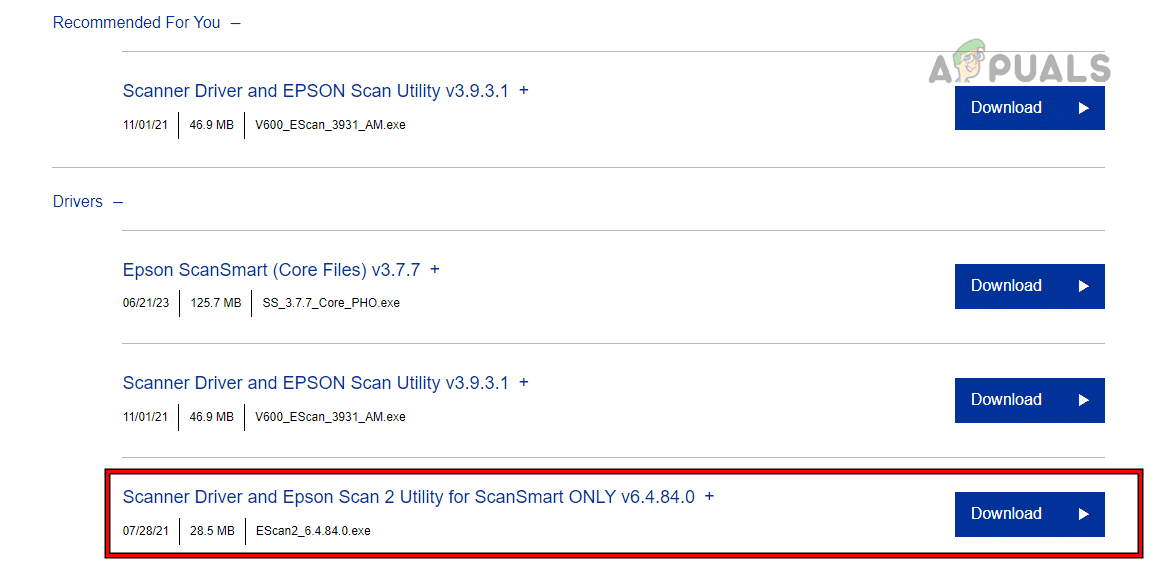
Atualização do Epson Scan 2
- Abra seu navegador e acesse o site da Epson.
- Vamos para الدعم > الماسحات الضوئية > estilo Seu scanner > Motoristas > Driver e ferramenta para scanner Epson Scan 2.

- Faça o download e instale (sem desinstalar a versão atual).
- Execute o programa e verifique se o problema foi resolvido.
- Se o problema persistir, faça o download. Verifique se há atualizações na interface do usuário. Baixe o driver do scanner no site da Epson e instale-o.
- Execute o Epson Scan 2 e verifique se o problema foi resolvido.
6. Exclua o scanner de Impressoras e scanners.
Se as configurações do scanner no sistema estiverem incorretas, as configurações recuperadas pelo Scan 2 não serão exibidas ou o Modo Profissional não será ativado. Isso pode ser corrigido excluindo o scanner de Impressoras e scanners e adicionando-o novamente.
- Clique com o botão direito do mouse no ícone do Windows e acesse Configurações > Bluetooth e Dispositivos > Impressoras e scanners.

- Selecione o scanner Epson e clique em Remoção.
- Confirme se o scanner foi removido e reinicie o sistema.
- Adicione o scanner novamente ao sistema e verifique se o Modo Profissional está funcionando corretamente.

7. Reinstale o aplicativo Epson Scan 2.
Você não poderá usar o Modo Profissional no Epson Scan 2 se os módulos principais do aplicativo estiverem corrompidos e não funcionarem corretamente. Nesse caso, reinstalar o aplicativo Epson Scan 2 resolverá o problema.
Para fazer isso em um computador Windows:
- Desconecte o scanner Epson do computador e exclua-o da lista de impressoras e scanners (conforme explicado anteriormente).
- Clique com o botão direito do mouse no Windows e selecione Aplicativos e recursos.
- Expanda o aplicativo Epson Scan 2 E clique em Desinstalar.

- Siga as instruções para desinstalar o aplicativo Epson e reinicie o dispositivo.
- Abra um navegador da web e acesse o site da Epson.
- Acesse Suporte > Scanners > Seu modelo de scanner > Drivers > Ferramenta de ajuda e driver de scanner Epson 2.
- Execute o instalador como responsável Siga as instruções para concluir o processo.


Comentários estão fechados.