

Alguns usuários estão enfrentando problemas ao iniciar o navegador Opera GX, que não abre ou trava logo após a inicialização. Isso limita o acesso à internet. Embora não haja uma única causa definitiva para esse problema, diversos fatores, como um cache cheio do aplicativo, conflitos com o software antivírus ou uma versão desatualizada do Opera, podem ser a causa.

Neste artigo, exploraremos diversas soluções para abordar esse problema.
1. Limpe o cache
O acúmulo de memória cache pode afetar o desempenho do navegador. Limpar o cache pode resolver o problema, removendo arquivos desnecessários.
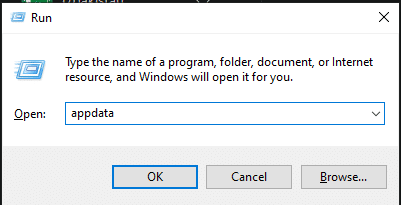
- Clique em Windows + R, Entrar
appdata
Em seguida, pressione Enter.

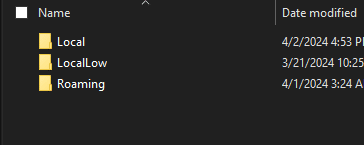
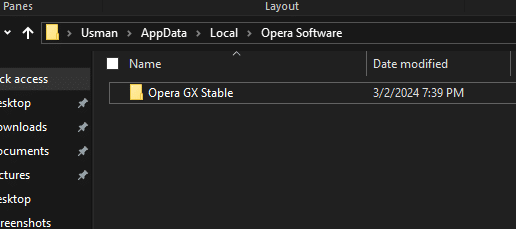
- Navegue até a pasta 'Local' e, em seguida, acesse 'Opera Software'.

- Exclua o conteúdo da pasta 'Opera Software'.

- Repita a mesma operação de exclusão na pasta 'Roaming'.
2. Desative seu antivírus
Programas antivírus como o Webroot podem, por vezes, entrar em conflito com o Opera GX. Sugerimos desativar ou desinstalar temporariamente qualquer software antivírus que possa estar causando o problema.
Para obter instruções sobre como desativar seu software antivírus, consulte nosso artigo. aqui.
Se você precisar remover completamente o software antivírus de terceiros, consulte nosso guia. aqui.
3. Reinstale o Opera GX
Reinstalar o Opera GX pode reparar arquivos corrompidos ou restaurar arquivos apagados sem perder seus dados de navegação.
- Baixe o Opera GX no site oficial. aqui.
- Execute o instalador e selecione Aceitação e promoção.

- Conclua a instalação seguindo as instruções na tela.

Seguindo estes passos, você deverá conseguir atualizar ou reinstalar o navegador com sucesso.
4. Restaure as configurações do Opera GX para o padrão.
Se o navegador ainda não estiver funcionando corretamente, redefinir as configurações do Opera GX para os valores padrão pode ajudar.
- Abra o Opera GX e digite o seguinte na barra de endereços:
opera://settings/reset

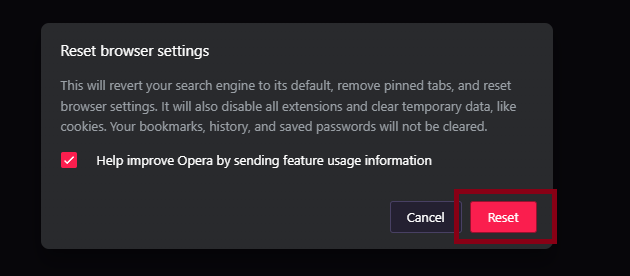
- Clique em 'Restaurar as configurações para os valores padrão originais'.

- Confirme clicando no botão de redefinição.


5. Desative os plug-ins
Plugins, especialmente os mais antigos ou aqueles que contêm bugs, podem causar problemas. Desativar todos os plugins pode resolver o problema.
- Abra o Opera GX e acesse o Gerenciador de Complementos clicando no ícone de complemento na barra lateral esquerda.

- Desative todas as extensões e reinicie o navegador para verificar se o problema foi resolvido.


6. Crie um novo perfil de usuário
Se as soluções anteriores não funcionarem, considere criar um novo perfil de usuário no Opera GX, pois o problema pode estar relacionado ao perfil existente.
- Acesse as configurações do Opera GX clicando no ícone de engrenagem.

- Escolher Gestão de perfis GX.

- Escolher Criar um perfil E siga as instruções.


Comentários estão fechados.