

Ao usar o Firefox, os usuários podem ocasionalmente se deparar com um problema em que suas abas travam constantemente, exibindo a mensagem “Gah. Sua aba acabou de travar.” Isso pode ser frustrante e interromper uma experiência de navegação tranquila. Fatores que podem contribuir para esse problema incluem ter muitas abas abertas simultaneamente, extensões de navegador quebradas ou incompatíveis, uma versão desatualizada do navegador, versões de atualização instáveis e problemas com o recurso multitarefa.

Este artigo explora diversas soluções para resolver o problema e facilitar uma navegação mais fluida.
1. Abra o Firefox no modo de resolução de problemas.
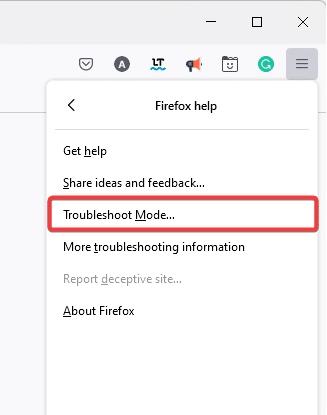
Complementos corrompidos ou com defeito podem estar causando o problema. Para diagnosticar isso, abra o Firefox no modo de solução de problemas, que desativará temporariamente todos os complementos.
- Inicie o Firefox e clique em O menu de hambúrguer No canto superior direito, selecione مساعدة.
![]()
- Escolher Modo de solução de problemas.
![]()
- clique no botão Reiniciar.
![]()
- Localizar فتح Em uma caixa de diálogo Abra o Firefox no modo de resolução de problemas..
![]()


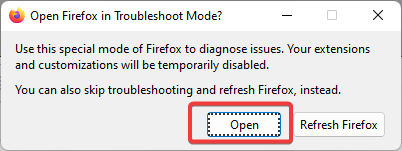
Se o problema não ocorrer mais no modo de resolução de problemas, reinicie o Firefox no modo normal e desative cada complemento ou extensão individualmente para identificar e remover o problema.
2. Verifique se há atualizações
Uma versão desatualizada do Firefox pode causar mau funcionamento das abas. Verifique se há atualizações disponíveis para o navegador e instale a versão mais recente, caso esteja disponível.
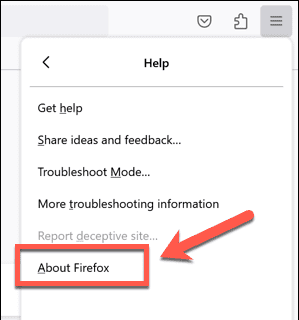
- Abrir Firefox, toque em ícone de hambúrguer, E selecione مساعدة.
![]()
- toque em Sobre o Firefox.
![]()
- Se a janela indicar que Firefox atualizado Abaixo da barra de endereço do Firefox, esta mensagem indica que seu navegador está atualizado. Caso contrário, você verá a mensagem "Atualizar para a versão ***".
![]()
- Clique em “Atualizar para a versão ***”.
- Após a conclusão do download, selecione Reinicie para atualizar o Firefox.
- Após reiniciar, verifique se o problema de travamento da aba persiste.

3. Desative as abas de múltiplos processos
O recurso de "abas multiprocesso" foi projetado para aprimorar a experiência do usuário, isolando os processos de conteúdo da web dos processos da interface do Firefox. Embora esse recurso melhore a segurança e o desempenho e reduza o uso de memória, ele também pode causar problemas.
Problemas de incompatibilidade com certos plugins, ou computadores mais antigos que não atendem aos requisitos do recurso, podem causar travamentos. Tente desativar esse recurso para ver se isso resolve o problema.
- No Firefox, digite
about: config
Vá até a barra de pesquisa e pressione Enter.

- Clique Mostre tudo.
![]()
- Localize o seguinte e defina seu valor como falso:
navegador.tabs.remote.autostart navegador.tabs.remote.autostart.2
![]()
- Reinicie o navegador e verifique se o problema foi resolvido.


4. Verifique a aceleração do dispositivo
A aceleração por hardware utiliza sua placa de vídeo para carregar sites, mas drivers de vídeo desatualizados ou incompatíveis podem causar problemas. Desativar a aceleração por hardware nas configurações do seu navegador pode resolver esse problema.
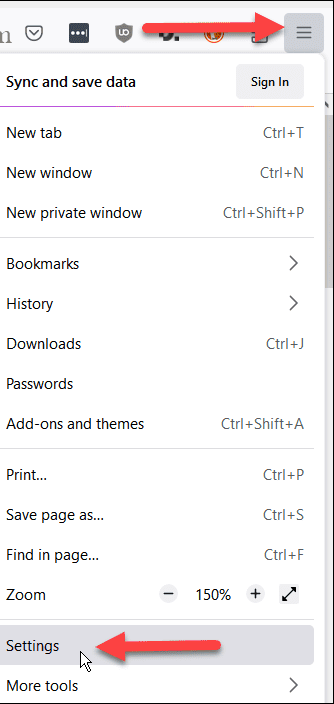
- Para saber Configurações/Preferências Do menu de hambúrguer.
![]()
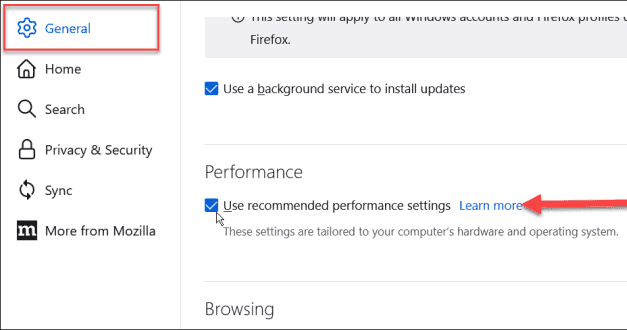
- Vá para uma seção Desempenho.
- Desmarque Use as configurações de desempenho recomendadas.
![]()
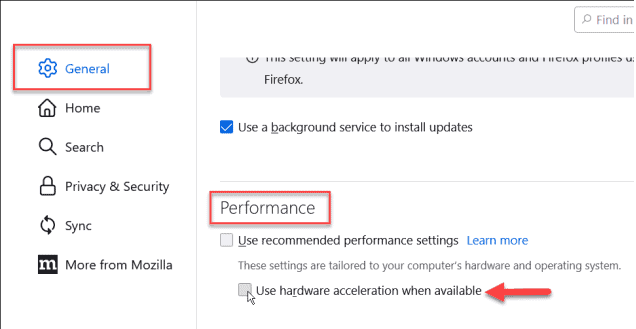
- Desmarque também Use aceleração de hardware quando disponível.
![]()
5. Reverter para uma versão anterior
Novas atualizações podem, por vezes, introduzir erros inesperados. Se a sua atualização mais recente contiver erros que causem o encerramento de abas, considere voltar a uma versão anterior e mais estável. As versões anteriores do Firefox estão disponíveis nas respetivas páginas de índice de versões.
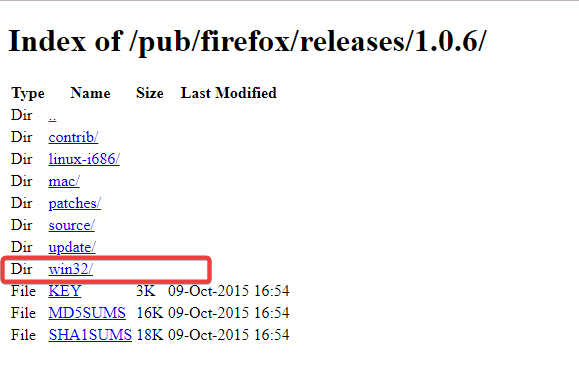
- Visita Página de índice de versões do Mozilla Firefox E especifique uma versão anterior.
![]()
- Escolha a versão que seja adequada ao seu sistema operacional (por exemplo, win32 ou win64 para Windows) e idioma (por exemplo, inglês). pt-BR (Para a língua inglesa).
- Clique no link para o arquivo executável do instalador do Firefox para iniciar o download.
![]()
- Instale o Firefox e verifique se o problema de travamento da aba foi resolvido.
![]()


6. Desative seu antivírus
Às vezes, o software antivírus pode entrar em conflito com o Firefox, causando mau funcionamento das abas. Você pode testar isso desativando temporariamente o seu antivírus para ver se o problema é resolvido.
Para obter instruções sobre como desativar seu software antivírus, consulte nosso artigo sobre como desativar o software antivírus.
7. Limpe o cache e os cookies no Firefox.
O excesso de cache e histórico de navegação pode causar problemas ao abrir novas abas, podendo levar ao seu travamento. Limpar o cache e os cookies pode resolver o problema.
Observação: Este processo fará com que você saia de alguns sites.
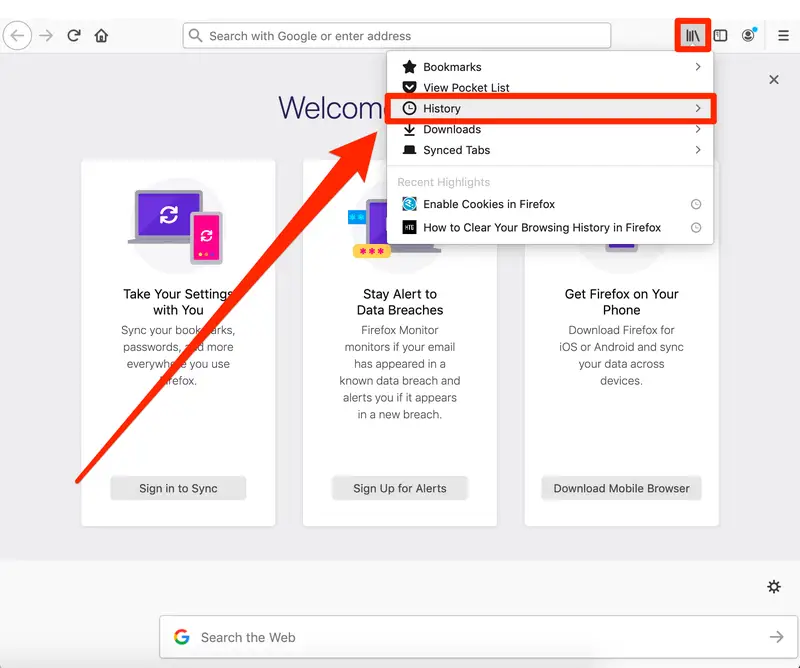
- Abra o Firefox e clique em O menu de hambúrguer no canto superior direito.
- toque em O recorde, Então Analise o histórico recente…
![]()
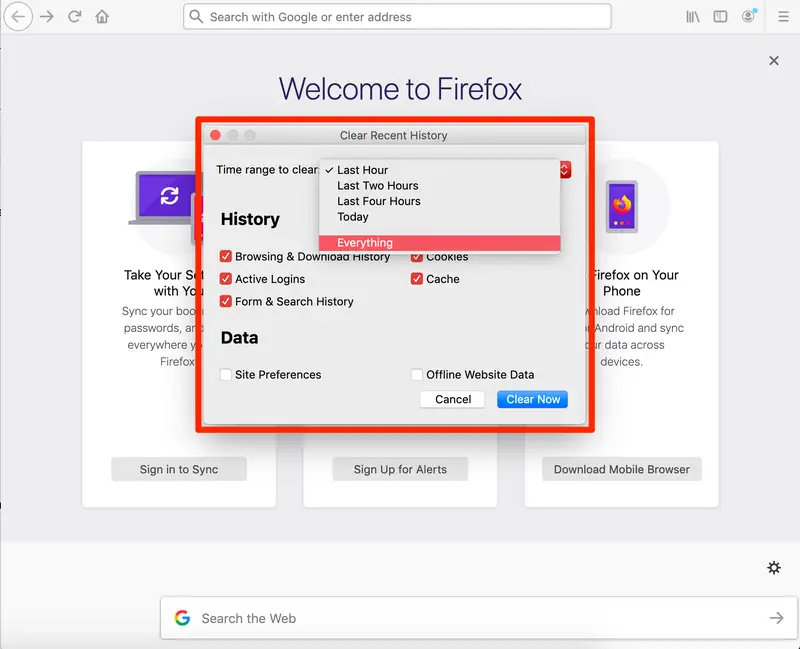
- Especifique o período da pesquisa e selecione tudo Para uma reinicialização completa.
- Expandir lista التفاصيل Para selecionar o que deseja apagar, certifique-se de selecionar cada item. ملفات تعريف الارتباط (Cookies) وMemória temporária (Cache).
- Clique no botão escaneie agora.
![]()
8. Atualize os drivers da sua placa de vídeo.
Drivers de placa de vídeo desatualizados podem causar problemas com recursos gráficos avançados em sites, como WebGL, podendo levar ao fechamento inesperado de abas. Atualizar os drivers da sua placa de vídeo pode resolver esse problema.
- Clique com o botão direito do mouse no botão Iniciar em Windows E definir Gerenciador de Dispositivos.
![]()
- Expandir seção Adaptadores de vídeo.
- Clique com o botão direito do mouse na sua placa de vídeo e selecione Atualize o driver.
![]()
- Escolher Busca automática por drivers atualizados.
![]()
- Instale todas as atualizações disponíveis seguindo as instruções na tela.


9. Atualize o Firefox
Atualizar o Firefox restaura o navegador às suas configurações padrão, preservando os favoritos e as senhas. Se uma configuração ou extensão específica estiver causando o problema, atualizar o Firefox pode resolvê-lo.
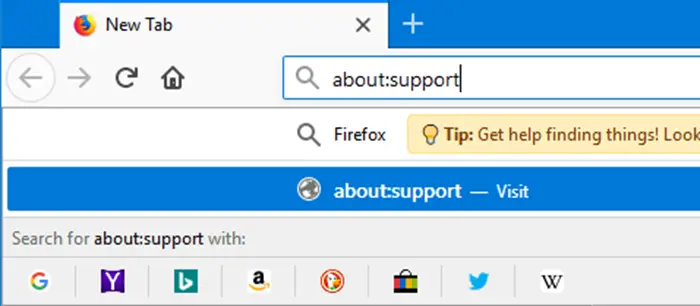
- Tipo sobre: apoio Na barra de endereços do Firefox, pressione Enter.
![]()
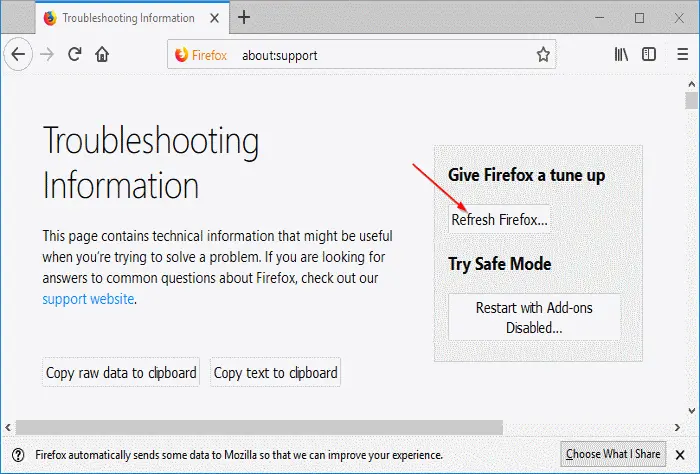
- Clique no botão atualização do Firefox.
![]()
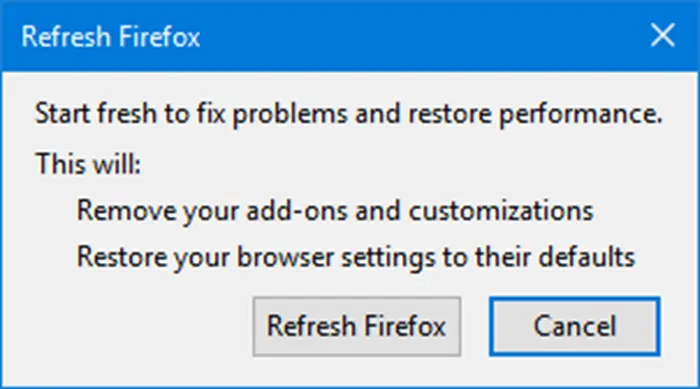
- Na janela pop-up de confirmação, selecione atualização do Firefox mais uma vez.
![]()
10. Crie um novo perfil
Criar um novo perfil proporciona um recomeço, livre de complementos ou favoritos potencialmente corrompidos que poderiam causar travamentos. Crie um novo perfil para verificar se isso resolve o problema.
- Entrar sobre: perfis Na barra de endereços, pressione Enter.
![]()
- toque em Crie um novo perfil Utilize o assistente para configurar um novo perfil.
![]()
- Alterne para o novo perfil e verifique se o problema de travamento da guia foi resolvido.


Comentários estão fechados.