

O Instagram utiliza diversos protocolos de segurança para impedir interações de bots com a sua plataforma. Caso seja detectada alguma atividade suspeita ou tentativa de login desconhecida, o Instagram exibe aos usuários uma mensagem chamada “Desafio do Instagram necessário”.
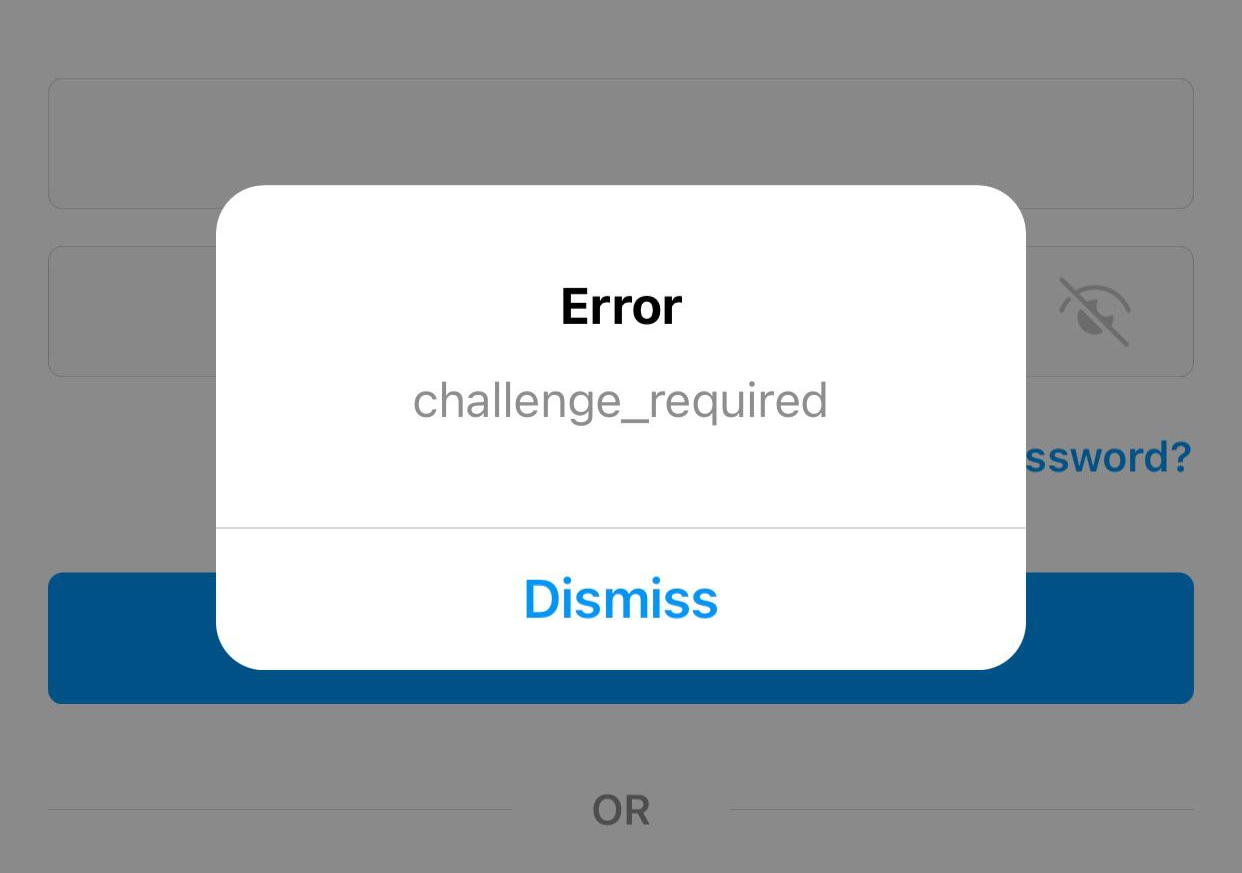
O principal objetivo deste alerta é confirmar a identidade do proprietário legítimo de uma conta do Instagram. Isso pode envolver a inserção de um código de verificação enviado para um endereço de e-mail ou número de telefone vinculado, ou o envio de uma selfie para confirmar sua identidade. Essas medidas garantem a segurança e a integridade da plataforma.
O aparecimento desta mensagem pode dever-se a vários motivos:
- Faça login a partir de um novo endereço IP.
- Use uma VPN
- Conexão de rede instável
- Interrupções nos servidores do Instagram
- Erros ou falhas no aplicativo
- Publicar conteúdo que viole as diretrizes da comunidade do Instagram.
- Envolver-se em curtidas, comentários ou seguidores em excesso em um curto período de tempo.
Para resolver a mensagem "Desafio do Instagram necessário", é essencial verificar a propriedade da sua conta ou corrigir quaisquer erros. Isso não só remove quaisquer restrições temporárias da sua conta, como também aumenta a sua conscientização sobre possíveis ameaças à segurança, incentivando você a adotar medidas de proteção mais robustas.
1. Verifique sua conta
Se você está enfrentando esse problema pela primeira vez, a solução mais óbvia é verificar a titularidade da sua conta respondendo ao desafio. Assim que a solicitação aparecer, clique na mensagem "Desafio Necessário" e siga as instruções exibidas na tela. Você poderá ser solicitado a confirmar sua identidade por meio de um endereço de e-mail ou número de telefone, ou possivelmente enviando uma foto pessoal.
Após a verificação, é aconselhável verificar a atividade recente da conta em busca de anomalias. Alterar sua senha também é uma medida sensata para aumentar a segurança da conta.
2. Verifique o status do servidor
Se o erro persistir ou a verificação da conta não resolver o problema, o Instagram pode estar passando por uma interrupção ou manutenção nos servidores. Você pode verificar o status atual dos servidores do Instagram aqui.
3. Verifique a conexão com a Internet
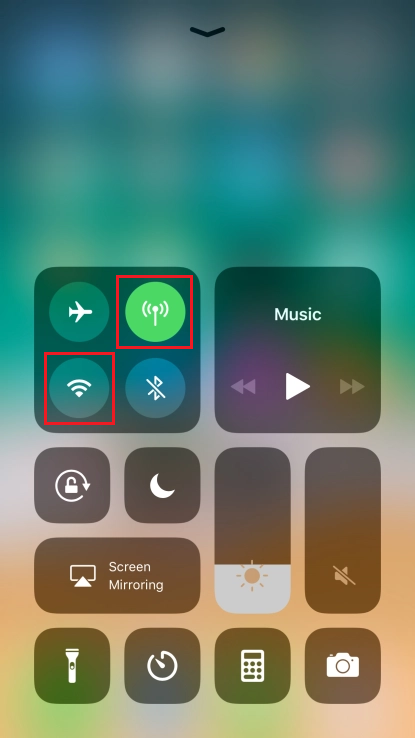
Uma conexão de rede fraca pode prejudicar sua conexão com os servidores do Instagram. Se acessar o Instagram via Wi-Fi estiver com problemas, considere usar dados móveis ou vice-versa. Isso alterará seu endereço IP, o que pode resolver quaisquer problemas relacionados ao IP.
- Vamos para Control Center.
![Centro de Controle]()
- Para desativar a conexão Wi-Fi, clique no ícone.Mude para dados móveis ou celulares..
- Por outro lado, para dados de telefonia móvel, Mude para Wi-Fi.
- Outra opção é redefinir as configurações de rede do seu dispositivo, atualizando assim o servidor DNS e o endereço IP.
Para iPhone:
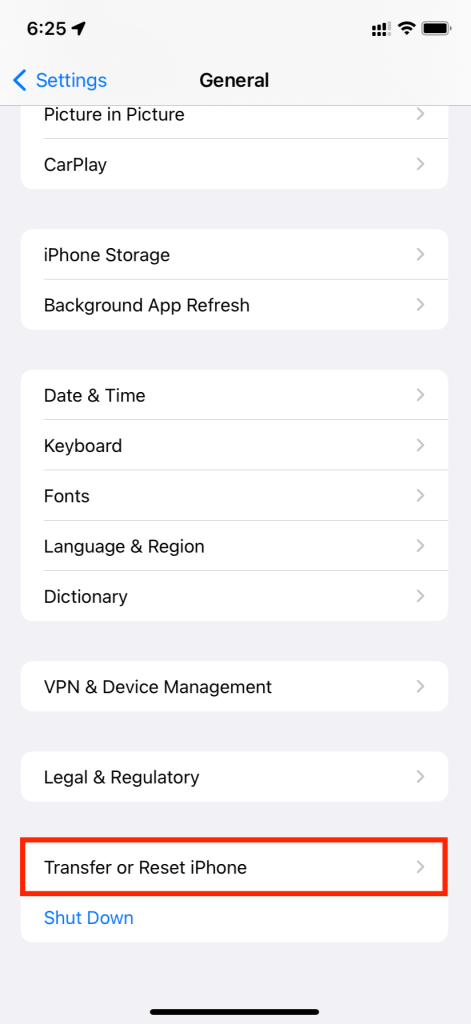
- Abra um aplicativo Configurações.
- Vamos para Geral > Transferir ou redefinir o iPhone.
![Transferir ou redefinir o iPhone]()
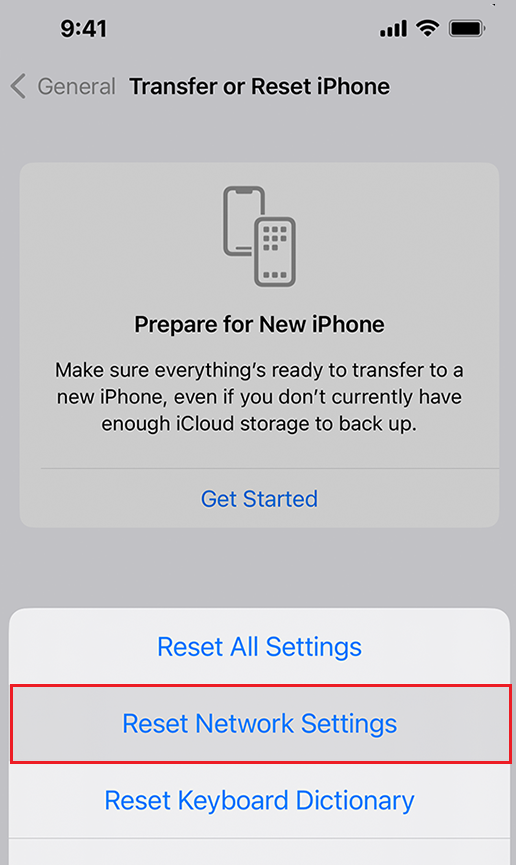
- Pressione Reiniciar e selecione Redefinir Ajustes de Rede das opções que aparecem.
![Redefinir Ajustes de Rede]()
Para usuários de Android:
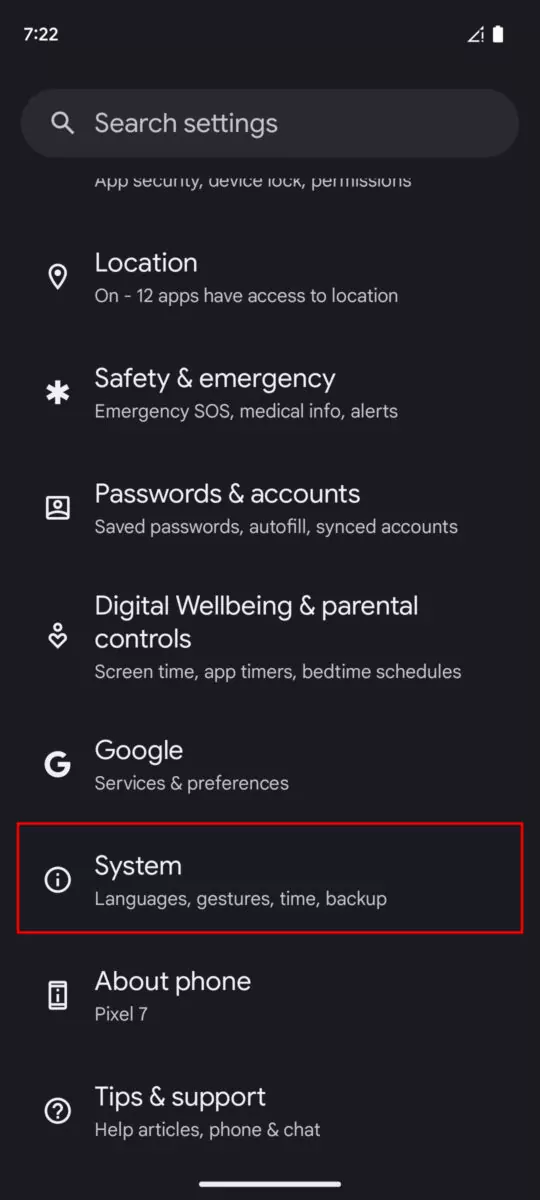
- Inicie um aplicativo Configurações.
- Vamos para System أو Gerência Geral dependendo do seu dispositivo.
- Escolher Reiniciar أو Redefinir opções.
![Configurações do sistema]()
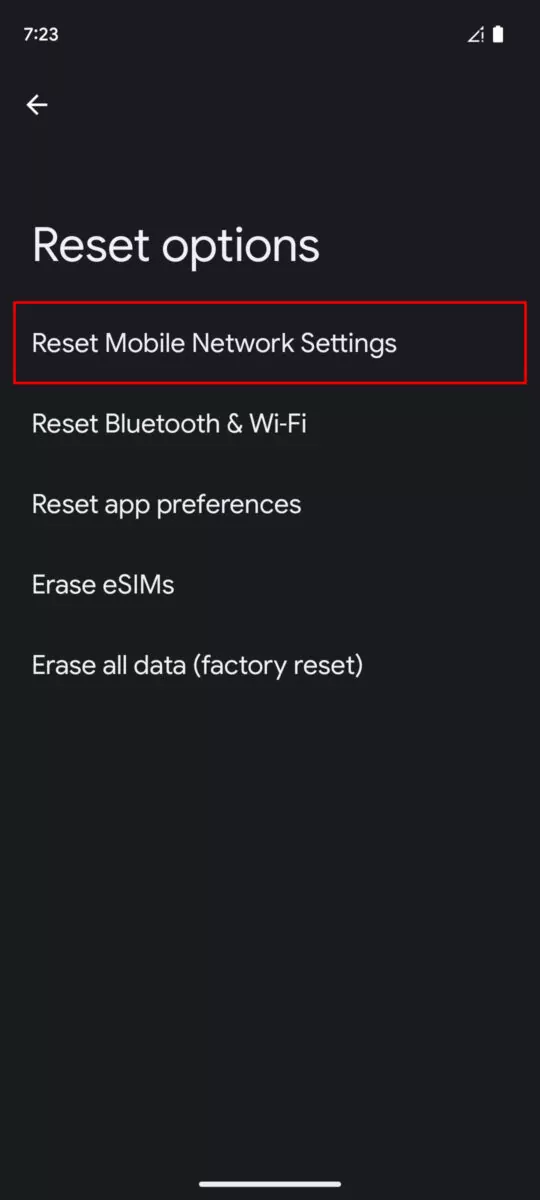
- Localizar Redefinir Ajustes de Rede.
![Desafio do Instagram_Obrigatório]()
- Confirme a redefinição das configurações de rede pressionando Redefinir as configurações.
4. Desativar/Ativar VPN
Se você começar a encontrar o erro "Challenge_Required" do Instagram após ativar sua VPN, o problema provavelmente é causado pela alteração do endereço IP da sua VPN. O Instagram pode ter dificuldade em reconhecer sua conta porque a ativação da VPN atribui um novo endereço IP a cada vez. Tente desativar sua VPN para ver se isso resolve o problema.
Por outro lado, se o Instagram bloqueou seu endereço IP habitual devido a violações das diretrizes da comunidade do aplicativo, ativar uma VPN pode ajudar. Isso fornecerá um novo endereço IP desconhecido, o que pode permitir que o Instagram conceda acesso à sua conta e aos seus recursos.
5. Mude para um dispositivo conhecido.
Ao acessar o Instagram a partir de um novo dispositivo, geralmente é solicitado que você verifique sua identidade. Se desejar ignorar essa verificação, volte a usar um dispositivo que você já tenha utilizado para acessar o Instagram com sucesso.
6. Limpe o cache/desinstale o aplicativo
Um cache cheio pode afetar o desempenho do aplicativo, sendo necessário limpá-lo para evitar possíveis problemas. Limpar o cache não apagará nenhum dado pessoal da sua conta do Instagram, apenas arquivos temporários desnecessários.
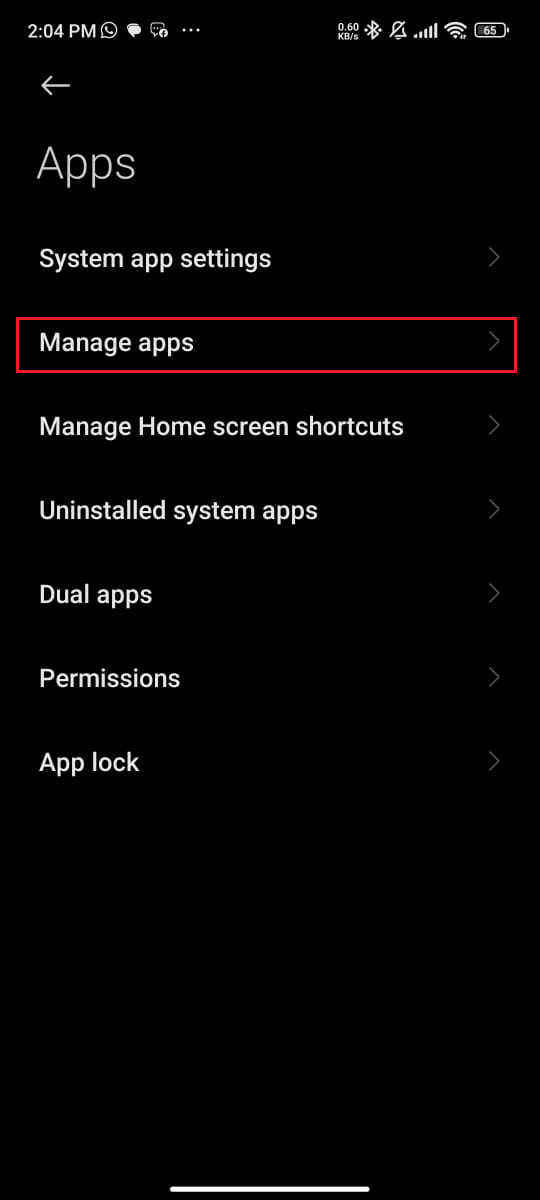
- Vamos para Configurações No seu dispositivo.
- Localizar Apps > Gerenciar aplicativos.
![Gerenciar aplicativos]()
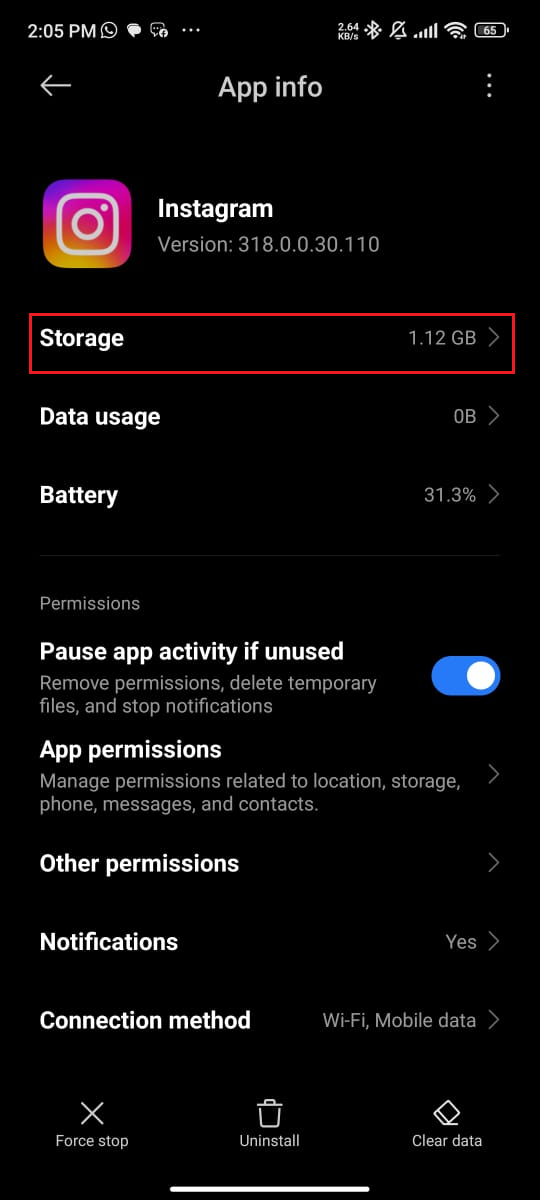
- Olhe para Instagram Clique nele na lista de aplicativos.
- Escolher Armazenamento.
- Clique em qualquer uma das opções. Limpar cache أو Data clara.
![Desafio do Instagram_Obrigatório]()
Para usuários de iPhone, não há opção para limpar o cache diretamente. Em vez disso, você pode desinstalar o aplicativo, o que tem um efeito semelhante ao de limpar o cache.
- Iniciar um aplicativo الإعدادات No seu iPhone.
- Vamos para Ano.
- Role para baixo e toque armazenamento do iPhone.
- Olhe para Instagram Na lista, clique nele.
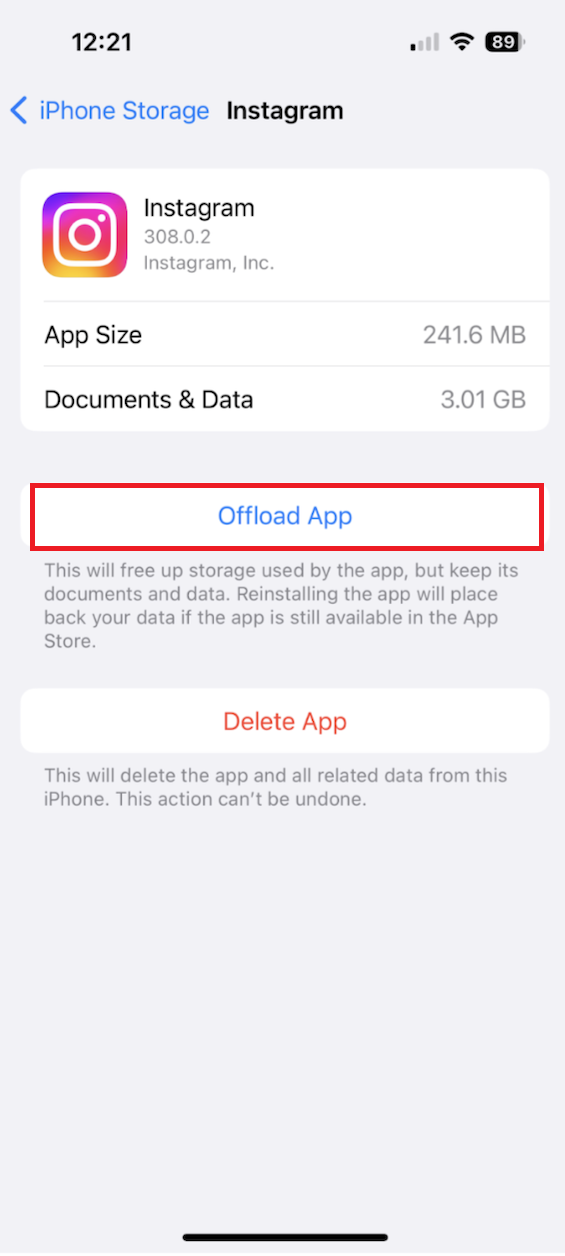
- Escolha uma opção Descarregue o aplicativo.
![Desinstale o aplicativo Instagram]()
- Aguarde um momento para que o processo seja concluído e, em seguida, pressione Reinstale o aplicativo.
7. Atualize para a versão mais recente.
Aplicativos mais antigos podem apresentar problemas e erros. A atualização para a versão mais recente geralmente inclui correções que podem resolver esses problemas, potencialmente restaurando o acesso à sua conta.
- Abrir app Store أو Google Play Store.
- Olhe para Instagram.
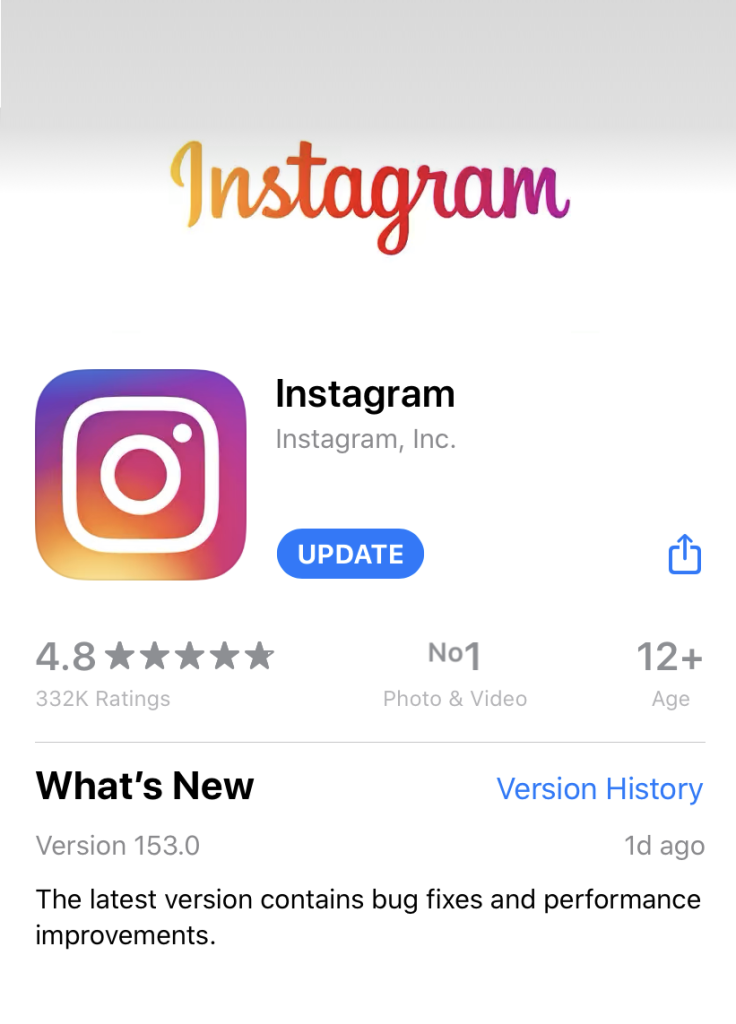
- Se for uma opção Atualizar Está disponível, então clique para instalar a versão mais recente.
![Atualização do aplicativo Instagram]()
8. Faça login novamente na sua conta.
Problemas na sua sessão atual podem ser resolvidos encerrando e entrando novamente na sua conta, o que atualizará a conexão. Também é recomendável fechar e reiniciar o aplicativo antes de entrar novamente para atualizar a sessão.
- Execute o aplicativo Instagram.
- Clique em Ícone do seu perfil No canto inferior direito da tela.
- No canto superior direito, toque em Ícone de três linhas horizontais.
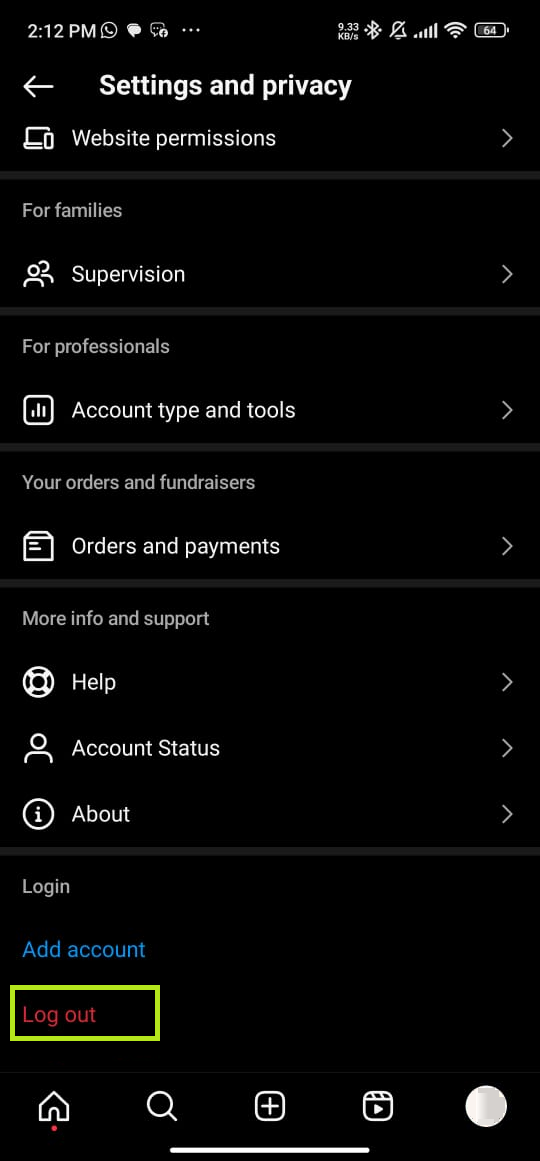
- Escolher Configurações e privacidade > Sair.
![Desafio do Instagram necessário]()
- Confirme pressionando Sair mais uma vez.
- Volte para a tela inicial e deslize o dedo de baixo para cima na tela, parando no meio para visualizar. Iniciador de aplicativos.
- Deslize entre os aplicativos para localizar InstagramEm seguida, deslize para cima na pré-visualização do aplicativo para fechá-lo.
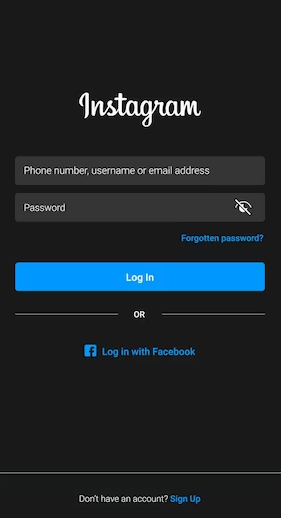
- Reabra o aplicativo e insira suas credenciais para entrar novamente em sua conta.
![Desafio do Instagram necessário]()
9. Redefina sua senha do Instagram
Redefinir a senha da sua conta é outra forma de confirmar sua identidade no Instagram. Para isso, você precisará usar o endereço de e-mail ou o número de telefone associado à sua conta.
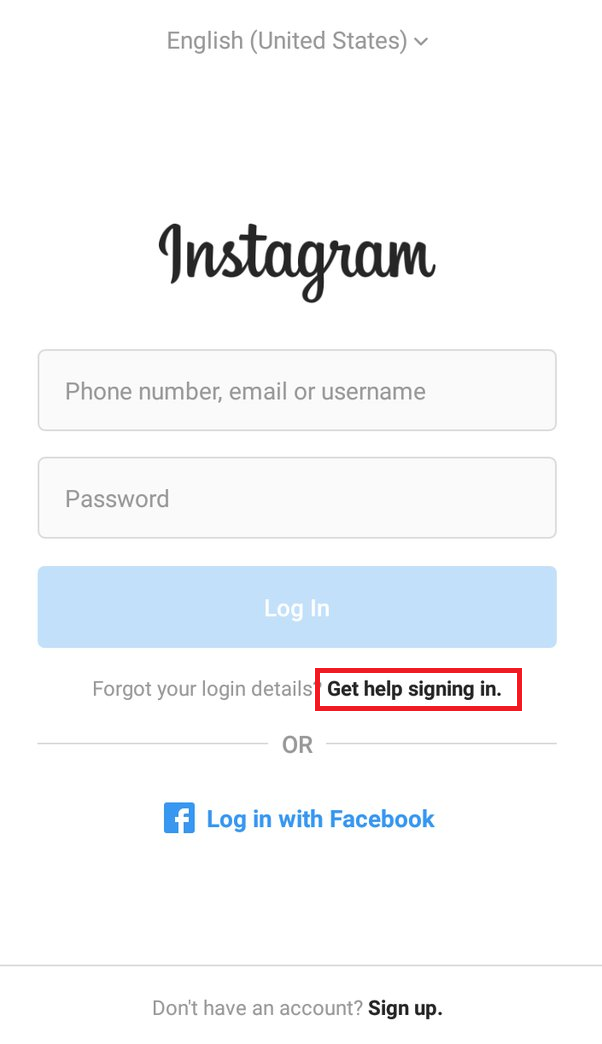
- Abra um aplicativo Instagram Na página de login.
- Abaixo dos campos de nome de usuário e senha, clique no link. Obtenha ajuda para iniciar sessão Para dispositivos Android, ou Você esqueceu sua senha? Para dispositivos Apple.
![Obtenha ajuda para iniciar sessão]()
- Insira os detalhes necessários e selecione التالي.
Você precisará seguir as instruções fornecidas na mensagem que receber para concluir o processo de redefinição de senha.
10. Aguarde ou relate o problema.
O erro “Challenge_Required” no Instagram também pode indicar uma suspensão temporária caso seja detectada atividade suspeita. Essa suspensão geralmente dura de 24 a 48 horas antes de ser removida automaticamente. Se você já tentou as soluções mencionadas acima sem sucesso, considere aguardar um ou dois dias. Se o problema persistir, entre em contato com a Central de Ajuda do Instagram para obter assistência da equipe de suporte oficial.
Comentários estão fechados.